
Venta rápida de barra, para llevar y reparto por teléfono
En la pestaña Venta del TPV, la pantalla Nueva venta tiene tres botones grandes. Elige según cómo vaya a llevarse el pedido el cliente.
Para el mostrador y la barra: el cliente pide, paga y se va (o se queda en la barra).
- Pulsa Barra. Con teclado, basta con pulsar Intro.
- Toca los productos. Cada toque suma una unidad.
- Pulsa Cobrar. Ver Cómo cobrar una cuenta.
Si hay algo que preparar (un bocadillo, un café de barra), puedes pulsar Enviar antes de cobrar o cobrar directamente: lo que quede sin enviar sale a cocina al cobrar.
Para pedidos que el cliente recoge en un rato. Se guarda su nombre para llamarle cuando esté listo.
- Pulsa Para llevar.
- Escribe el Nombre del cliente y, si quieres, el Teléfono.
- Pulsa Empezar pedido.
- Añade los productos y pulsa Enviar para que cocina empiece.
- Cuando venga a recogerlo, ábrelo en Cuentas abiertas y cóbralo.
Para pedidos a domicilio que te hacen por teléfono.
- Pulsa Reparto.
- Rellena Nombre del cliente, Teléfono y Dirección de entrega. Los tres son obligatorios.
- Pulsa Empezar pedido, añade los productos y pulsa Enviar.
- Quien despacha le asigna un repartidor desde la pestaña Reparto. Ver Asignar repartos.
El cliente paga al repartidor al recibirlo. Puedes cobrar la cuenta en el TPV cuando el repartidor vuelva con el dinero, o antes si paga por adelantado por otra vía.
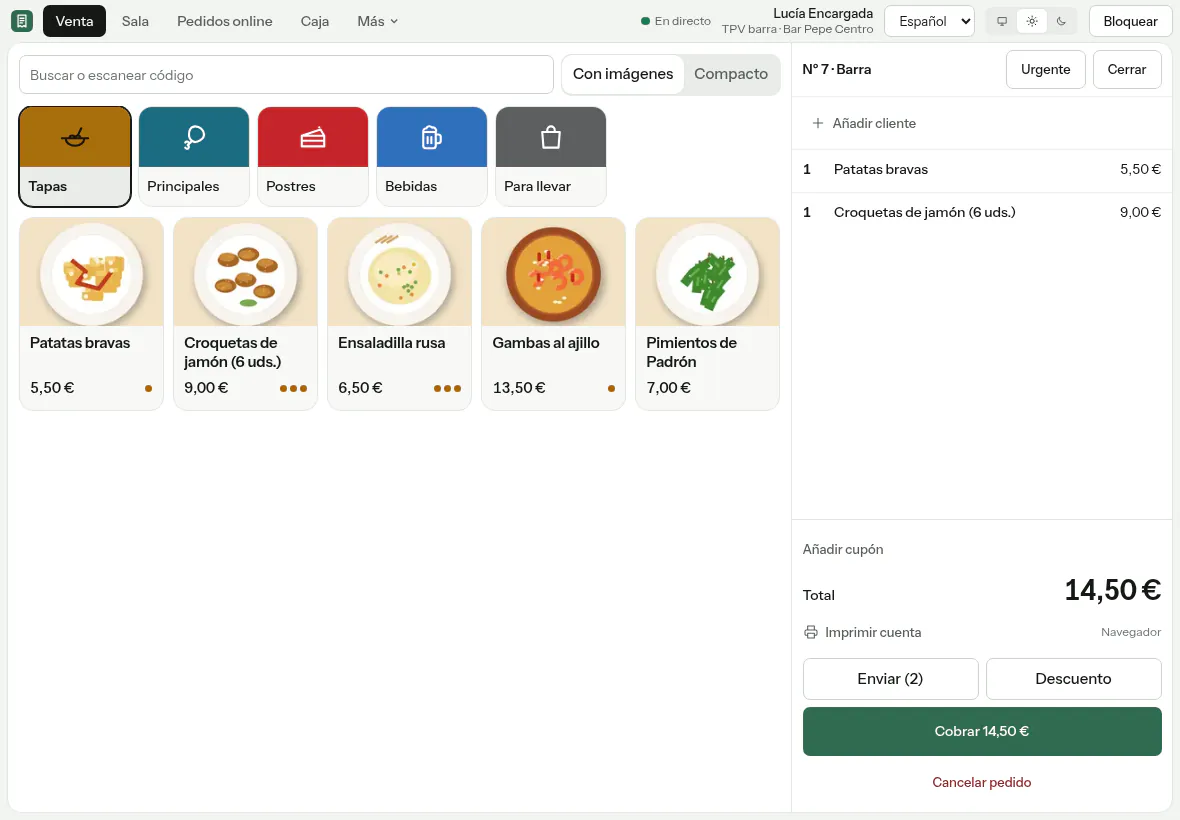
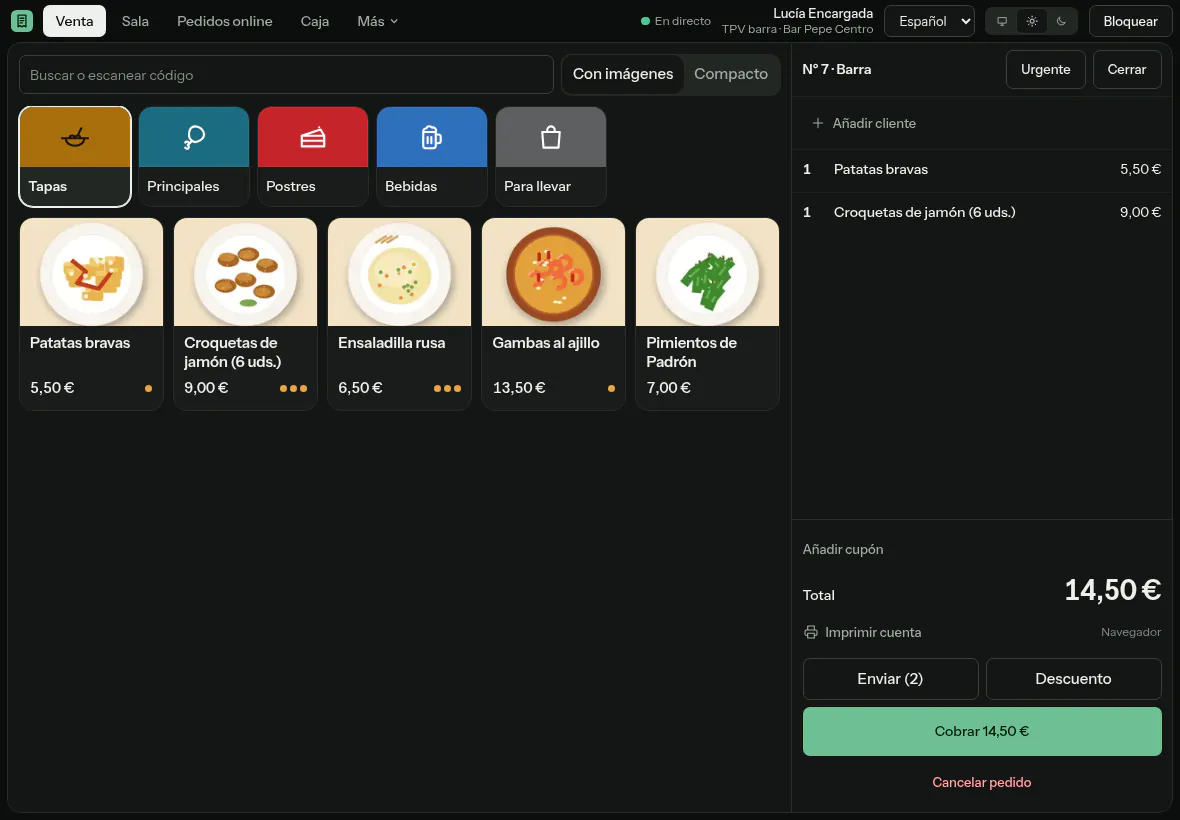
- Familias
- Productos
- Cobrar
Cuentas abiertas
Sección titulada «Cuentas abiertas»A la derecha de Nueva venta está la lista de Cuentas abiertas: las ventas de barra, para llevar y reparto que todavía no se han cobrado. Toca una para seguir con ella. Arriba ves cuántas hay.
Para salir de una cuenta sin cobrarla, pulsa Cerrar: la cuenta no se pierde, queda en la lista.
Buscar un producto
Sección titulada «Buscar un producto»Escribe en Buscar o escanear código parte del nombre («croq») y toca el resultado. También puedes pasar un código de barras con el lector, sin tocar el buscador. Ver Lector de códigos y balanza.
Quitar algo que has añadido por error
Sección titulada «Quitar algo que has añadido por error»Toca la línea en la cuenta y pulsa Quitar de la comanda. Esto solo se puede mientras la línea no se ha enviado. Si ya salió a cocina, hay que anularla con un motivo: ver Descuentos, invitaciones y anulaciones.
Pedidos con mesa
Sección titulada «Pedidos con mesa»Si el cliente se sienta en una mesa, abre la cuenta desde la pestaña Sala. Ver Pedidos en mesa.