
Cómo dar acceso al back-office por email
Para trabajar en el TPV basta con el PIN. El acceso al back-office (con email y contraseña) solo lo necesita quien gestiona: encargados, socios, la gestoría que descarga facturas…
Lo que vea dentro depende de su puesto. Para alguien de la gestoría, por ejemplo, puedes crear un puesto propio que solo vea Informes y Facturas (ver Roles personalizados).
Invitar a alguien nuevo
Sección titulada «Invitar a alguien nuevo»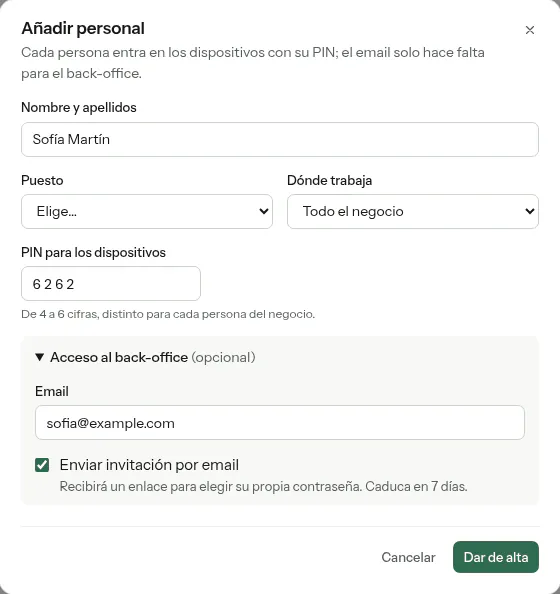
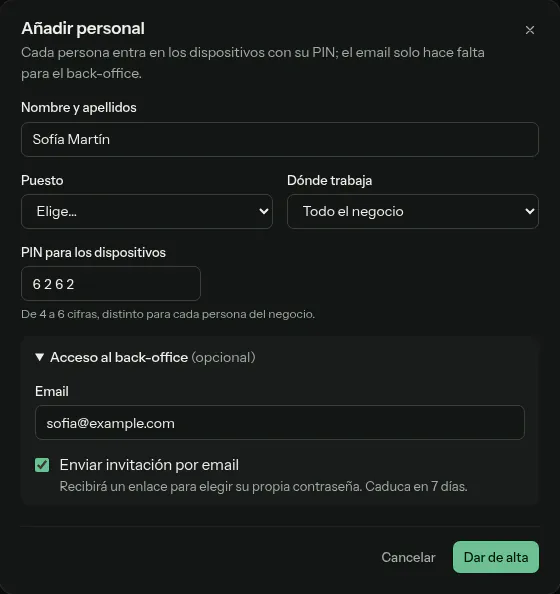
- Acceso al back-office
- Enviar invitación por email
- Dar de alta
-
En Personal, pulsa Añadir personal y rellena nombre, puesto y local como siempre (ver Cómo dar de alta a una persona).
-
Despliega Acceso al back-office (1).
-
Escribe su Email (2).
-
Deja marcada Enviar invitación por email (3).
-
Pulsa Dar de alta (4).
La persona recibe un correo con un enlace. Al abrirlo ve Elige tu contraseña: escribe una de al menos 8 caracteres, la repite y pulsa Entrar en el equipo. Desde ese momento entra en https://tpv.infotikia.com con su email y su contraseña.
- El enlace caduca a los 7 días y solo vale una vez.
- Mientras no lo use, en Personal aparece Invitación pendiente junto a su nombre.
Sin invitación: con contraseña inicial
Sección titulada «Sin invitación: con contraseña inicial»Si prefieres darle tú la contraseña (por ejemplo, la persona está a tu lado), desmarca Enviar invitación por email. Aparece Contraseña inicial: escribe una de al menos 8 caracteres y dásela en persona. Recomiéndale que la cambie desde ¿Olvidaste tu contraseña? en la pantalla de acceso.
Si ya tiene cuenta en Comanda
Sección titulada «Si ya tiene cuenta en Comanda»Si ese email ya trabaja en otro negocio con Comanda, no se le crea otra cuenta: le llega un aviso de que le has añadido y entra con la contraseña que ya tenía. Al iniciar sesión elegirá en qué negocio trabajar.
Quitar el acceso
Sección titulada «Quitar el acceso»- Para que deje de entrar en tu negocio, quítale sus puestos en Personal → Puestos y locales, o dale de baja con Datos → Dar de baja y suprimir si deja el negocio.
- Si sospechas que alguien conoce su contraseña, que la cambie con ¿Olvidaste tu contraseña?: al cambiarla se cierran sus sesiones abiertas.