
Cómo asignar los repartos
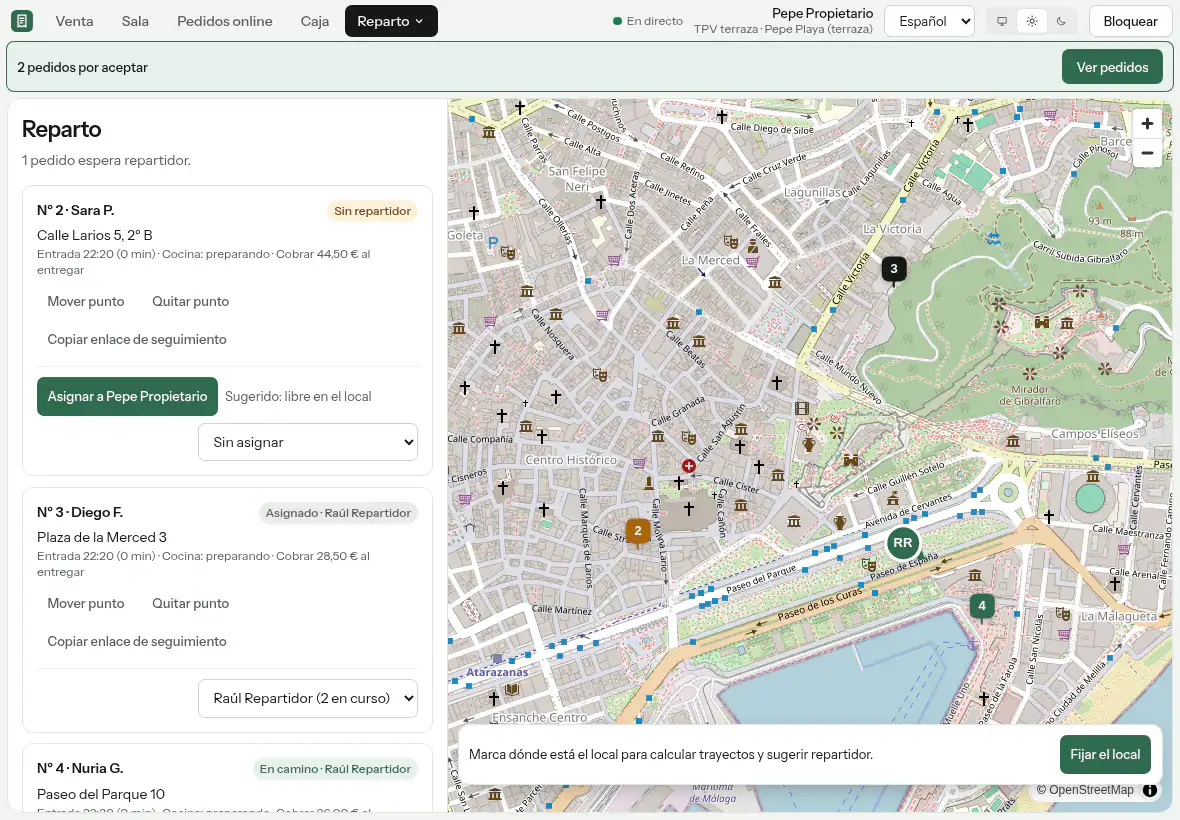
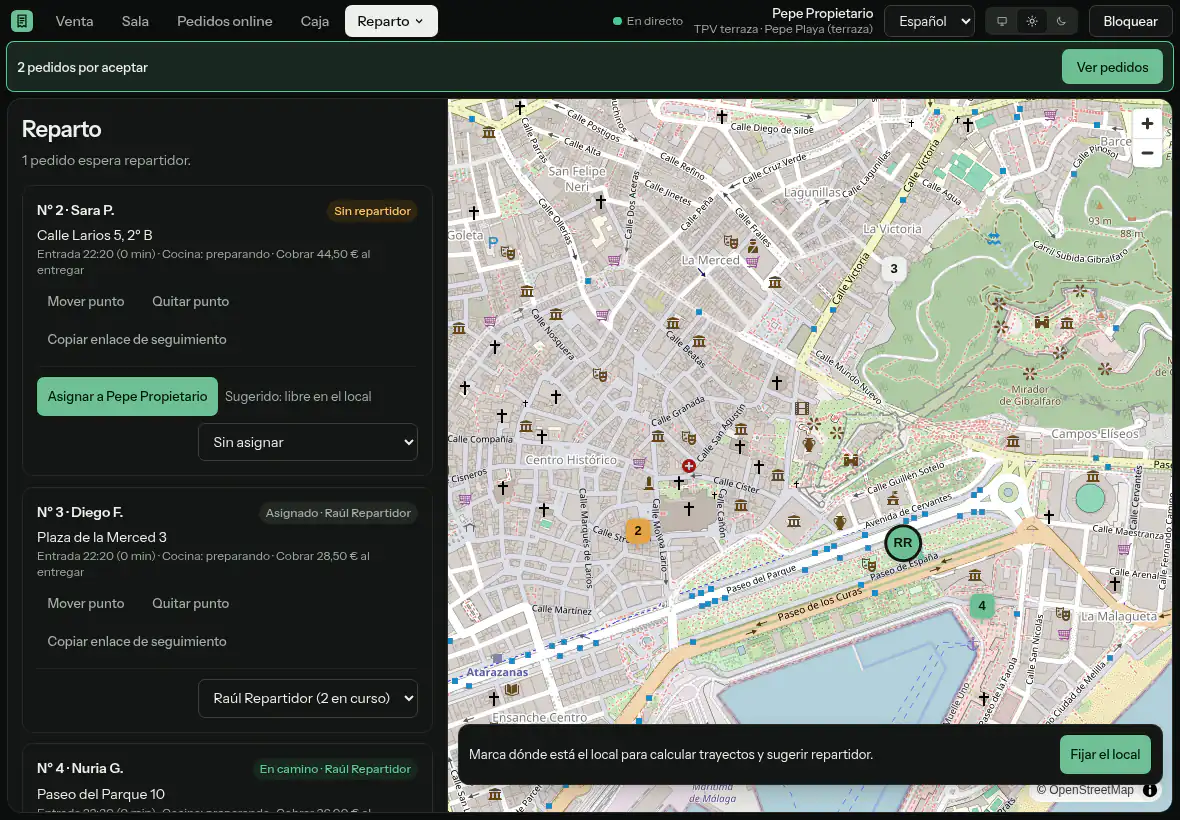
El despacho se hace en el TPV, en la pantalla Reparto: en el TPV de barra está en el menú Más (arriba) y en el móvil de repartidor, en el menú Más opciones (⋯). La ven el encargado y las personas con el puesto Despachador. Ahí tienes los pedidos a domicilio abiertos, los repartidores y el mapa.
- Pedido en camino
- Repartidor
- Copiar enlace de seguimiento
- Mapa
La primera vez: fija el local
Sección titulada «La primera vez: fija el local»Si el mapa aún no sabe dónde está tu local, verás «Marca dónde está el local para calcular trayectos y sugerir repartidor». Pulsa Fijar el local y toca en el mapa la puerta de tu local. Si te equivocas, usa Mover el local.
Asignar un pedido
Sección titulada «Asignar un pedido»- Busca el pedido en la lista. Cada tarjeta muestra el número, el cliente, la dirección, la hora de entrada, si cocina ya lo tiene listo y si está Pagado o hay que Cobrar … al entregar.
- Comprueba el punto de entrega. Normalmente ya está: los pedidos de la carta online traen el punto que marcó el cliente y, si tu Comanda tiene activada la búsqueda de direcciones, el resto (teléfono, TPV, asistente) se sitúa solo a partir de la dirección escrita.
- Si sale Punto aproximado, se ha sacado de la dirección: revisa que esté en el portal correcto y, si no, pulsa Mover punto y toca el sitio bueno.
- Si sale Sin punto en el mapa, pulsa Buscar la dirección (si aparece) o Fijar en el mapa y toca donde se entrega.
- Asigna un repartidor:
- Pulsa Asignar a … para aceptar el repartidor sugerido. Al lado verás por qué se sugiere.
- O elige otro en el desplegable del pedido. Entre paréntesis ves cuántos pedidos lleva cada uno.
- El pedido pasa a Asignado y aparece al momento en el móvil de ese repartidor.
Para quitar la asignación, elige Sin asignar en el desplegable. Una vez que el repartidor ha salido (En camino), ya no se puede cambiar desde aquí.
Qué ves en el mapa
Sección titulada «Qué ves en el mapa»- El local.
- Los pedidos, con su número. El color indica si están sin repartidor, asignados o en camino.
- Los repartidores en camino, que se mueven en el mapa según avanzan. Si uno lleva más de 2 minutos sin enviar su posición, se ve atenuado.
- La ruta de cada repartidor: una línea desde donde está (o desde el local, si aún no ha salido) que pasa por sus pedidos en el mejor orden. Si lleva varios, cada pedido muestra «número · orden de visita».
Toca un pedido en la lista para resaltarlo en el mapa: su ruta se resalta y las demás se atenúan.
En cada pedido también ves una estimación: Trayecto ~12 min desde el local o, si ya va en camino, Llega en ~8 min (contando las entregas que hace antes) y su Parada 1, 2, 3…
Pedidos entregados y su recorrido
Sección titulada «Pedidos entregados y su recorrido»Debajo de los repartidores verás Entregados (últimas 24 h). Pulsa Ver recorrido en uno para ver por dónde fue el repartidor, la distancia, y a qué hora entró el pedido, salió y se entregó. El mismo recorrido está en el back-office, en el detalle del pedido (Recorrido del reparto).
Las posiciones se borran a los 7 días por privacidad: después solo quedan las horas.
La lista de repartidores
Sección titulada «La lista de repartidores»En la pantalla de Reparto también tienes a tus Repartidores con su estado:
| Estado | Qué significa |
|---|---|
| Disponible | Libre y en el local. |
| En el local | Tiene pedidos asignados pero aún no ha salido. |
| En camino | Está repartiendo y compartiendo su ubicación. |
| Sin señal | Hace un rato que su móvil no envía la posición (zona sin cobertura, pantalla bloqueada…). |
Compartir el seguimiento con el cliente
Sección titulada «Compartir el seguimiento con el cliente»Cuando el repartidor sale, Comanda avisa solo al cliente con el enlace de seguimiento: por WhatsApp si el cliente os ha escrito por WhatsApp en las últimas 24 h (y el asistente de WhatsApp está activo) o por email si dejó su email. Si quieres mandárselo tú, pulsa Copiar enlace de seguimiento en el pedido y pégalo en un mensaje. Ver Seguimiento del cliente.
Los clientes que piden por la carta online ya tienen ese enlace en la página de su pedido; para los pedidos por teléfono, el enlace aparece al asignarles repartidor.
Cobrar los pedidos a domicilio
Sección titulada «Cobrar los pedidos a domicilio»El repartidor cobra en la puerta al entregar y el pedido queda cobrado, con su ticket. Cuando vuelve, entrega el efectivo en caja y se liquida en la pestaña Caja. Ver Efectivo del repartidor.