
Planificar y publicar el cuadrante
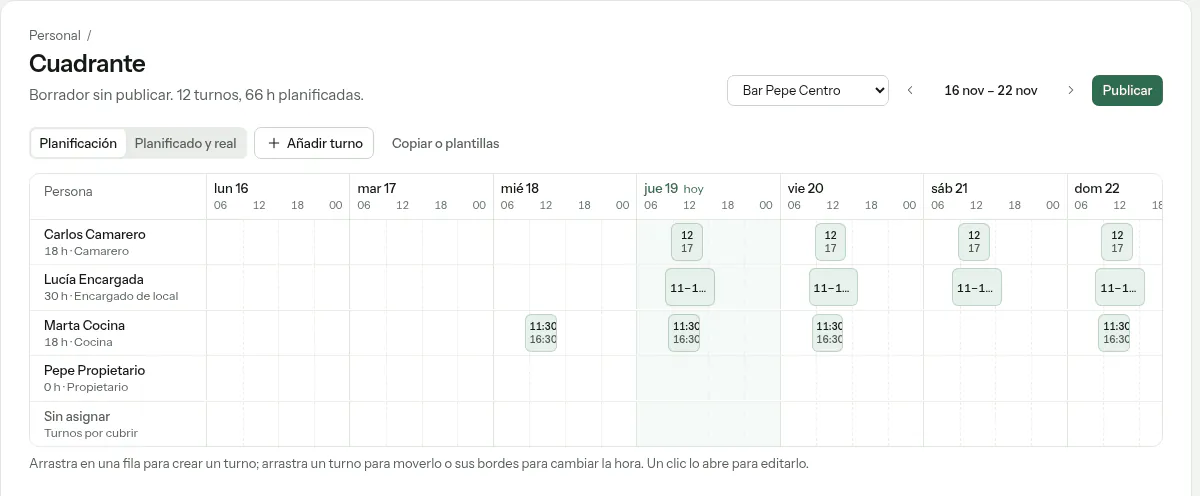
El Cuadrante es la semana de turnos de un local, de lunes a domingo. Mientras lo preparas es un borrador que solo ves tú; cuando lo publicas, cada persona ve sus turnos en Mi horario y el TPV se los recuerda al fichar.
- Añadir turno
- Publicar
Añadir turnos
Sección titulada «Añadir turnos»Entra en Cuadrante (menú Equipo) y elige el Local arriba. Tienes dos formas de crear turnos:
- Arrastrando: en la fila de una persona, arrastra sobre las horas para crear un turno. Arrastra el turno para moverlo, o sus bordes para cambiar la hora. Un clic lo abre para editarlo.
- Con el botón:
- Pulsa Añadir turno.
- Elige la Persona. Si aún no sabes quién lo cubrirá, elige «Sin asignar (turno por cubrir)»: aparecerá en la fila Turnos por cubrir.
- Elige el Día, la hora de Entrada y de Salida (por ejemplo, 09:30) y el Puesto.
- Si el turno tiene una pausa que no cuenta como trabajo, escríbela en Pausa (minutos).
- Opcional: una Nota («Apertura», «Evento», «Inventario»…).
- Pulsa Añadir turno.
En el móvil, el cuadrante se ve como una lista por días con el mismo formulario.
Avisos al planificar
Sección titulada «Avisos al planificar»Mientras montas la semana, Comanda revisa cada turno y te avisa:
| Aviso | Cuándo aparece | ¿Bloquea? |
|---|---|---|
| Solape | Dos turnos de la misma persona se pisan (aunque sean en locales distintos). | Sí: no se guarda. |
| Descanso corto | Menos de 12 horas entre el final de una jornada y el comienzo de la siguiente. Un turno partido (comida y cena del mismo día) cuenta como una sola jornada. | No |
| Jornada larga | Más de 9 horas de trabajo efectivo en un día. | No |
| Horas de la semana | La semana supera la jornada semanal contratada de la persona. | No |
Los avisos se basan en las reglas generales del Estatuto de los Trabajadores. Tu convenio puede permitir otra distribución: por eso, salvo el solape, no impiden guardar.
Copiar semanas y usar plantillas
Sección titulada «Copiar semanas y usar plantillas»Pulsa Copiar o plantillas:
- Copiar turnos: elige en Copiar de la semana del la semana de origen y pulsa Copiar a esta semana.
- Plantillas: guarda la semana actual con Guardar esta semana como plantilla (por ejemplo, «Semana de verano») y aplícala otra semana con Aplicar.
Los turnos se copian con la misma hora local, aunque entre medias cambie la hora de verano. Los que chocarían con turnos ya puestos se saltan.
Publicar la semana
Sección titulada «Publicar la semana»-
Revisa la semana y los avisos.
-
Pulsa Publicar y confirma.
Al publicar, cada persona ve sus turnos en Mi horario y, al fichar la entrada en el TPV, «Tu próximo turno». Arriba del cuadrante verás el estado: «Borrador sin publicar», «Publicada» con su fecha, o «Publicada, con cambios sin publicar».
Si cambias algo después de publicar, el cambio se ve al momento en Mi horario y en el TPV; el aviso «con cambios sin publicar» te recuerda que puedes volver a pulsar Publicar cambios para dejarlo confirmado.
Planificado frente a real
Sección titulada «Planificado frente a real»Con la vista Planificado y real, el cuadrante se compara con el registro de fichajes (que solo se lee: el cuadrante nunca modifica un fichaje). Verás las horas planificadas, las fichadas, las horas de más y los retrasos, y turno a turno su estado:
| Estado | Qué significa |
|---|---|
| Cumplido | Fichó dentro del turno. |
| Con retraso | Fichó la entrada más de 5 minutos tarde. |
| Sin fichar | El turno ya pasó y no hay fichaje. |
| En curso | Está trabajando ahora. |
| Sin salida | Fichó la entrada pero no la salida. |
| Pendiente | El turno aún no ha empezado. |
| Sin planificar | Fichó sin tener turno ese día. |
Lo que ve tu equipo
Sección titulada «Lo que ve tu equipo»Quien no planifica turnos ve Mi horario: su próximo turno, las horas planificadas y la lista de turnos publicados de las próximas semanas. Si no hay nada publicado, verá «Sin turnos publicados».