
Emitir un ticket o una factura completa
Simplificada o completa
Sección titulada «Simplificada o completa»Factura simplificada (ticket). Es la que se entrega normalmente en hostelería y comercio. Comanda la emite sola al cobrar cada pedido. Lleva el número y la serie, la fecha, el NIF y la razón social de tu negocio, lo vendido, el IVA desglosado por tipo (el IGIC en Canarias), el total, las formas de pago y, si tienes NIF configurado, el QR tributario de VeriFactu (o el código y el QR de TicketBAI en Bizkaia, Gipuzkoa y Álava; ver Canarias, País Vasco y Navarra).
Factura completa. Además de lo anterior, lleva los datos fiscales del cliente: NIF, nombre o razón social y, si quiere, su dirección. La necesita, por ejemplo, una empresa o un autónomo para deducirse el gasto.
El ticket se emite solo al cobrar
Sección titulada «El ticket se emite solo al cobrar»Cuando una cuenta queda cobrada entera, Comanda la cierra y emite el ticket. Si tienes una impresora de tickets configurada para imprimir al cobrar, sale sola; si no, debajo de la cuenta tienes Imprimir ticket (sin impresora configurada se usa el diálogo de impresión del navegador). Cómo conectar impresoras: Impresoras.
Con la cuenta todavía abierta, el mismo botón dice Imprimir cuenta: es la nota para que la mesa revise lo que ha tomado. Lleva «Documento no válido como factura» y no tiene número ni QR.
El código QR
Sección titulada «El código QR»El ticket lleva un QR con el texto «QR tributario» encima y «VERI*FACTU» debajo. Con él, el cliente puede comprobar el ticket en la sede electrónica de la Agencia Tributaria en cuanto el registro se ha enviado (normalmente en segundos). Cada ticket queda encadenado con el anterior, así que no se puede alterar ni borrar sin que se note. Si tienes una pantalla de cliente, también lo muestra al terminar el cobro. Más en VeriFactu explicado para tu negocio.
Emitir una factura completa
Sección titulada «Emitir una factura completa»La factura completa se pide después de cobrar el pedido, desde el panel:
- Entra en Pedidos y abre el pedido (o búscalo por su número con Buscar ticket o factura).
- Pulsa Factura con datos fiscales.
- Escribe el CIF/NIF y la Razón social o nombre del cliente. La Dirección es opcional.
- Pulsa Emitir factura.
La nueva factura completa sustituye al ticket de ese pedido: no se suman, el importe es el mismo. Cada pedido puede tener una sola factura completa; cuando ya la tiene, el botón deja de aparecer.
Ver, imprimir y reimprimir
Sección titulada «Ver, imprimir y reimprimir»- Entra en Facturas (menú Ventas). Con las pestañas Todas, Simplificada, Completa y Rectificativa filtras por tipo.
- Pulsa una factura para verla tal y como sale impresa, con su QR de verificación y su huella.
- Desde esa vista puedes imprimirla o pulsar Ver pedido y línea de tiempo para ir al pedido.
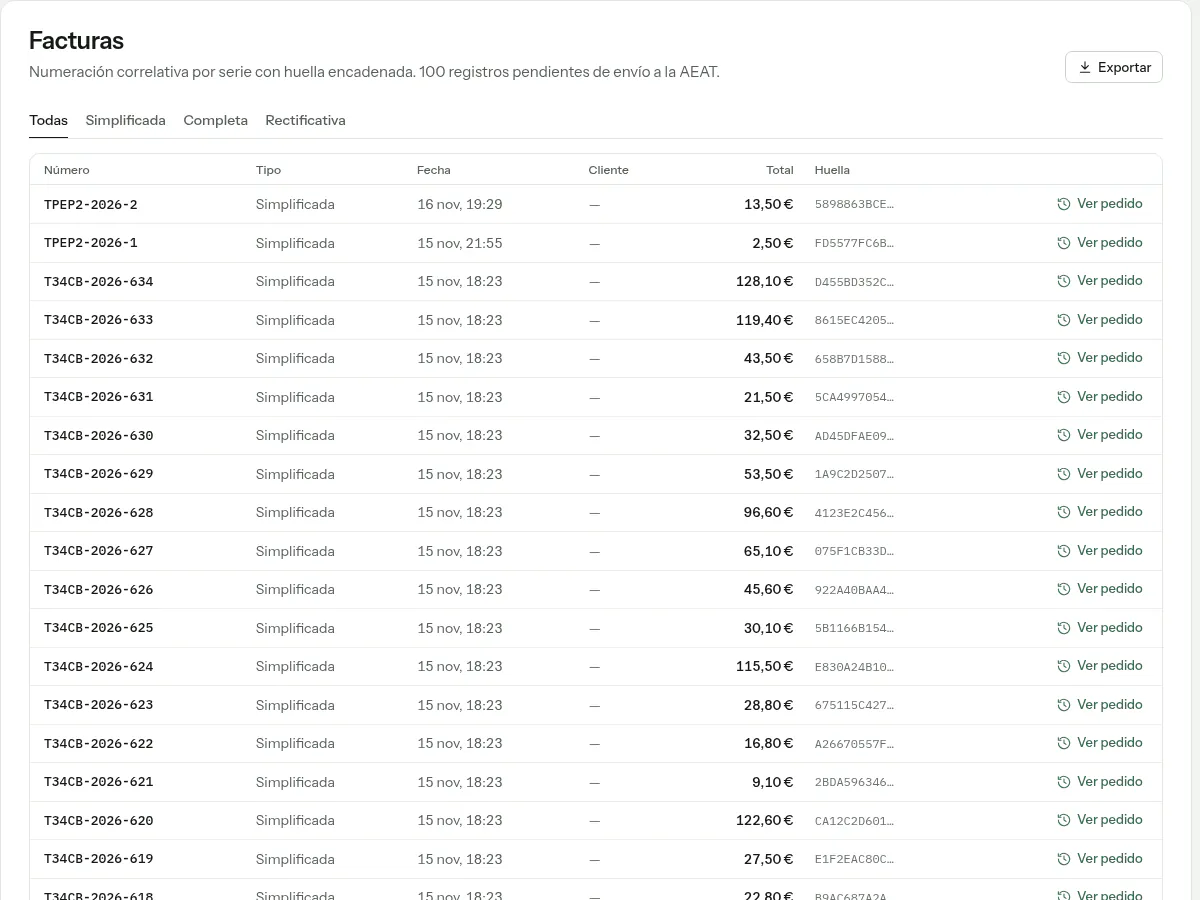
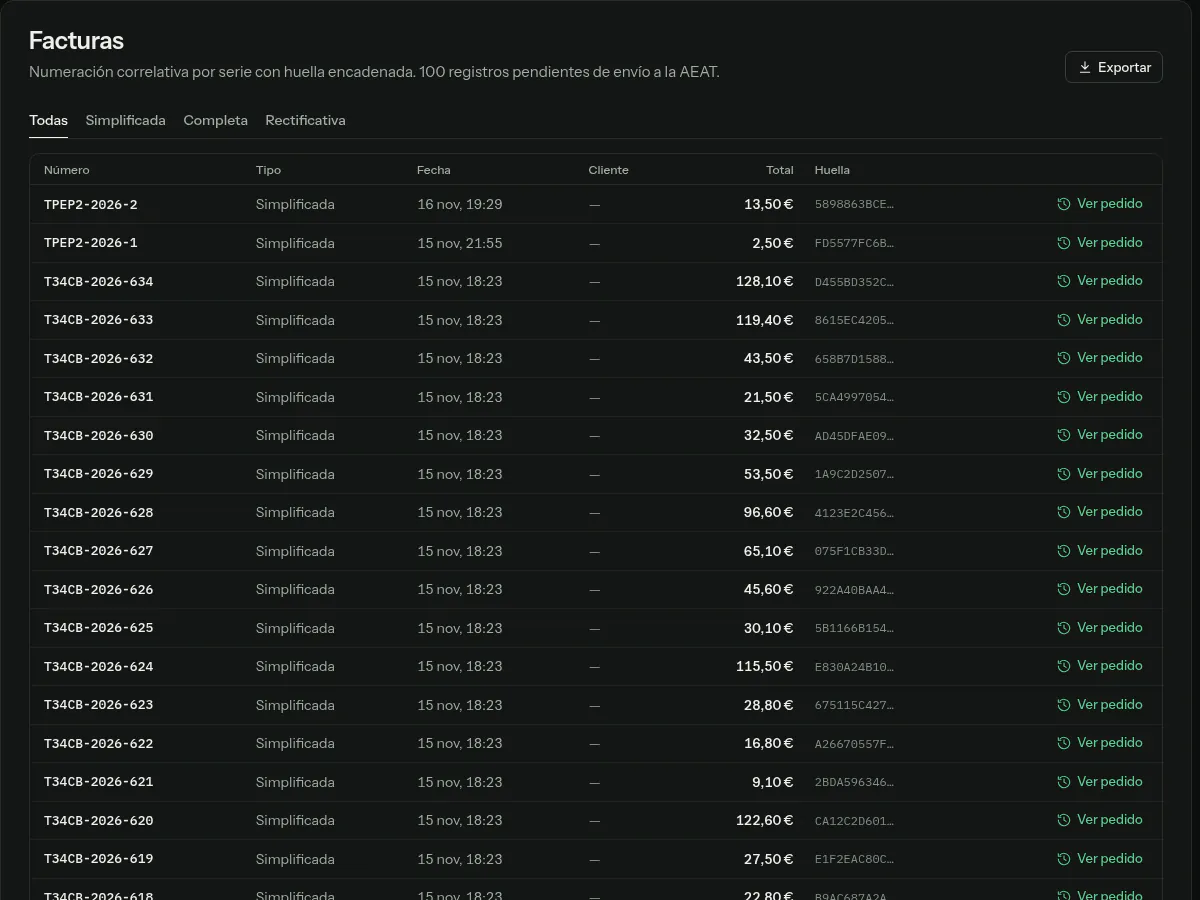
La lista muestra las 100 facturas más recientes; pulsa Cargar más para ver las anteriores.
Si reimprimes el ticket de un pedido desde el TPV, la segunda copia y las siguientes salen marcadas como COPIA. No es una factura nueva: es la misma, con el mismo número.
Lo que no se puede hacer
Sección titulada «Lo que no se puede hacer»- Borrar o editar una factura. Una factura emitida es definitiva. Si hay un error en el importe, se corrige con una rectificativa.
- Saltarse un número. La numeración es correlativa por serie y no admite huecos.
Relacionado
Sección titulada «Relacionado»- Series de facturación
- VeriFactu
- Cobrar en el TPV: Venta