
Cómo aceptar, preparar y entregar los pedidos online
Los pedidos de la carta online y del QR de mesa llegan al TPV, a la pestaña Pedidos online. Cuando entra uno nuevo suena un aviso y, estés en la pestaña que estés, aparece una barra arriba: «Pedido nuevo por aceptar · Nº 57» con el botón Ver pedidos.
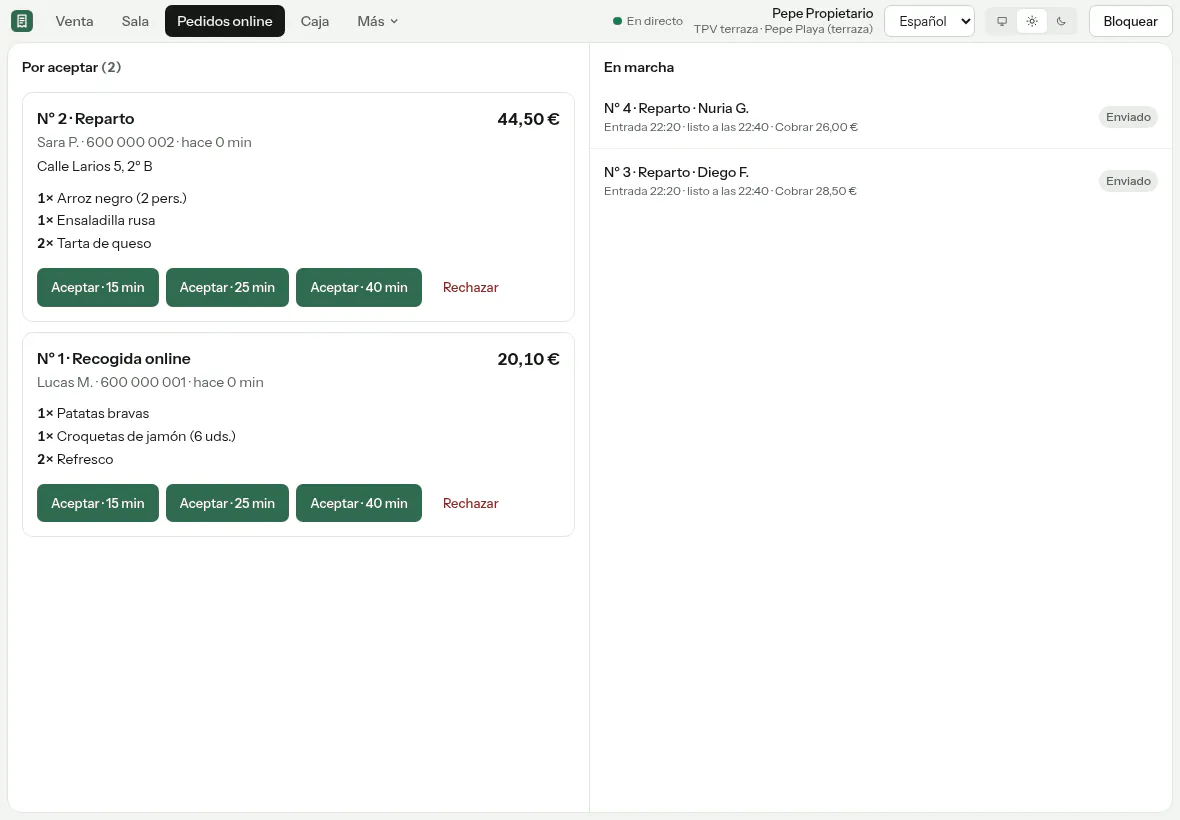
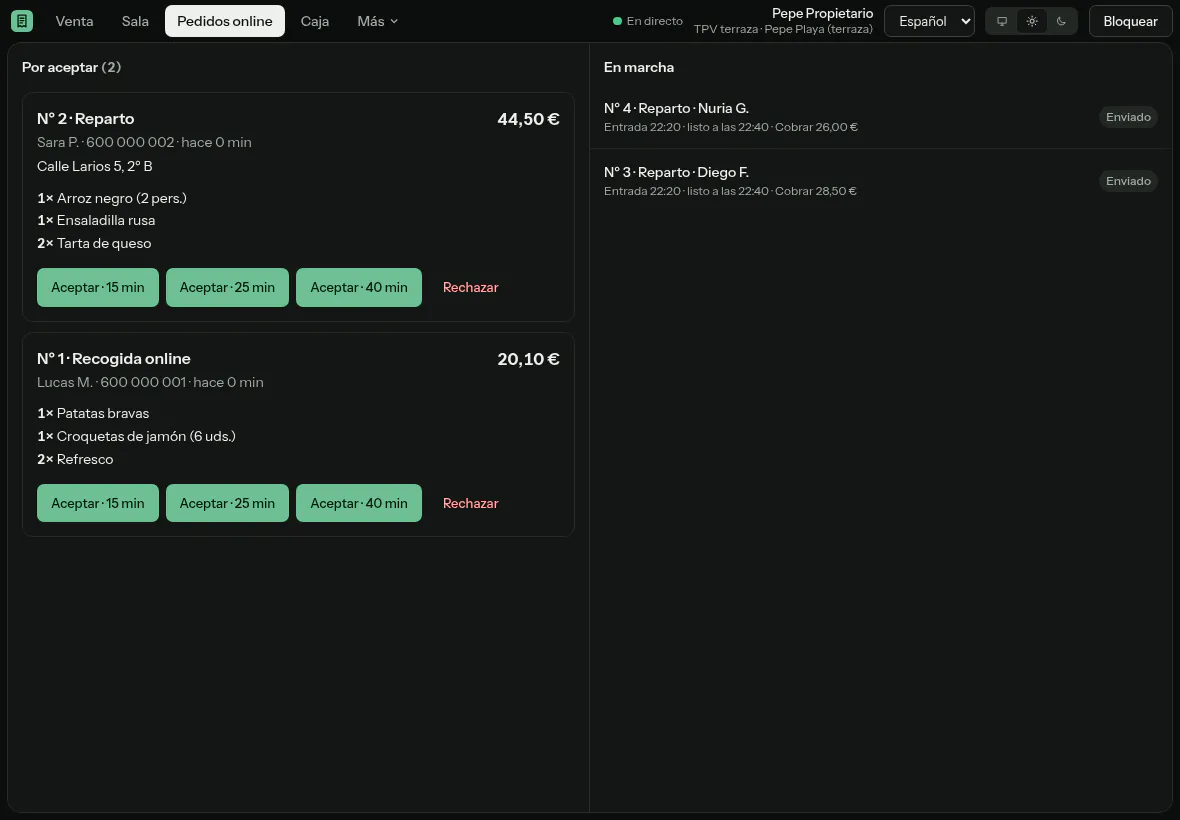
- Por aceptar
- Aceptar
- Rechazar
- En marcha
Aceptar o rechazar
Sección titulada «Aceptar o rechazar»En la columna Por aceptar (marca 1) cada pedido muestra el número, el tipo (Recogida online, Reparto o Mesa (QR)), el nombre y teléfono del cliente, hace cuántos minutos llegó, la dirección si es a domicilio, sus comentarios y los productos.
Pulsa el botón con el tiempo que vas a tardar: Aceptar · 15 min, Aceptar · 25 min o Aceptar · 40 min (marca 2).
El pedido pasa a cocina al momento y el cliente ve en su móvil que está en cocina y la hora aproximada. Si es un pedido programado, el botón dice Aceptar para las … y pasa a cocina a su hora (ver Pedidos programados).
Pulsa Rechazar (marca 3), escribe el Motivo del rechazo («Sin existencias», «Cocina cerrada») y confirma con Rechazar pedido.
El pedido no se prepara y el cliente ve que el local no ha podido aceptarlo. El motivo queda anotado por si el cliente llama.
Si en Pedido online activaste Aceptar automáticamente, los pedidos de recogida y reparto se saltan este paso y van directos a cocina.
En marcha: listo y entregado
Sección titulada «En marcha: listo y entregado»La columna En marcha (marca 4) muestra los pedidos aceptados con su hora de entrada, la hora prevista, si están Pagado o lo que queda por Cobrar, y su estado en cocina.
- Cuando cocina termina, pulsa Avisar listo. El cliente ve en su móvil «Listo para recoger».
- Cuando se lo das, pulsa Entregado si ya estaba pagado, o Cobrar y entregar si queda algo por pagar.
Los pedidos a domicilio no tienen estos botones: los gestiona quien despacha y el repartidor, que cobra en la puerta. Ver Entregar un pedido.
Cobrar al entregar
Sección titulada «Cobrar al entregar»El cliente paga al recoger. Un pedido nunca se marca entregado con dinero pendiente:
- En En marcha, pulsa Cobrar y entregar en el pedido.
- Elige cómo paga: Efectivo (escribe lo que te entrega y verás el Cambio) o Tarjeta. Si hay varias cajas abiertas y este aparato no tiene la suya, elige la Caja.
- Pulsa Cobrar … y entregar.
El pedido queda cobrado, entregado y cerrado en un solo paso, con su ticket (y su registro VeriFactu) y los puntos del cliente. Si prefieres cobrar antes de que llegue (o dividir la cuenta, añadir propina o usar una tarjeta regalo), toca el pedido para abrirlo y pulsa Cobrar como en cualquier cuenta (Cómo cobrar una cuenta); después solo tendrás que pulsar Entregado.
| Mensaje | Qué hacer |
|---|---|
| «Abre la caja antes de cobrar en efectivo» | No hay ninguna caja abierta. Ábrela en Caja o cobra con tarjeta. |
| Cobrar en la barra en lugar del botón | Tu puesto no tiene permiso para cobrar: que lo entregue quien esté en caja. |
Pedidos desde el QR de la mesa
Sección titulada «Pedidos desde el QR de la mesa»Los pedidos hechos desde el QR de una mesa también llegan a Por aceptar, marcados como Mesa (QR). Al aceptarlos se suman a la cuenta de esa mesa. Ver Pedir desde la mesa con QR.
Ver todos los pedidos en el back-office
Sección titulada «Ver todos los pedidos en el back-office»En el back-office, Pedidos lista todos los pedidos del día (del TPV, de la carta online y del QR), con pestañas por estado: Abiertos, Por aceptar, Cobrados, Cancelados, Devueltos. Toca uno para ver su detalle y su Línea de tiempo: cuándo entró, quién lo aceptó, cuándo salió de cocina…
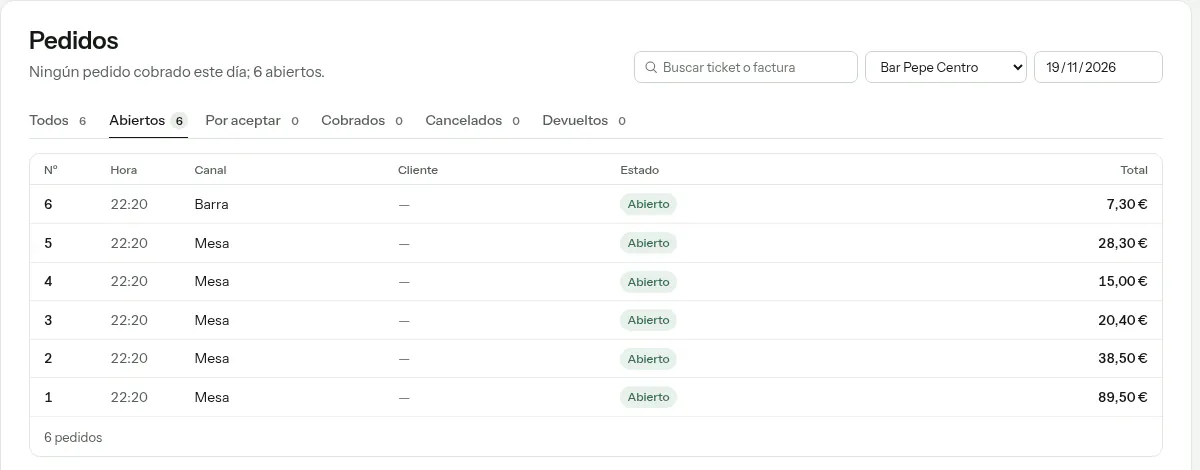
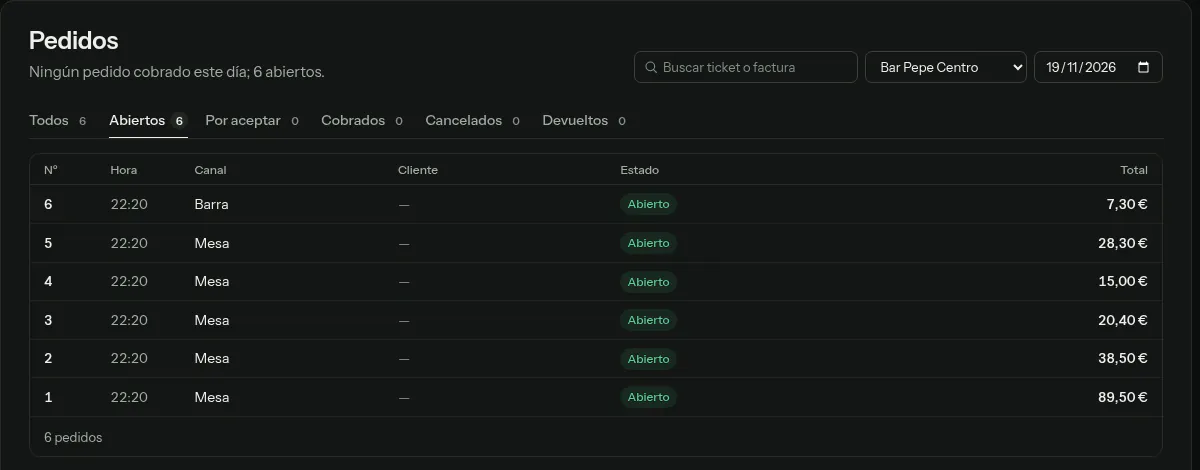
- Filtros por estado