
Cómo trabajar las comandas en cocina
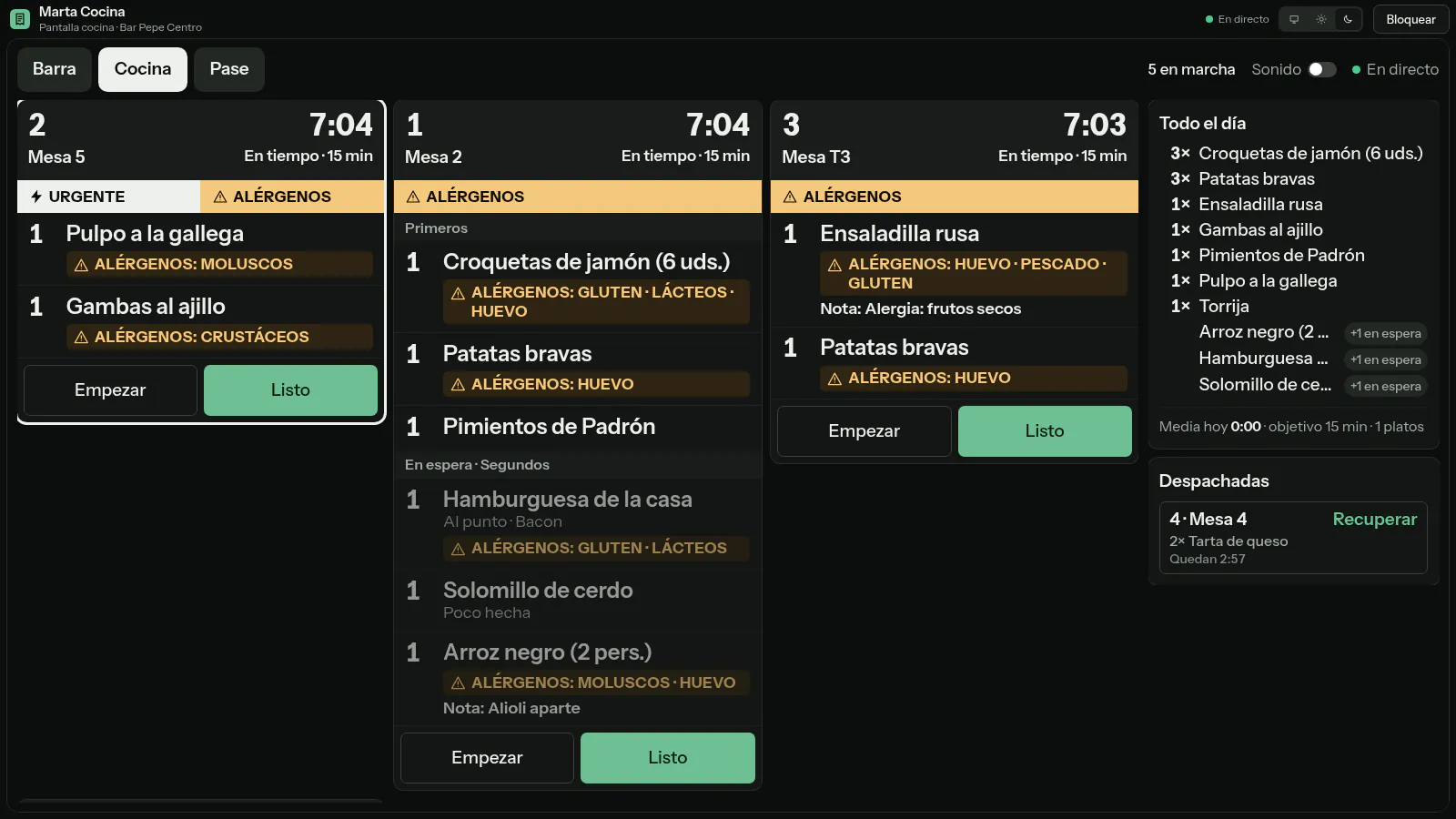
- Estación
- Urgente
- Alérgenos
- Listo
Al empezar el turno
Sección titulada «Al empezar el turno»-
Teclea tu PIN en la pantalla de cocina. Se queda abierta todo el turno.
-
Toca la pantalla una vez. Los navegadores no dejan sonar avisos hasta que alguien toca la página; después de ese toque, cada comanda nueva suena.
-
Arriba a la izquierda, elige tu estación (1): Cocina, Barra… Se recuerda en ese aparato, así que solo se hace la primera vez.
-
Comprueba arriba a la derecha que pone En directo y que Sonido está activado.
Arriba a la derecha ves también cuántas comandas hay en marcha en tu estación.
Trabajar una comanda
Sección titulada «Trabajar una comanda»Las comandas se ordenan solas: primero las que tienen trabajo, primero las urgentes, y luego por orden de llegada.
-
Al ponerte con ella, pulsa Empezar. Sus platos pasan a Preparando.
-
Cuando esté todo, pulsa Listo (4). La tarjeta se va con una animación corta y el camarero de la mesa recibe el aviso (ver Qué ve el camarero en Listos).
Deshacer al momento
Sección titulada «Deshacer al momento»Al despachar aparece abajo, unos segundos, Comanda 12 despachada · Deshacer (8 s). Si te has equivocado de tarjeta, pulsa Deshacer: los platos vuelven a la pantalla como estaban y, si el aviso al camarero aún no había salido, no sale. Pasado ese rato, usa Recuperar en las despachadas (hasta 10 minutos).
Plato a plato
Sección titulada «Plato a plato»Si una comanda tiene platos que salen en momentos distintos, trabaja plato a plato: a la derecha de cada plato en marcha está Listo, que marca solo ese plato (la comanda sigue en pantalla con lo demás) y avisa al camarero. También puedes tocar el plato para pasarlo de enviado a Preparando, y otra vez para marcarlo Listo (aparece tachado). Si te equivocas, tocarlo de nuevo lo devuelve a Preparando.
Avisar de un problema
Sección titulada «Avisar de un problema»Debajo de Listo de cada plato está Avisar. Elige Falta producto o Se retrasa y le llega al camarero de esa mesa: una franja en su pantalla (y una notificación en el móvil con la app de Comanda), y el plato queda marcado en la tarjeta. Para quitarlo, vuelve a Avisar → Quitar el aviso. Al marcar el plato como listo, el aviso se quita solo.
De dónde viene cada comanda
Sección titulada «De dónde viene cada comanda»Debajo del número, cada tarjeta lleva una etiqueta de canal con icono y texto (no solo color), grande para leerla de lejos:
| Etiqueta | Qué es |
|---|---|
| Sala · Mesa 4 | Mesa del comedor o la terraza, con su nombre. |
| Barra | Venta en barra o mostrador. |
| Para llevar | Lo recoge el cliente en el local. |
| Reparto · propio | Lo lleva tu repartidor. |
| Reparto + Glovo, Uber Eats, Just Eat o Deliverect | Lo recoge el repartidor de la plataforma; al lado, su pastilla de color con el número que dictará. |
| QR mesa · Mesa T2 | El cliente lo ha pedido desde su móvil con el QR de la mesa. |
| Online | Pedido de la web para recoger. |
Dentro de cada tarjeta, los platos van por pase (primeros, segundos, postres) y en el orden en que se pidieron.
Los avisos de la tarjeta
Sección titulada «Los avisos de la tarjeta»Urgente (2). Sala puede marcar un pedido como urgente desde la cuenta (botón Urgente). La tarjeta sube arriba, lleva un borde grueso y la banda URGENTE, y suena un aviso distinto al de una comanda normal.
Alérgenos (3). Si algún plato lleva alérgenos, la tarjeta tiene una banda ALÉRGENOS y cada plato afectado muestra los suyos, en mayúsculas: «ALÉRGENOS: GLUTEN · LÁCTEOS». Los alérgenos vienen de la ficha del producto en Carta, y se copian al pedir: si cambias el producto después, la comanda ya enviada no cambia.
Notas. Las notas del camarero salen como «Nota: sin cebolla», en el plato o en toda la comanda.
En espera. Los pases que sala aún no ha marchado (por ejemplo, los segundos mientras se comen los primeros) aparecen atenuados bajo En espera · Segundos. No se pueden marcar. Si en la tarjeta solo queda eso, verás Espera a que sala marche el pase. Cuando el camarero pulsa Marchar, pasan a la cola normal y suena como una comanda nueva.
Reloj. El tiempo desde que la comanda entró en cocina, con su estado: En tiempo, Aviso (ámbar) o Tarde (rojo), y el objetivo en minutos. Ver Estaciones y tiempos objetivo.
Si cancelan un pedido o anulan un plato
Sección titulada «Si cancelan un pedido o anulan un plato»Lo anulado desaparece solo de la pantalla. Si la sala cancela un pedido entero con platos ya en marcha, además aparece arriba un aviso en rojo con sonido: «Pedido nº 12 cancelado: retira 2× Pizza…» con el motivo. Retira lo que estuvieras preparando y pulsa Entendido (se quita solo al cabo de un rato).
Si la pantalla dice «Reconectando»
Sección titulada «Si la pantalla dice «Reconectando»»Se ha cortado la conexión un momento. La pantalla se recupera sola y, al volver, trae las comandas que hayan entrado. Si se queda mucho rato en Reconectando, revisa el wifi de la cocina. Ver Sin conexión.
Si no llega un plato a cocina
Sección titulada «Si no llega un plato a cocina»| Causa | Solución |
|---|---|
| El producto está como «Se prepara en: No se prepara» | Cámbialo en Carta |
| La estación no recibe esa categoría | Revisa sus categorías en Locales y sala → Estaciones |
| La pantalla tiene elegida otra estación | Cambia la estación arriba |
| Sala no lo ha enviado, o está en un pase sin marchar | Que el camarero pulse Enviar o Marchar |
| No suena | Toca la pantalla una vez y comprueba que Sonido está activado y el volumen del aparato |