
Cómo emparejar un dispositivo
Emparejar es vincular un aparato con un local. Se hace una sola vez; a partir de ahí el aparato se abre siempre en su pantalla y la gente solo teclea su PIN.
Quién puede hacerlo: quien tenga el permiso Emparejar y revocar dispositivos (propietario, administrador y encargado, por defecto).
Qué necesitas: el aparato con navegador (Chrome o Edge recomendados; Safari en iPhone o iPad) y, a la vez, el back-office abierto en otro aparato (tu ordenador o tu móvil).
1. En el back-office: genera el código
Sección titulada «1. En el back-office: genera el código»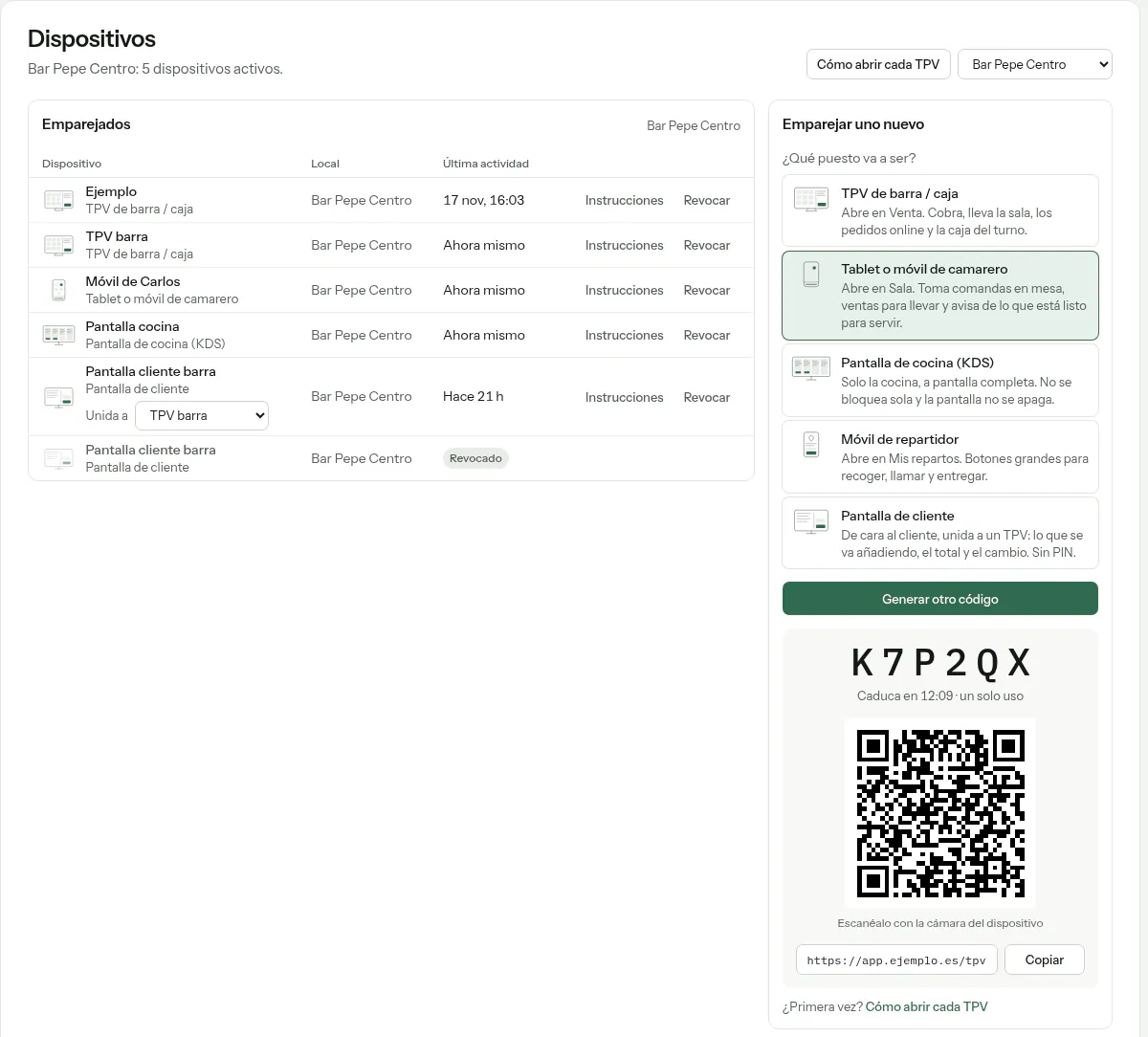
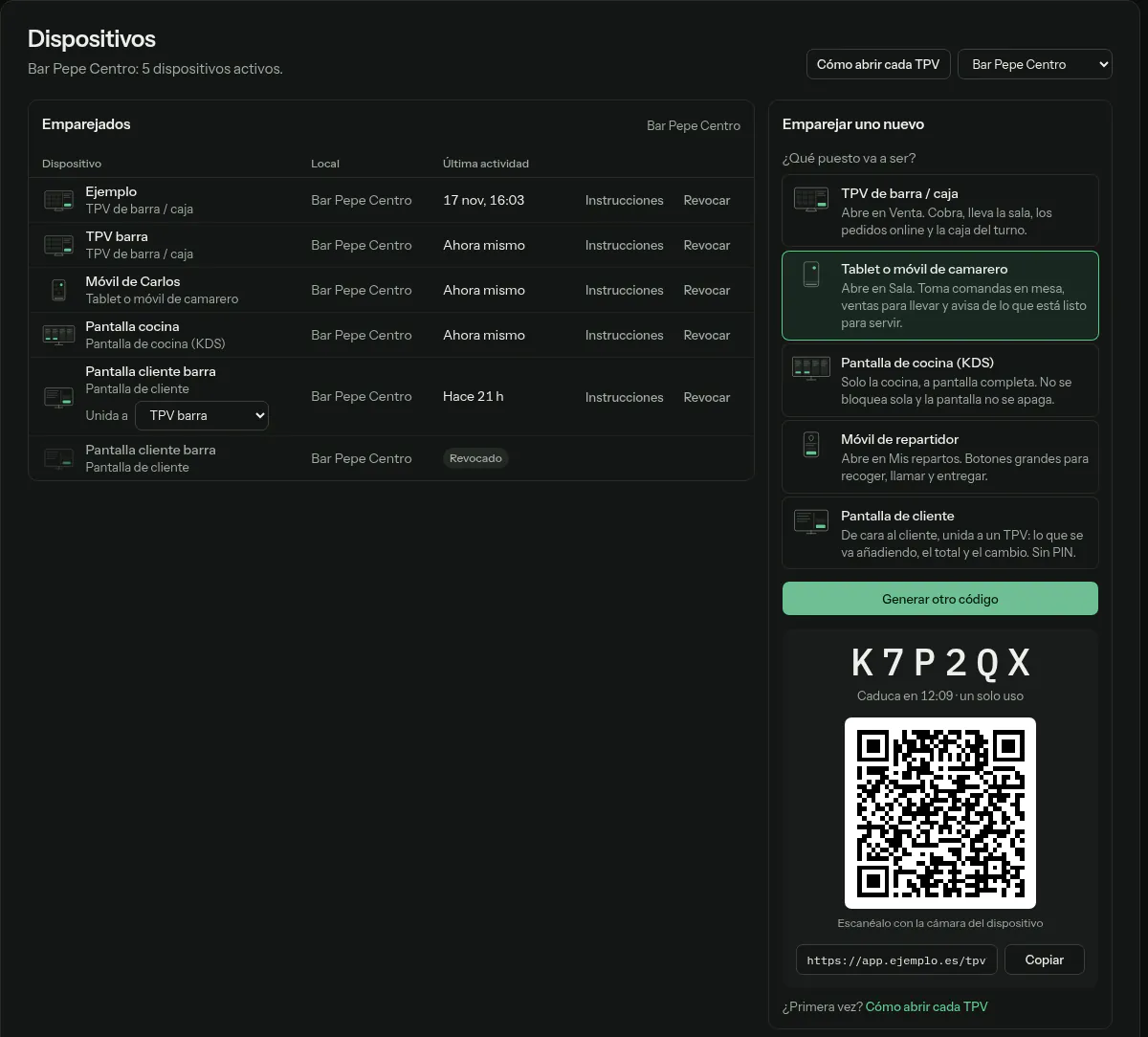
- Tipo de aparato
- Generar otro código
- Código y QR
- Enlace para emparejar
-
Abre Dispositivos (grupo Equipo del menú).
-
Si tienes varios locales, elige el local en el selector de arriba a la derecha. El aparato quedará vinculado a ese local.
-
En Emparejar uno nuevo, elige ¿Qué puesto va a ser? (1):
Si el aparato va a ser… Elige El TPV de la barra, la caja o el mostrador TPV de barra / caja La tablet o el móvil de un camarero Tablet o móvil de camarero La pantalla de la cocina o de la barra de bebidas Pantalla de cocina (KDS) El móvil de un repartidor Móvil de repartidor Una tablet de cara al cliente junto a la caja Pantalla de cliente (ver su página) Una tablet fija donde los clientes piden solos Quiosco de autopedido (ver su página) -
Pulsa Generar código.
Aparecen tres formas de llevar el código al aparato (3 y 4):
- El código de 6 caracteres, en grande, para dictarlo.
- Un QR para escanearlo con la cámara del aparato.
- Un enlace con Copiar, para mandarlo por mensaje al móvil del camarero.
El código caduca a los 10 minutos y es de un solo uso: uno por aparato. Para el siguiente aparato, pulsa Generar otro código (2).
2. En el aparato: empareja
Sección titulada «2. En el aparato: empareja»-
Abre la cámara del aparato y apunta al QR (o abre el enlace que te has mandado).
-
Se abre el TPV con el título Abrir aquí y el tipo elegido, y el código ya puesto.
-
Escribe un Nombre del dispositivo que se entienda en la lista: «Barra principal», «Tablet terraza», «Cocina caliente», «Móvil Juan».
-
Pulsa Emparejar.
-
Abre el navegador y ve a https://tpv.infotikia.com/tpv.
-
Verás Emparejar este dispositivo. Escribe el Código de 6 caracteres (no distingue mayúsculas). Es el que se genera en el back-office → Dispositivos; no es tu PIN (el PIN se pide después, para entrar).
-
Escribe el Nombre del dispositivo.
-
Pulsa Emparejar.
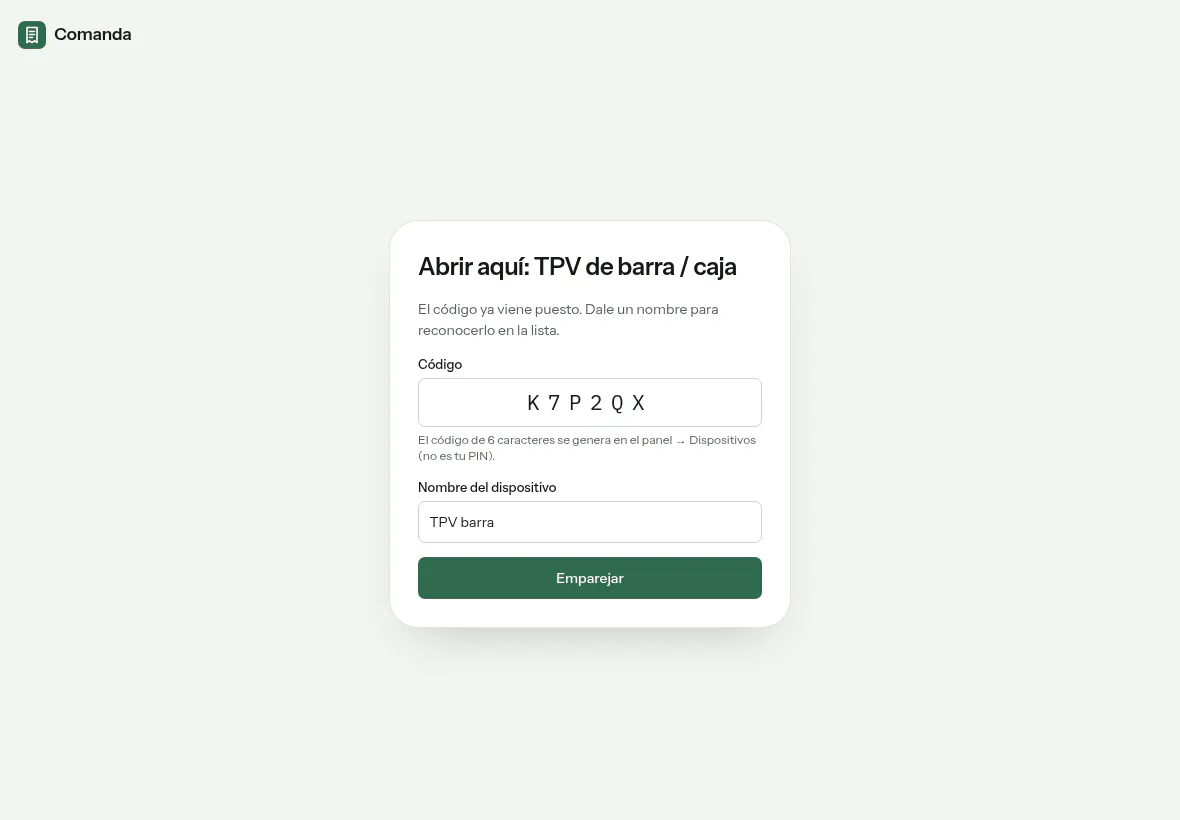
- Código
- Nombre del dispositivo
- Emparejar
Aparece el teclado del PIN con el nombre del aparato, su tipo y el local debajo. Ya está emparejado. En el back-office, la lista Emparejados lo muestra al momento.
Usar este mismo ordenador como TPV
Sección titulada «Usar este mismo ordenador como TPV»Si estás en el back-office desde el ordenador de la barra, pulsa Abrir TPV arriba a la derecha:
- Si ese navegador ya es un TPV, se abre en otra pestaña.
- Si aún no lo es y tienes el permiso Emparejar y revocar dispositivos, te ofrece Usar este ordenador como TPV de barra en … (con varios locales, eliges cuál): lo empareja en un clic y lo abre en otra pestaña, donde le das un nombre y entras con tu PIN.
- Si no tienes ese permiso, te explica que un encargado tiene que emparejarlo desde Dispositivos y te lleva allí.
El paso Primer TPV del asistente hace lo mismo con Abrir el TPV.
Si algo falla
Sección titulada «Si algo falla»| Mensaje | Qué pasa | Qué hacer |
|---|---|---|
| Escribí mi PIN y no empareja | El código de emparejamiento no es el PIN | Genera el código de 6 caracteres en Dispositivos; el PIN se teclea después |
| «Ese código no vale: ya se usó o pasaron 10 minutos» | Caducado, ya usado o mal tecleado | Genera otro código |
| «Este dispositivo ya estaba emparejado, así que el código del enlace no se ha usado» | Abriste un QR en un aparato que ya era un TPV | Nada: el código sigue libre para otro aparato. Si quieres cambiar el tipo, desempareja primero |
| Aviso de límite del plan | Has llegado al máximo de dispositivos del local | Revoca uno que ya no uses o cambia de plan |
Ver la lista de aparatos
Sección titulada «Ver la lista de aparatos»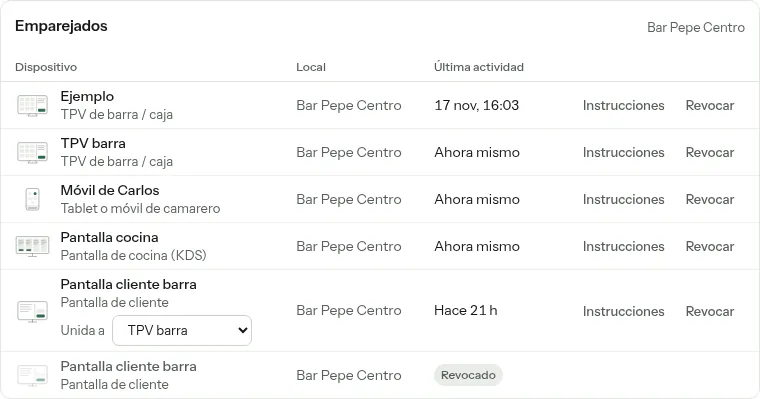
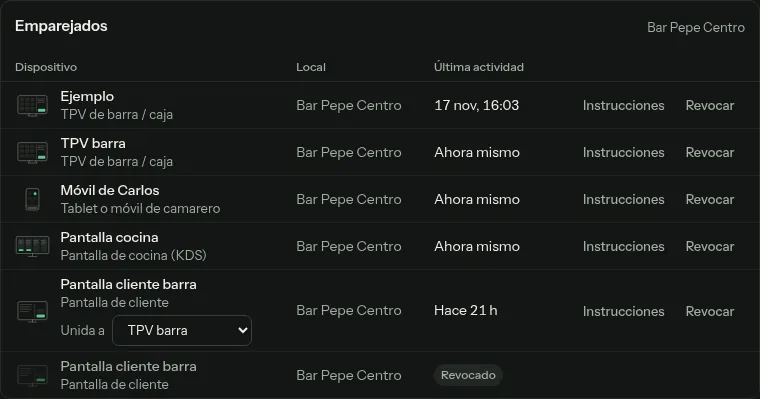
- Lista de dispositivos
- Revocar
Cada aparato aparece con su nombre, su tipo, el local y la Última actividad («Ahora mismo», «Hace 3 min»… o Sin estrenar si aún nadie ha entrado). En cada fila:
- Instrucciones: los pasos de ese puesto, para enseñárselos a quien lo vaya a usar.
- Poner en formación (solo TPV y tablets de camarero): ver Modo formación.
- Revocar (2): ver Desemparejar y revocar.
En el back-office tienes también la guía Cómo abrir cada TPV, arriba en Dispositivos, con los pasos de cada puesto, los botones que verá cada uno y qué hacer si algo falla. Al final enlaza a estas páginas de ayuda.