
Pedidos programados para una hora
Con los pedidos programados, el cliente no solo pide «lo antes posible»: también puede elegir una hora («hoy a las 21:00», «mañana a las 14:00»). El pedido espera y pasa solo a cocina con la antelación justa para estar listo a su hora.
Activarlos
Sección titulada «Activarlos»En el back-office, Carta y locales → Pedido online, sección Pedidos programados:
| Ajuste | Qué hace |
|---|---|
| Dejar elegir la hora | Actívalo para ofrecer horas. Si no, solo se pide para «lo antes posible». |
| Cada cuántos minutos | El paso entre horas ofrecidas: cada 15 min (20:00, 20:15, 20:30…). |
| Pedidos por franja | Cuántos pedidos como máximo en cada hora ofrecida. Vacío = sin límite. |
| Días que se ofrecen | Cuántos días vista, hoy incluido. |
| A cocina antes de la hora | Minutos antes de la hora pedida en que el pedido pasa a cocina. Vacío = el tiempo de preparación. |
Pulsa Guardar cambios.
Las horas que se ofrecen siempre están dentro de tu horario del canal (recogida o reparto) y dejan margen para preparar y llevar el pedido. Ver Horarios.
Qué ve el cliente
Sección titulada «Qué ve el cliente»Al hacer el pedido, en ¿Cuándo pasas a recogerlo? o ¿Cuándo te lo llevamos? elige «Lo antes posible» o un día y una hora. Si quedan pocas plazas en una hora, se le indica cuántas quedan. El botón final dice Programar pedido.
Si el local está cerrado en ese momento, la carta lo dice y le propone programar el pedido para cuando abra.
En el TPV
Sección titulada «En el TPV»- El pedido llega a Pedidos online → Por aceptar con la etiqueta Programado y la fecha.
- Pulsa Aceptar para las … (la hora que pidió el cliente).
- El pedido pasa a la lista Programados, con su hora y la hora a la que irá a cocina: «Para hoy 21:00 · a cocina a las 20:40».
- A esa hora, Comanda lo envía solo a cocina (y se imprimen las comandas si tienes impresora) y pasa a En marcha.
Si cocina tiene hueco y quiere adelantarlo, pulsa Enviar ya.
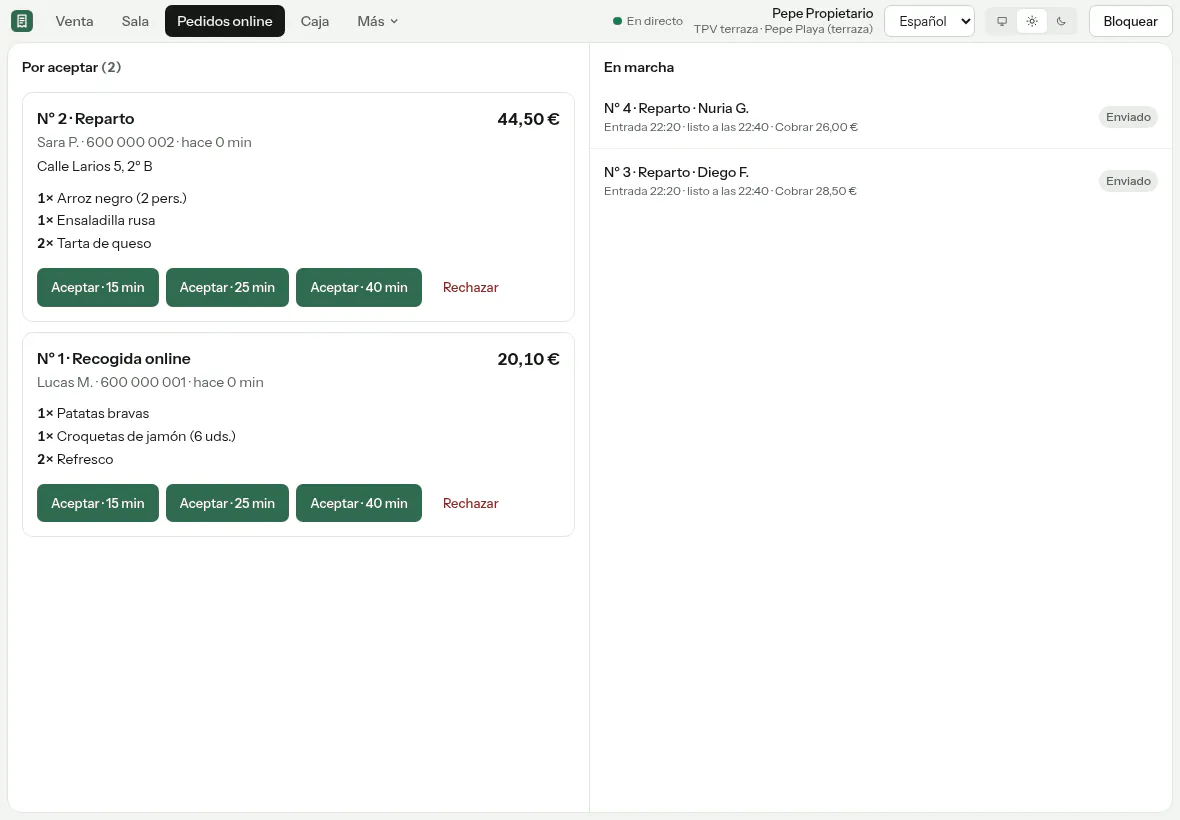
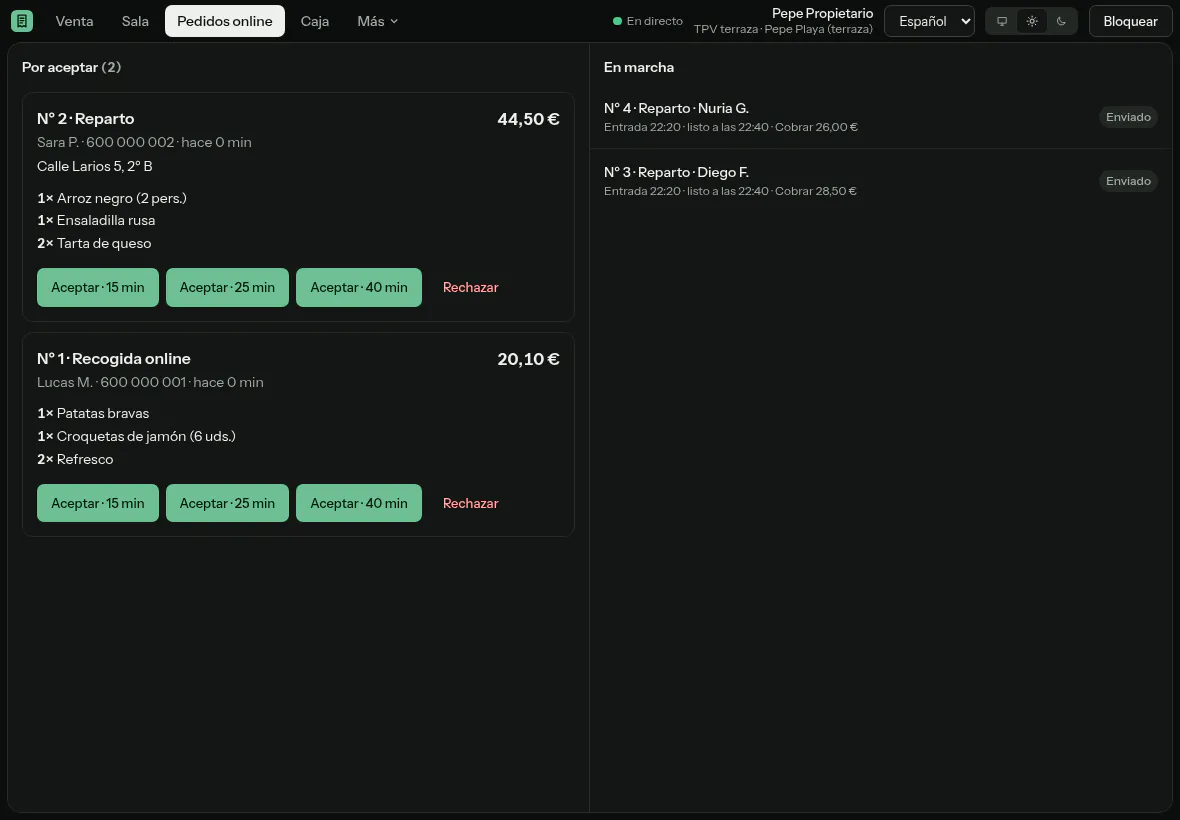
- Por aceptar
- Aceptar
- En marcha