
Cómo importar la carta desde Excel o CSV
Si ya tienes la carta en una hoja de cálculo, no hace falta teclearla otra vez. Comanda reconoce las columnas en español, te enseña qué va a crear y qué va a cambiar, y no toca la carta hasta que pulsas Importar.
Dónde está
Sección titulada «Dónde está»- En el asistente, paso Carta → Importar.
- En Carta (back-office), pestaña Productos: menú … (Más acciones) de la cabecera → Importar.
Prepara el fichero
Sección titulada «Prepara el fichero»- Formatos: CSV (separado por «;» o «,») o Excel .xlsx.
- Hasta 2 MB y 2.000 productos por fichero. Si tu carta es más grande, divídela.
- La primera fila tiene que ser la cabecera, con el nombre de cada columna.
- Solo son obligatorias dos columnas: nombre y precio.
Columnas que se reconocen solas:
| Columna | Ejemplos de cabecera que entiende |
|---|---|
| Nombre | nombre, producto, artículo, plato |
| Precio | precio, PVP, precio de venta, precio con IVA, importe |
| Categoría | categoría, familia, sección, grupo (se crea si no existe) |
| IVA | IVA, tipo de IVA (si falta: 10 % en bares y restaurantes, 21 % en tiendas) |
| Alérgenos | alérgenos, alergias |
| Descripción | descripción, detalle, notas |
| Código de barras | código de barras, EAN |
| Referencia | referencia, ref, código interno |
| Precio en un local | «Precio» o «PVP» seguido del nombre o el código del local, por ejemplo «Precio Pepe Playa» |
Paso a paso
Sección titulada «Paso a paso»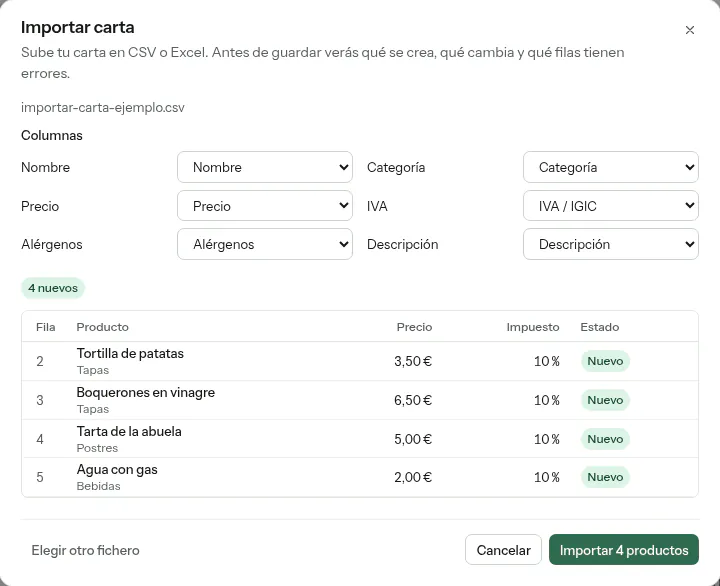
- Columnas
- Vista previa
- Importar
- Elegir otro fichero
-
Pulsa Importar. Arrastra el fichero a la ventana o pulsa para elegirlo.
-
Revisa Columnas (1). Cada columna de tu hoja tiene al lado un desplegable con el dato que Comanda ha entendido. Si alguna está mal, cámbiala; elige No importar para las que sobran. La vista previa se recalcula al momento.
-
Revisa la vista previa (2). Cada fila lleva su estado:
- Nuevo se creará.
- Cambia ya existe y se actualizará (debajo dice qué cambia).
- Igual ya existe sin cambios.
- Error no se importará; el motivo sale debajo del nombre.
Marca Solo errores para ver solo las filas con problemas.
-
Pulsa Importar N productos (3). Si hay filas con error, se importan las demás y esas se omiten. Para empezar con otro fichero, pulsa Elegir otro fichero (4).
-
Verás Carta importada con el resumen. Los productos ya aparecen en los TPV.
Reimportar sin duplicar
Sección titulada «Reimportar sin duplicar»Puedes subir el mismo fichero corregido tantas veces como quieras. Un producto se considera el mismo si coincide el código de barras o, si no tiene, el nombre dentro de la misma categoría (sin importar mayúsculas ni tildes). En ese caso se actualiza en vez de duplicarse. Los cambios de precio, IVA y nombre quedan en el historial de precios del producto.
Después de importar
Sección titulada «Después de importar»Revisa en Carta lo que una hoja no suele traer: fotos, opciones al pedir (punto de la carne, tamaño…), dónde se prepara cada producto y los tiempos de cocina.