
Formatos y opciones al pedir
Hay dos formas de que un producto «pregunte algo» al venderlo:
- Formatos: el mismo producto en tamaños o presentaciones distintas, cada uno con su precio. Caña / tercio / jarra, copa / botella, ración / media / tapa.
- Opciones al pedir: elecciones que se añaden al producto, con o sin suplemento. Punto de la carne, tipo de pan, extra de queso.
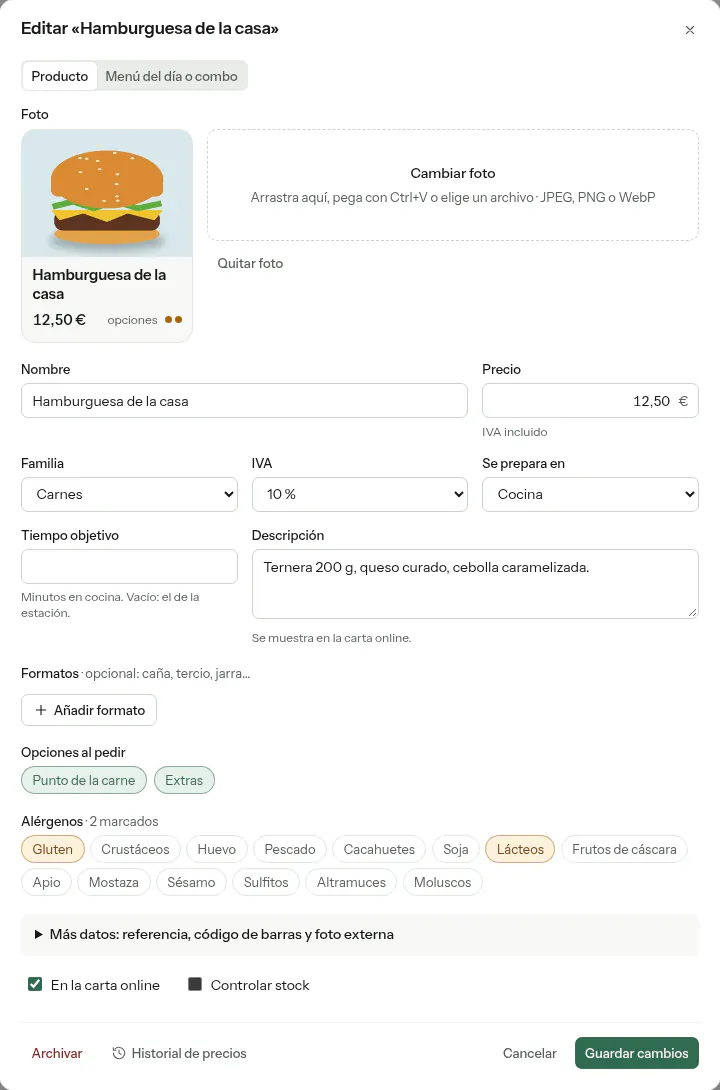
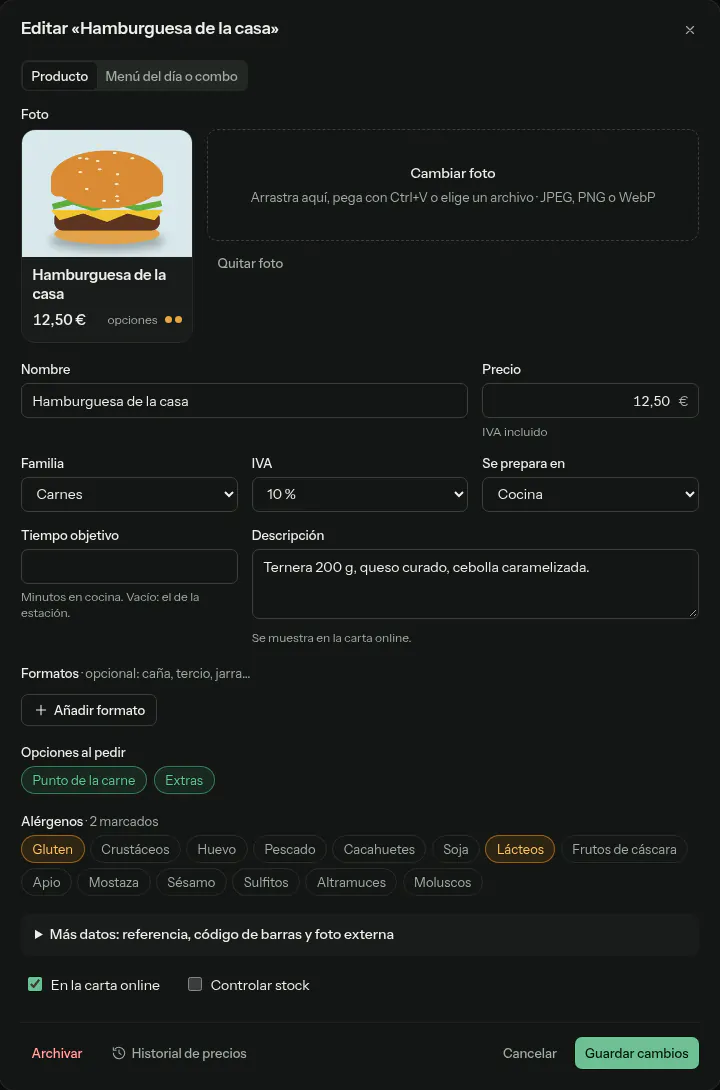
- Formatos
- Opciones al pedir
Formatos
Sección titulada «Formatos»Añadir formatos a un producto
Sección titulada «Añadir formatos a un producto»- Abre el producto en Carta → Productos.
- En Formatos, pulsa Añadir formato.
- Escribe el nombre («Caña») y su precio con IVA.
- Repite para cada formato («Tercio», «Jarra»…).
- Pulsa Guardar cambios.
En el TPV, al tocar un producto con formatos aparece Elige el formato con un botón por cada uno. En el ticket la línea sale como «Cerveza · Jarra».
Más datos de cada formato
Sección titulada «Más datos de cada formato»Despliega Precio por local, código de barras y stock debajo de cada formato:
- Precio en cada local: déjalo vacío para usar el precio general del formato.
- Código de barras y Referencia propios (útil en tienda: la botella y la caja de seis tienen EAN distintos).
- Multiplicador del escandallo: cuánto descuenta del inventario. Una jarra son 2 cañas → 2.
- Descuenta stock: desmárcalo si ese formato no debe restar existencias.
Bebidas: botella, copa, combinado y chupito
Sección titulada «Bebidas: botella, copa, combinado y chupito»En una discoteca o una coctelería, la misma bebida se vende de varias formas y cada una gasta una cantidad distinta. Móntalo así:
- Crea el producto «Ron Barceló» con el precio de la presentación más vendida.
- En Formatos, pulsa Añadir formato una vez por presentación: «Botella» (70 €), «Copa» (8 €), «Combinado» (9 €), «Chupito» (3 €).
- Guarda el producto.
- En Inventario → Escandallos, elige el producto y dale a cada formato su receta con Crear receta propia: la botella gasta 700 ml de ron, la copa 60 ml, el combinado 50 ml de ron y 1 refresco, el chupito 30 ml. Paso a paso en Un escandallo por formato.
Así cada venta descuenta del almacén lo que de verdad se sirve, y en Coste y margen por formato ves el margen de cada presentación. Si en vez de receta propia prefieres algo rápido, el Multiplicador del escandallo del formato multiplica la receta general (jarra = 2 cañas).
Para un combo cerrado como «botella + 4 refrescos a elegir», usa un grupo de opciones con Se puede repetir una opción: ver Combo «botella + N refrescos a elegir».
Opciones al pedir
Sección titulada «Opciones al pedir»Las opciones se crean una vez, como grupos, y luego se asignan a los productos que las usen.
Crear un grupo de opciones
Sección titulada «Crear un grupo de opciones»- Entra en Carta → Opciones y extras y pulsa Nuevo grupo.
- Escribe el Nombre del grupo: «Punto de la carne», «Extras», «Tamaño»…
- Indica cuántas se eligen:
- Mínimo a elegir: pon 1 o más si es Obligatorio (el punto de la carne). Déjalo en 0 si es opcional (los extras).
- Máximo a elegir: cuántas como mucho.
- Marca Se puede repetir una opción si el cliente puede pedir la misma varias veces (3 Coca-Cola y 1 Fanta).
- En Opciones y suplemento, añade cada opción con su suplemento si cuesta algo («Bacon» + 1,50 €). Sin suplemento, déjalo vacío.
- Pulsa Guardar.
Asignarlo a un producto
Sección titulada «Asignarlo a un producto»Abre el producto y, en Opciones al pedir, toca los grupos que quieras. Quedan resaltados. Guarda.
Cómo se ve al vender
Sección titulada «Cómo se ve al vender»En el TPV, al tocar un producto con opciones se abre una ventana con cada grupo. También hay una Nota para cocina («Sin cebolla, alérgico a…») y la Cantidad. El botón de abajo dice el precio final, por ejemplo Añadir · 14,50 €. Si falta un grupo obligatorio, el botón te avisa de lo que falta.
Formatos y opciones juntos
Sección titulada «Formatos y opciones juntos»Un producto puede tener las dos cosas: primero se elige el formato y después las opciones. Por ejemplo, «Hamburguesa» en formato normal o doble, y luego el punto y los extras.