
Cómo gestionar las reservas en el back-office
En Reservas (grupo Ventas) tienes en un solo sitio las reservas del teléfono, de la web y del TPV. Arriba eliges el local y la vista: Día, Cuadrante (el día mesa por mesa, ver Cuadrante de reservas), Semana, Lista de espera o Ajustes (esta última solo si puedes editar el local).
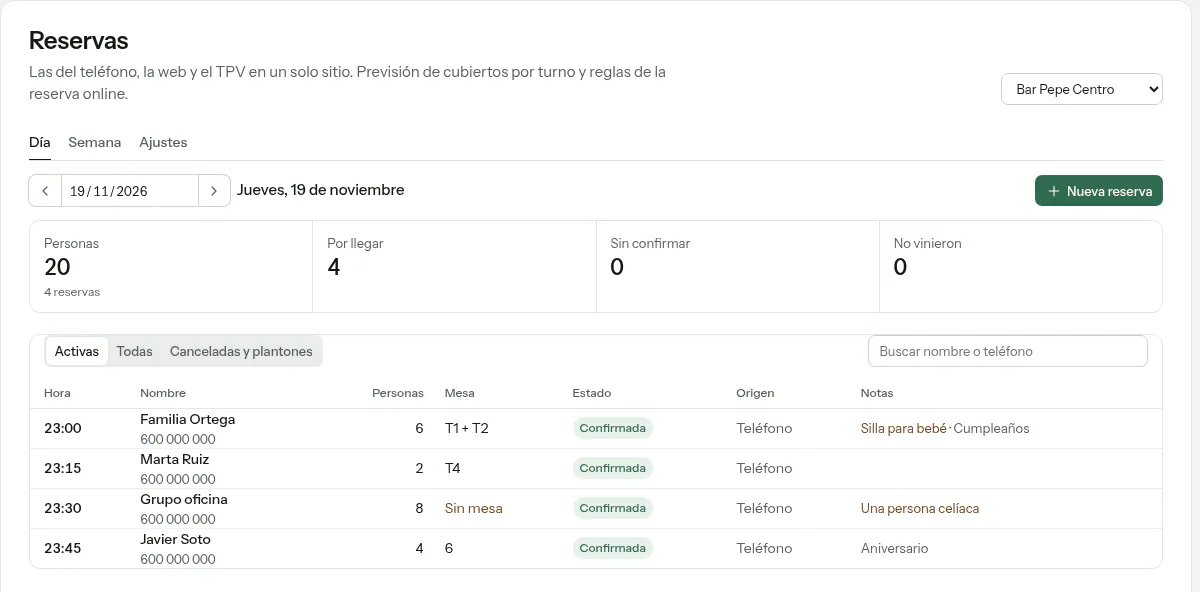
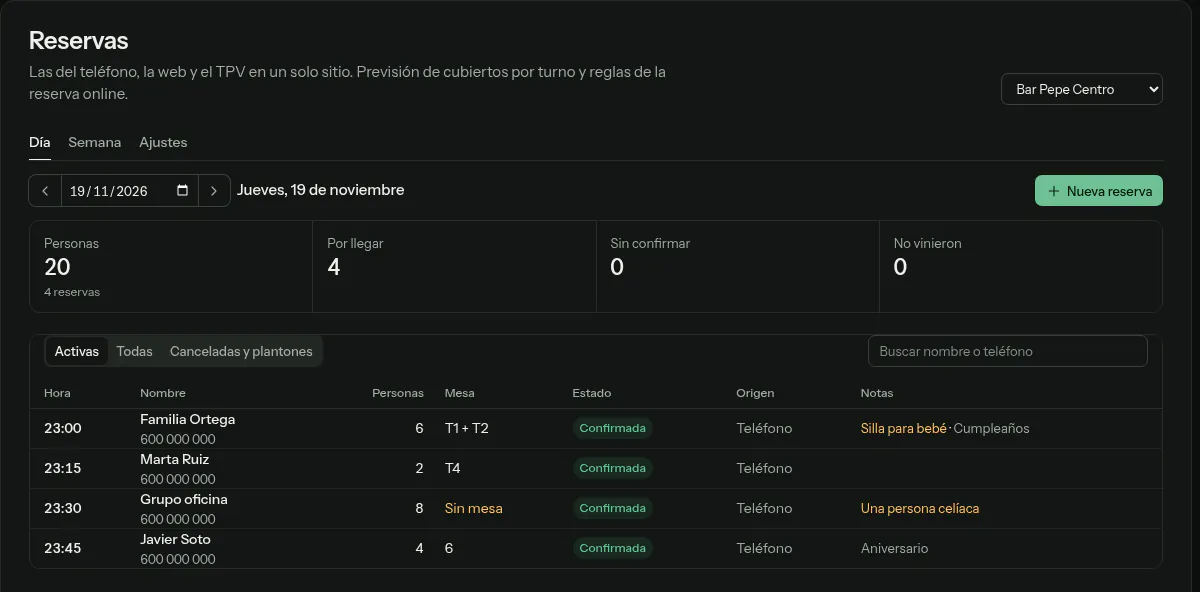
- Día / Semana / Ajustes
- Nueva reserva
- Reservas del día
Primero: los ajustes
Sección titulada «Primero: los ajustes»Antes de usar reservas en un local, configúralas en Ajustes:
-
Activa Usar reservas en este local. Con las reservas activas, el TPV muestra las de hoy en la sala y avisa en las mesas reservadas.
-
En Turnos, define cuándo pueden llegar los clientes: nombre del turno («Comida», «Cena»), Primera llegada, Hasta y los días de la semana (L M X J V S D). Elige cada cuánto hay franjas en Franjas cada (10, 15, 20, 30 o 60 min).
Las horas son de llegada: «13:00 a 16:00» con franjas de 15 min ofrece reservas hasta las 15:45. Si «hasta» es menor que el inicio, el turno acaba al día siguiente.
-
En Capacidad:
- Personas que llegan por franja: reparte las llegadas para no saturar la cocina (o Sin límite).
- Duración de una reserva, Margen entre reservas (para recoger y montar la mesa), Cortesía por retraso y Retener la mesa antes (desde cuántos minutos antes de una reserva su mesa queda retenida: el plano lo marca y sentar a otros en ella pide confirmación).
Las mesas del plano deciden si cabe un grupo; si hace falta, se juntan mesas vecinas de la misma zona.
-
Si quieres que los clientes reserven solos, configura Reserva online. Ver La página de reservas para tus clientes.
-
En Días cerrados, elige un día y pulsa Cerrar ese día (festivos, vacaciones).
-
Pulsa Guardar ajustes.
La vista Día
Sección titulada «La vista Día»Lista de reservas por hora (3) con Hora, Nombre, Personas, Mesa, Estado, Origen (TPV, Teléfono, Web o Sin reserva) y Notas.
- Arriba, las cifras del día: reservas y personas, Por llegar, Sin confirmar y No vinieron.
- Cambia de día con las flechas, Hoy o el calendario.
- Filtra por Activas, Todas o Canceladas y plantones, y busca por nombre o teléfono.
- Toca una reserva para abrir su ficha.
Apuntar una reserva por teléfono
Sección titulada «Apuntar una reserva por teléfono»-
Pulsa Nueva reserva (2).
-
Elige el Día y las personas. Las horas muestran lo que queda libre según las mesas y el límite de cubiertos.
-
Elige la hora y rellena Nombre, Teléfono (con el teléfono se enlaza su ficha de cliente), y si quieres Alergias, Ocasión y Notas.
-
Si el cliente acepta que guardes sus datos, marca la casilla de la política de privacidad (así se crea su ficha de cliente).
-
Pulsa Reservar a las HH:MM · N personas.
Por teléfono o en el TPV no se aplican los límites de la reserva online (grupo máximo, antelación…). Si eliges una hora que ya está llena, Comanda te avisa y el botón cambia a Apuntar igualmente: útil cuando sabes que cabe.
La ficha de una reserva
Sección titulada «La ficha de una reserva»Según el estado, verás estos botones:
| Botón | Qué hace |
|---|---|
| Confirmar | Pasa una reserva Pendiente a Confirmada |
| Editar | Cambia día, hora, personas o datos |
| Sentar | En el TPV: abre la cuenta en su mesa (ver Reservas en el TPV) |
| No ha venido | Aparece pasada la hora. La marca como No vino. Si fue un error, Sí ha venido lo deshace |
| Cancelar | Pide un motivo opcional («Ha llamado para anular»). Las mesas quedan libres |
| Marcar como terminada | Cierra una reserva sentada |
| Copiar enlace para el cliente | Copia el enlace con el que el cliente ve o cancela su reserva |
Estados posibles: Pendiente, Confirmada, Sentada, Completada, No vino y Cancelada.
La vista Semana
Sección titulada «La vista Semana»Previsión de personas previstas por día y turno, con el día más fuerte, las reservas sin confirmar y las que no vinieron. Toca un día para ver sus reservas. Útil para planificar compras y turnos del equipo.