
Revisar cierres anteriores y exportarlos
Cada cierre Z queda guardado con su arqueo. Desde el back-office puedes revisarlos cuando quieras, sin estar en el local.
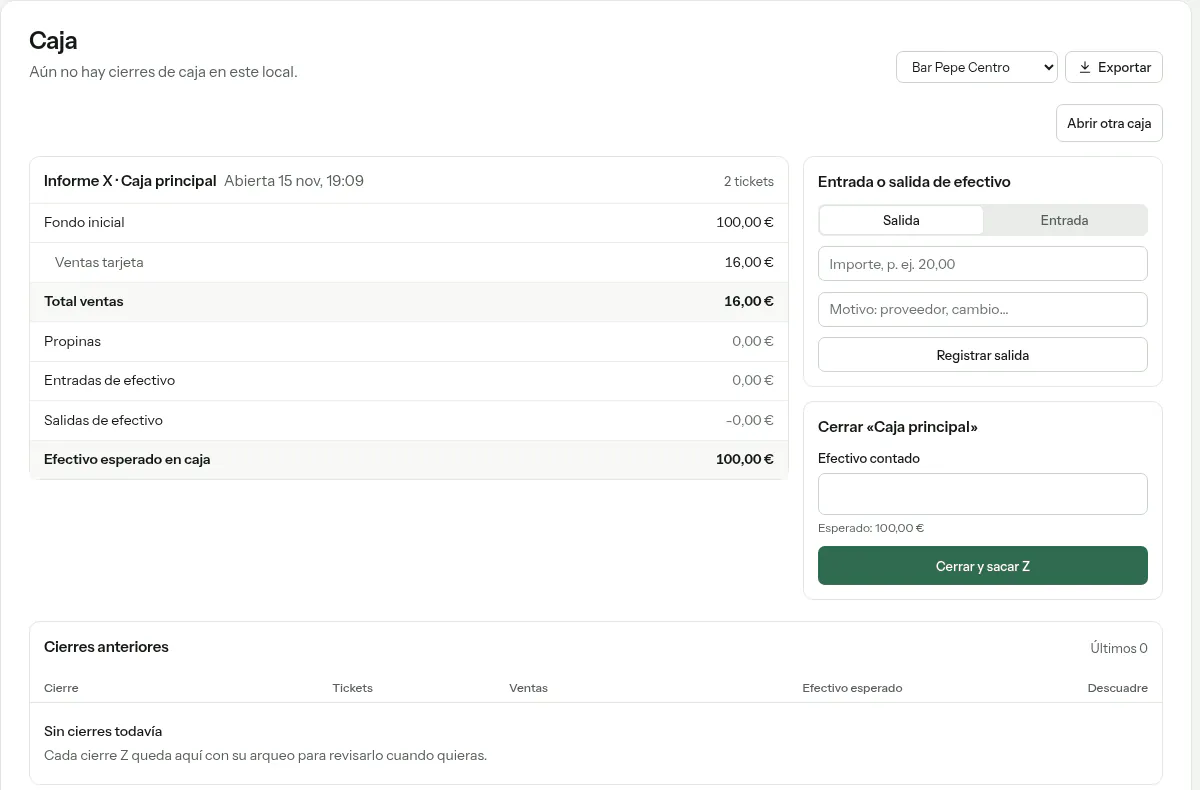
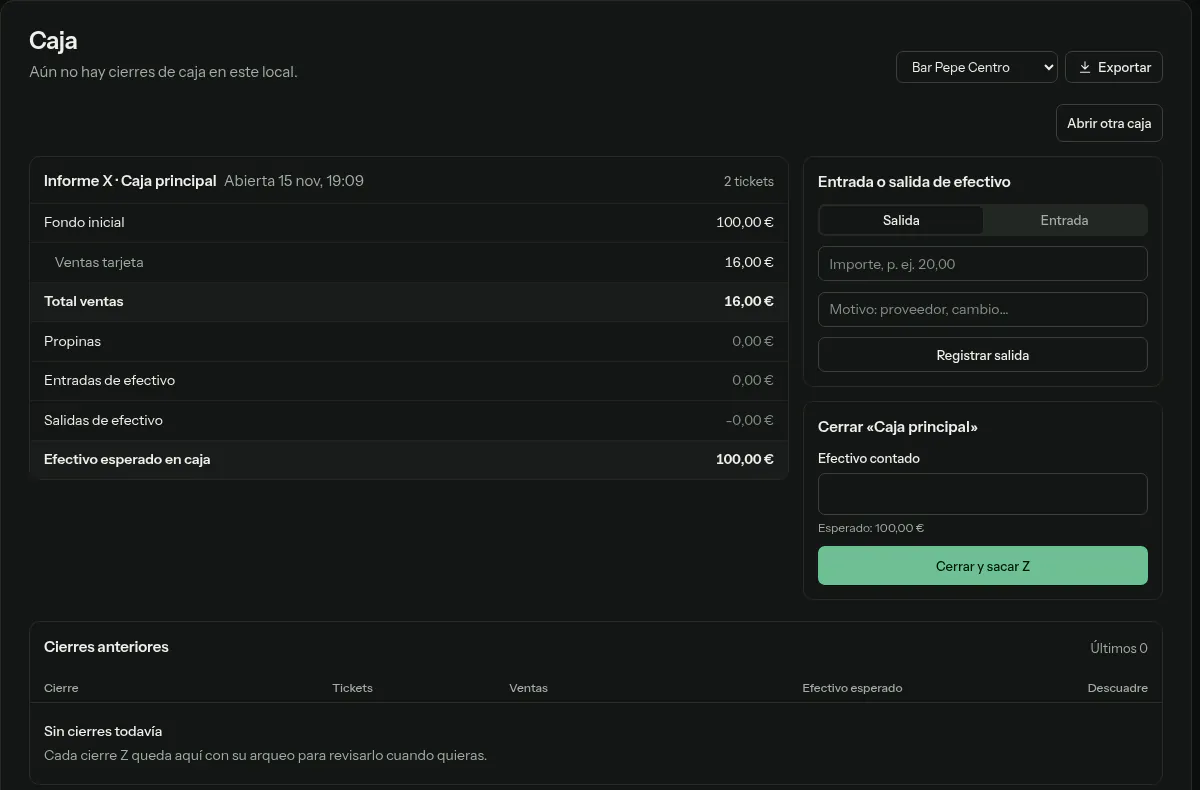
- Informe X
- Cierres anteriores
Ver los cierres anteriores
Sección titulada «Ver los cierres anteriores»- En el back-office, entra en Caja.
- Arriba a la derecha elige un local o Todos tus locales.
- Baja hasta Cierres anteriores (marca 2). Cada fila es un cierre Z con su fecha, los tickets, las ventas, el efectivo esperado y el Descuadre.
- Toca un cierre para ver el Cierre Z completo.
Los descuadres aparecen resaltados. Arriba, la descripción de la página te resume cuántos de los últimos cierres tienen descuadre («Los últimos 12 cierres cuadran» o «2 de los últimos 12 cierres con descuadre»).
Cajas abiertas ahora
Sección titulada «Cajas abiertas ahora»Con Todos tus locales elegido, arriba aparece Abiertas ahora: qué cajas siguen abiertas, desde cuándo, cuántos tickets llevan, sus ventas y el efectivo esperado. Es útil para comprobar desde casa que todos los locales han abierto, o que nadie se ha olvidado de cerrar.
Toca una caja abierta para ir a la caja de ese local, donde puedes ver su informe X, apuntar movimientos o cerrarla.
Exportar los cierres
Sección titulada «Exportar los cierres»- En Caja, pulsa Exportar (arriba a la derecha).
- Elige el formato: Excel o CSV.
- Elige las fechas Desde y Hasta.
- Pulsa Cierres de caja.
El fichero incluye los informes X y Z del periodo con su descuadre, del local elegido o de todos. Es lo que suele pedir la gestoría para cuadrar la contabilidad.
Otras exportaciones (ventas por día, cobros, libro de facturas…) están en Informes y Facturación.