
Cómo desemparejar o revocar un dispositivo
Hay dos formas de retirar un aparato. Las dos lo dejan inservible hasta que se empareje otra vez con un código nuevo.
| Desemparejar | Revocar | |
|---|---|---|
| Dónde | En el propio aparato, en el teclado del PIN | En el back-office, Dispositivos |
| Cuándo | Tienes el aparato delante | No lo tienes (perdido, robado, vendido) o prefieres hacerlo desde la oficina |
| Qué hace | Lo anula en el servidor (si hay conexión) y borra el vínculo en ese navegador | Lo anula en el servidor y cierra al momento las sesiones abiertas en él |
Desemparejar desde el aparato
Sección titulada «Desemparejar desde el aparato»-
Si hay alguien dentro, pulsa Bloquear para volver al teclado del PIN.
-
Arriba a la derecha, pulsa Desemparejar.
-
Confirma con Desemparejar en el aviso.
El aparato vuelve a la pantalla Emparejar este dispositivo. También se borran de él la carta y la configuración guardadas.
Revocar desde el back-office
Sección titulada «Revocar desde el back-office»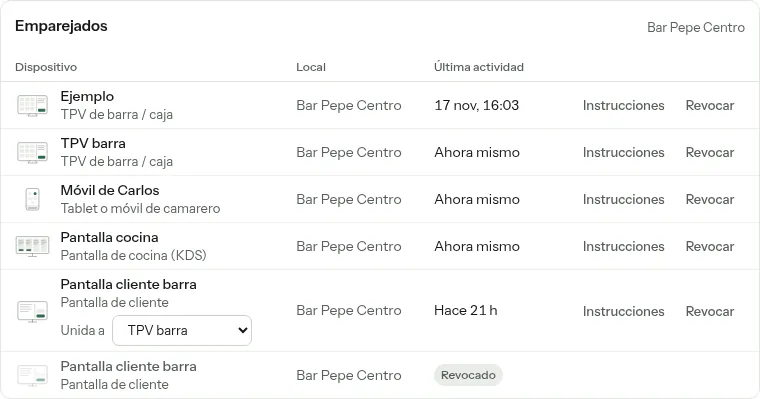
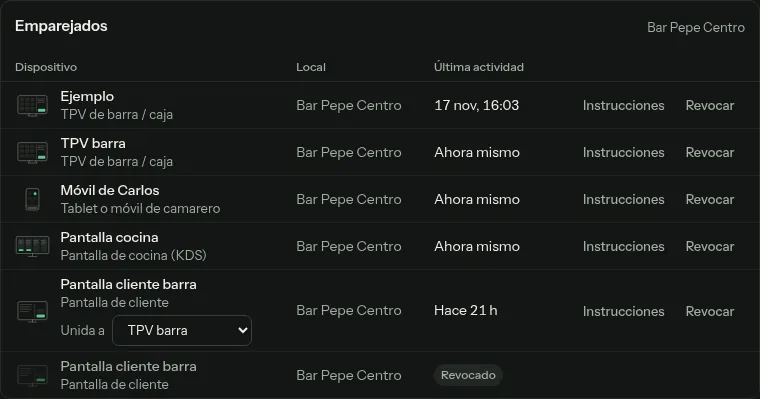
- Lista de dispositivos
- Revocar
-
Abre Dispositivos y elige el local.
-
En la fila del aparato, pulsa Revocar (2).
-
Confirma. El aviso recuerda que se cerrarán las sesiones abiertas en él y que tendrá que emparejarse de nuevo con otro código.
El aparato deja de funcionar en ese momento. En cuanto alguien lo toque (o en un par de minutos si está abierto) vuelve a la pantalla de emparejar con el aviso «Este dispositivo se desemparejó desde Back-office. Pide a un encargado un código nuevo.»
En la lista, los aparatos revocados quedan al final en gris, con la etiqueta Revocado, como histórico.
Cuándo hacerlo
Sección titulada «Cuándo hacerlo»- Un aparato se pierde o lo roban: revócalo desde el back-office cuanto antes.
- Cambia de local: revócalo y vuelve a emparejarlo con un código del local nuevo.
- Cambia de tipo (una tablet de camarero pasa a ser pantalla de cocina): desemparéjala y vuelve a emparejarla eligiendo el tipo nuevo.
- Un aparato que no reconoces en la lista, o uno que no usas pero tiene actividad reciente: revócalo y revisa la auditoría.
- Has llegado al límite de dispositivos de tu plan: revoca los que ya no uses para liberar hueco.
Volver a emparejar
Sección titulada «Volver a emparejar»Genera un código nuevo en Dispositivos y sigue Cómo emparejar un dispositivo. Un aparato revocado no se puede reactivar: cuenta como uno nuevo.
«Me pide el código otra vez y no lo he revocado»
Sección titulada ««Me pide el código otra vez y no lo he revocado»»El emparejamiento se guarda en el navegador. Pide código de nuevo si:
- Se borraron los datos o la caché del navegador.
- Se abrió en modo incógnito o en otro navegador.
- En iPhone o iPad, se emparejó en Safari y se abre desde el icono de la pantalla de inicio (o al revés).
Revoca el aparato antiguo en la lista (para que no ocupe hueco) y empareja de nuevo.