
Cómo poner una pantalla de cliente
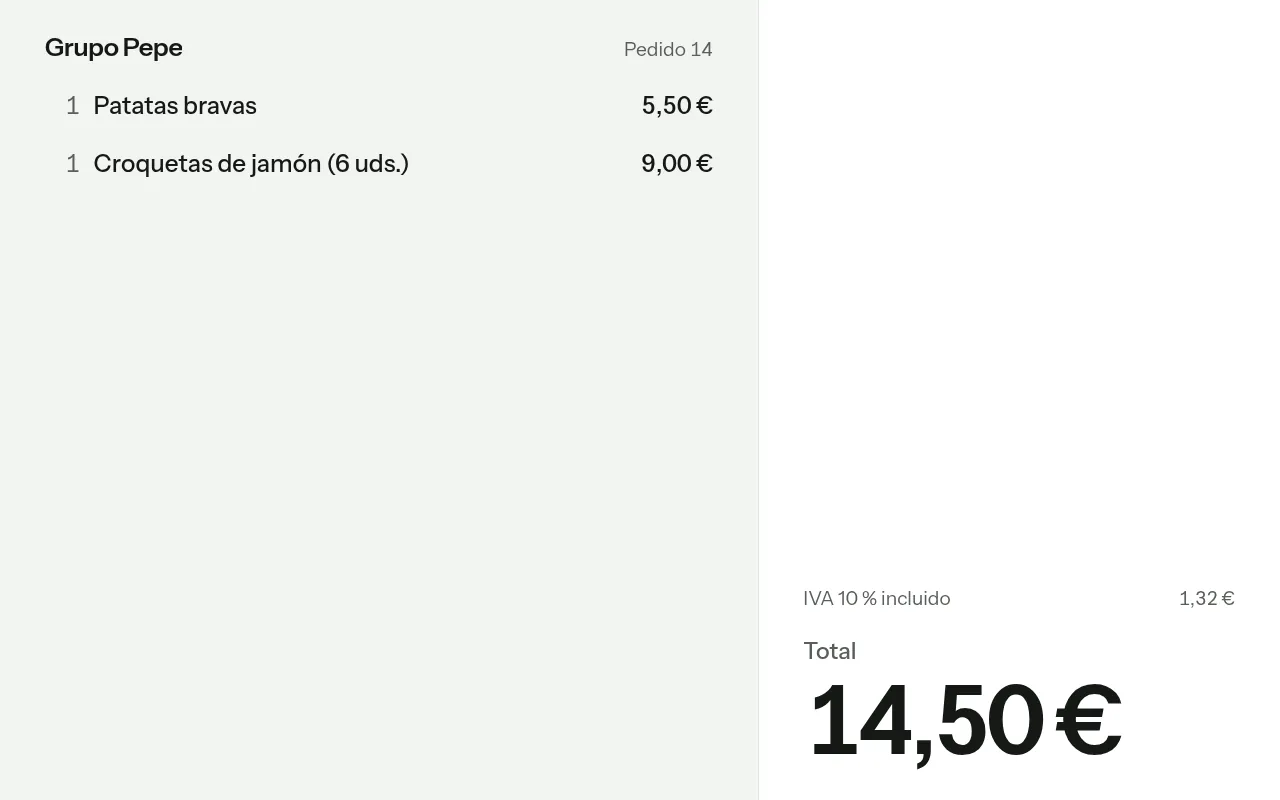
La pantalla de cliente mira hacia quien paga. Enseña lo que se va añadiendo, el total con IVA, lo que falta por pagar, el cambio y un «Gracias» al terminar.
Qué enseña
Sección titulada «Qué enseña»- Las líneas que se van añadiendo, con sus importes, y los descuentos.
- Total con IVA incluido y su desglose.
- Al cobrar: A pagar (y Ya pagado si la cuenta se paga en partes).
- Al terminar: Gracias, Tu cambio, lo entregado y el QR del ticket para comprobarlo en la Agencia Tributaria (VeriFactu).
- En reposo: el nombre del negocio y del local, tu mensaje de bienvenida y, si quieres, las familias de la carta con foto pasando despacio.

Dos formas de montarla
Sección titulada «Dos formas de montarla»Una tablet de 10” junto a la caja. Se empareja como cualquier aparato, sin PIN.
-
Empareja antes el TPV de la caja (si no lo está).
-
En Dispositivos, elige Pantalla de cliente en ¿Qué puesto va a ser?.
-
En TPV cuya venta enseña, elige el TPV de la caja.
-
Pulsa Generar código y escanea el QR con la tablet. Ponle un nombre («Pantalla caja 1») y pulsa Emparejar.
La tablet se queda a pantalla completa, sin teclado de PIN, con la pantalla siempre encendida. Para unirla a otro TPV más adelante, cambia Unida a en su fila de la lista de Dispositivos: no hace falta volver a emparejarla.
Si el TPV es un ordenador con dos monitores, uno de ellos girado hacia el cliente, no hace falta emparejar nada.
-
En el TPV, en Venta, pulsa Pantalla de cliente.
-
Se abre una ventana nueva. Arrástrala al monitor del cliente.
-
Pulsa F11 para ponerla a pantalla completa.
La ventana sigue la venta del TPV de ese mismo ordenador y, sin venta en curso, muestra el mismo reposo que una pantalla emparejada: el nombre del negocio, tu mensaje y las familias con foto.
Personalizar el reposo
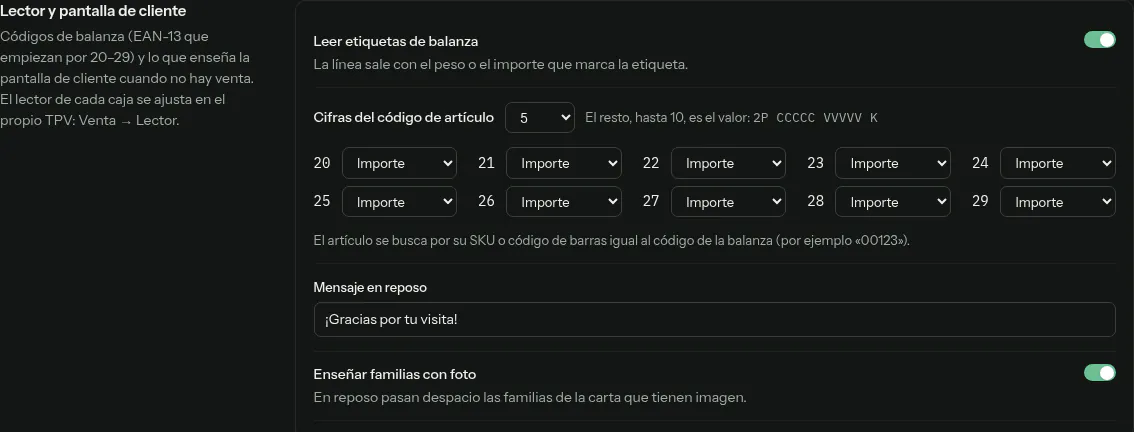
Sección titulada «Personalizar el reposo»En Ajustes del negocio → Lector y pantalla de cliente:
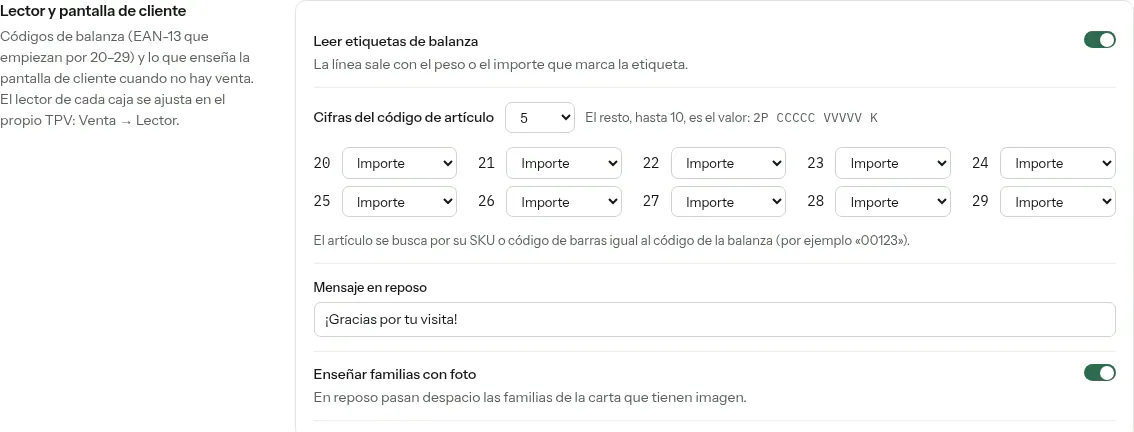
- Mensaje en reposo
- Enseñar familias con foto
- Mensaje en reposo (1): por ejemplo, «Bienvenidos a Bar Pepe».
- Enseñar familias con foto (2): pasan despacio las familias de la carta que tienen imagen.
Si algo falla
Sección titulada «Si algo falla»| Lo que ves | Qué hacer |
|---|---|
| «Pantalla sin TPV: únela en Back-office → Dispositivos.» | Elige el TPV en Unida a, en la fila de la pantalla |
| «Reconectando…» | Se ha cortado la red. Al volver se pone al día sola con la venta en curso |
| «Este aparato es un TPV» | Se emparejó para vender. Pulsa Desemparejar y vuelve a emparejarlo eligiendo Pantalla de cliente |
| La tablet pide un código | La revocaron en Dispositivos. Genera otro código |