
Carta en varios idiomas
Tus clientes pueden ver la carta, pedir, reservar y seguir su pedido en su idioma. Tú decides qué idiomas ofreces y traduces lo que escribes en la carta. Todo lo demás (botones, avisos, emails) ya viene traducido.
Idiomas disponibles
Sección titulada «Idiomas disponibles»- Para tus clientes: español, inglés, catalán, francés, alemán, italiano, euskera y gallego.
- Para tu equipo (back-office y TPV): español, catalán, inglés, euskera y gallego. Cada persona elige el suyo.
Activar idiomas
Sección titulada «Activar idiomas»- En el back-office, entra en Carta, abre el menú … (Más acciones) de la cabecera y pulsa Idiomas y traducciones.
- En Idioma de tu carta, comprueba el idioma en el que escribes los productos.
- En Idiomas que ofreces a tus clientes, marca los que quieras y pulsa Guardar idiomas.
En cuanto hay más de un idioma, la tienda online, la carta del QR de mesa, la página de reservas y el seguimiento del pedido muestran un selector de idioma.
Traducir la carta
Sección titulada «Traducir la carta»En la misma página tienes una pestaña por idioma con el porcentaje traducido.
- A la izquierda ves el texto original y a la derecha escribes la traducción.
- Marca Sin traducir para ver solo lo que falta. También puedes buscar o filtrar por tipo (productos, familias, opciones…).
- Pulsa Guardar cambios para publicar lo que has escrito.
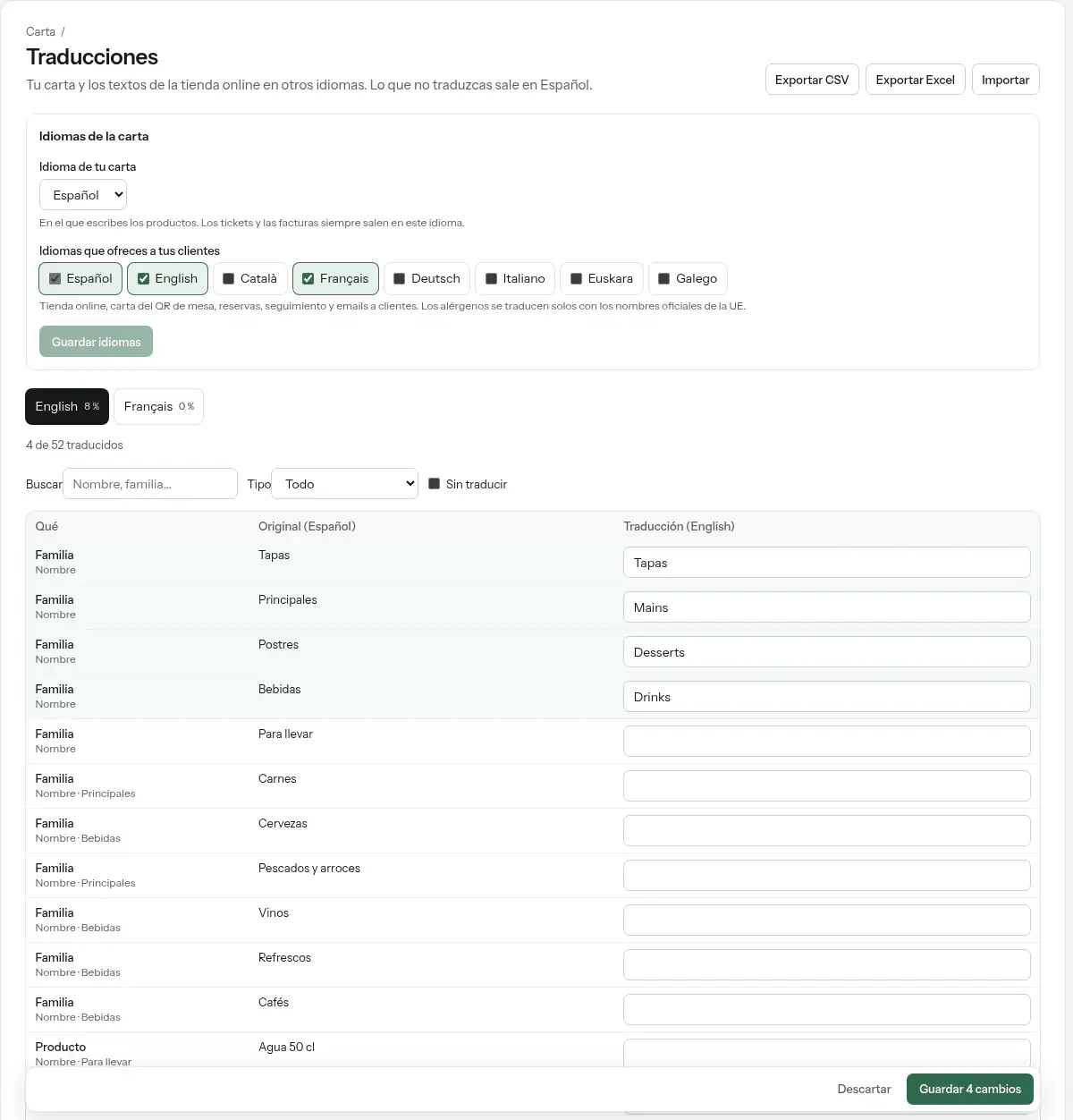
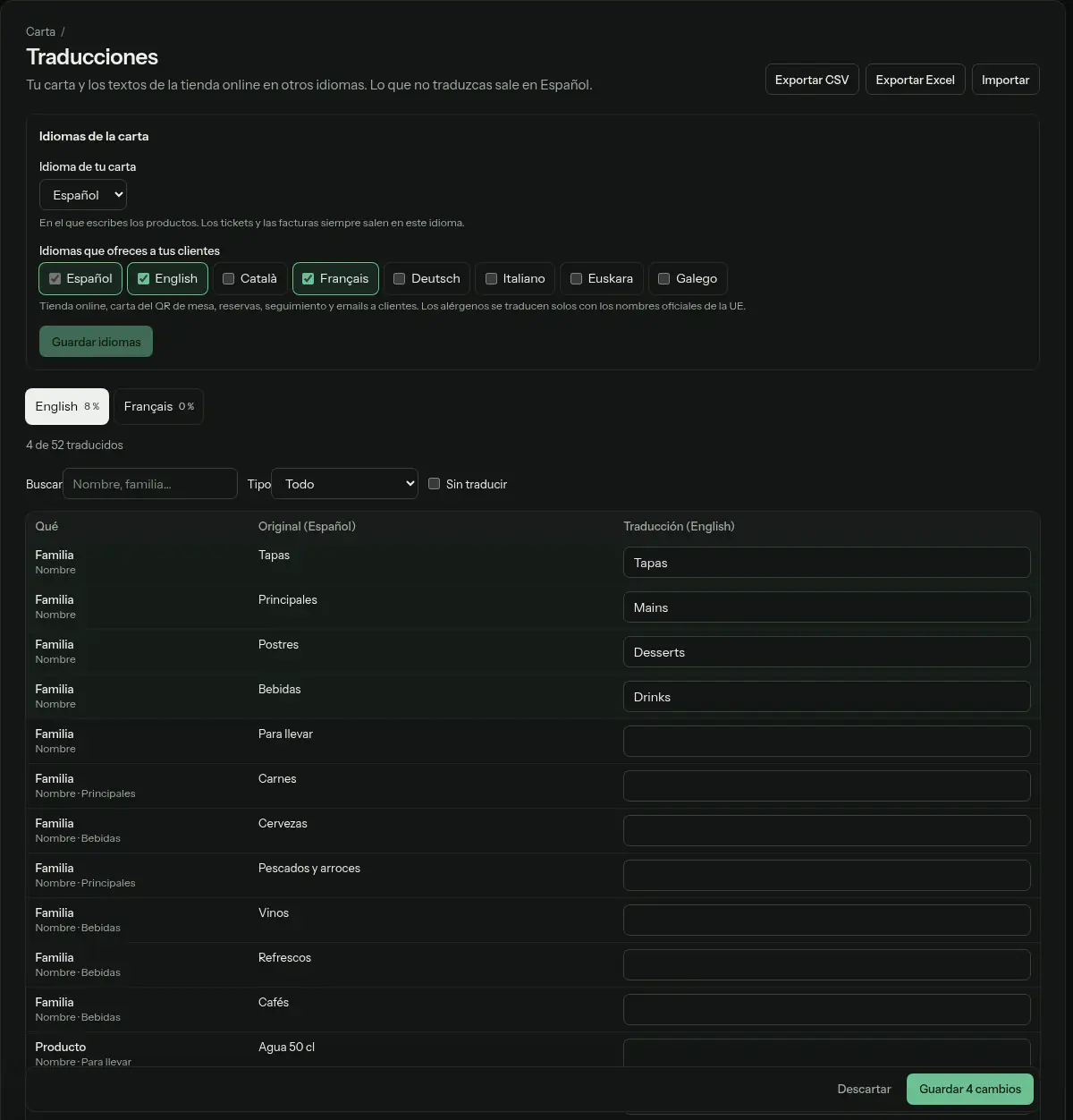
- Idioma de tu carta
- Idiomas que ofreces
- Exportar e importar
- Idioma a traducir
- Traducción
- Guardar cambios
Se traducen los nombres de familias y productos, las descripciones, los formatos, los grupos de opciones y sus opciones, los pasos de los menús, el mensaje de la tienda online, la nota del horario y el pie del ticket.
Lo que no traduzcas se enseña en el idioma de tu carta: nunca aparece un hueco en blanco.
Alérgenos
Sección titulada «Alérgenos»Los alérgenos no se traducen a mano: Comanda usa los nombres oficiales de la Unión Europea en cada idioma. Así un error de traducción no puede ocultar un alérgeno.
Traducir en una hoja de cálculo
Sección titulada «Traducir en una hoja de cálculo»Si prefieres traducir fuera (o encargarlo a una agencia):
- Pulsa Exportar Excel o Exportar CSV.
- Rellena las columnas de cada idioma (por ejemplo,
enofr). No cambies las columnastipo,idnicampo. - Pulsa Importar y elige el fichero. Verás cuántas traducciones se van a guardar y las filas con problemas antes de confirmar.
Las celdas vacías no borran nada. Para quitar una traducción, bórrala en la página y guarda.
Sugerencias automáticas
Sección titulada «Sugerencias automáticas»Si tu instalación tiene activada la traducción automática, verás el botón Sugerir traducciones. Rellena lo que falta como borrador marcado «Sugerencia»: revisa cada texto y pulsa Guardar cambios para publicarlo. Nada se publica solo.
Qué ve tu cliente
Sección titulada «Qué ve tu cliente»- La página sale en el idioma de su móvil si lo ofreces; si no, en el idioma de tu carta. Puede cambiarlo con el selector y se recuerda para la próxima vez.
- Los emails del pedido online y de la reserva le llegan en el idioma en el que pidió o reservó.
- El ticket impreso añade el agradecimiento en su idioma cuando pidió en otro (por ejemplo, desde el QR de mesa).
Lo que siempre va en el idioma de tu carta
Sección titulada «Lo que siempre va en el idioma de tu carta»Las facturas, los tickets (salvo el agradecimiento), las líneas de los pedidos, los informes y las exportaciones. Son documentos fiscales y de gestión: no cambian con el idioma del cliente.
Idioma de tu equipo
Sección titulada «Idioma de tu equipo»Cada persona elige su idioma en el selector que hay junto al tema (abajo del menú en el back-office y en la cabecera del TPV). Se guarda en su perfil: al entrar con su PIN en cualquier TPV, la pantalla cambia a su idioma.
La aplicación del equipo está disponible en español, catalán, inglés, euskera y gallego; los importes y las fechas de pantalla también siguen el idioma de cada persona (los tickets y las facturas, no). Algunas secciones del back-office todavía están solo en español; se irán traduciendo.
Pantalla de cliente
Sección titulada «Pantalla de cliente»La pantalla de cliente usa el idioma configurado en el navegador del aparato.