
Club de fidelización
El club convierte a tus clientes habituales en socios: suman puntos en cada visita, ven su saldo en el móvil y los canjean por productos (un café, un postre) o como descuento al pagar. Todo se configura en Marketing → Club y Niveles y recompensas.
Activar el club
Sección titulada «Activar el club»- Ve a Marketing → Club y activa el club.
- Escribe el titular y el texto de presentación que verán tus clientes. Sé concreto: «Un café gratis cada 10 visitas» funciona mejor que «Ventajas exclusivas».
- Revisa que la fidelización por puntos esté activada (cuántos puntos da cada euro y cuánto vale un punto). Si aún no lo está, mira Clientes y puntos de fidelización.
- Copia el enlace de la página del club para compartirlo en redes, en la web o en un cartel con QR.
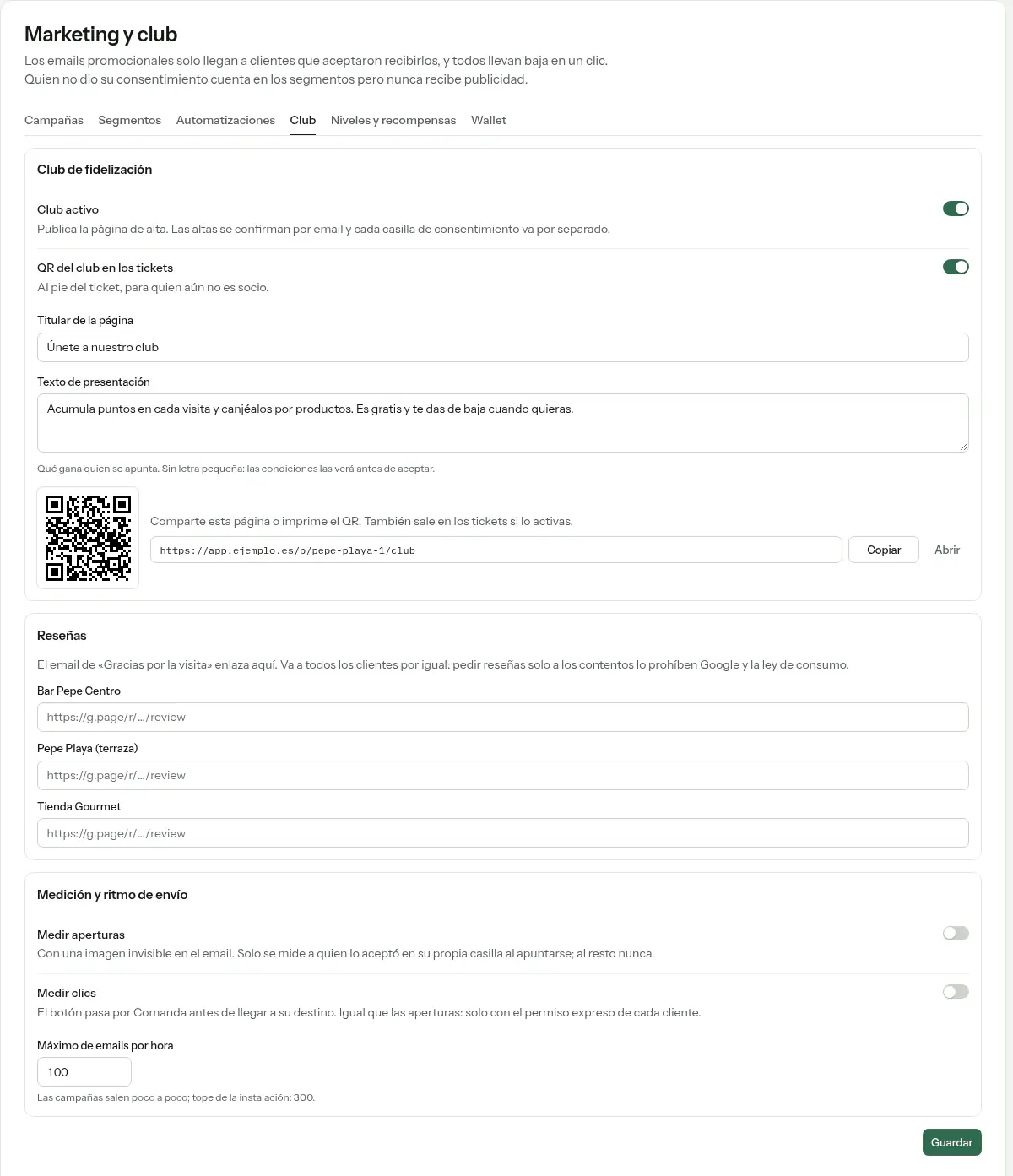
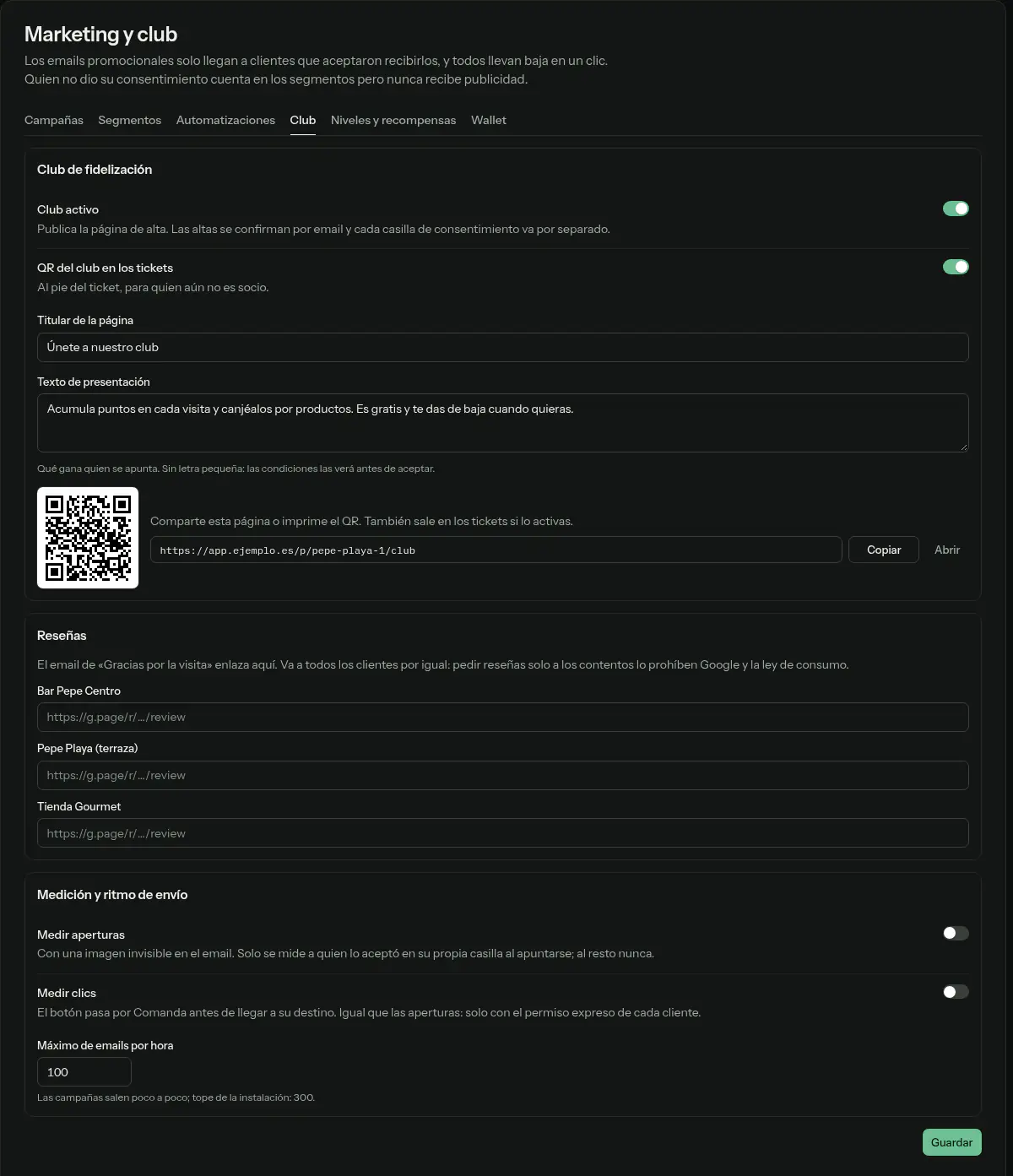
- Club activo
- QR del club en los tickets
- Titular y texto de la página
Cómo se apunta un cliente
Sección titulada «Cómo se apunta un cliente»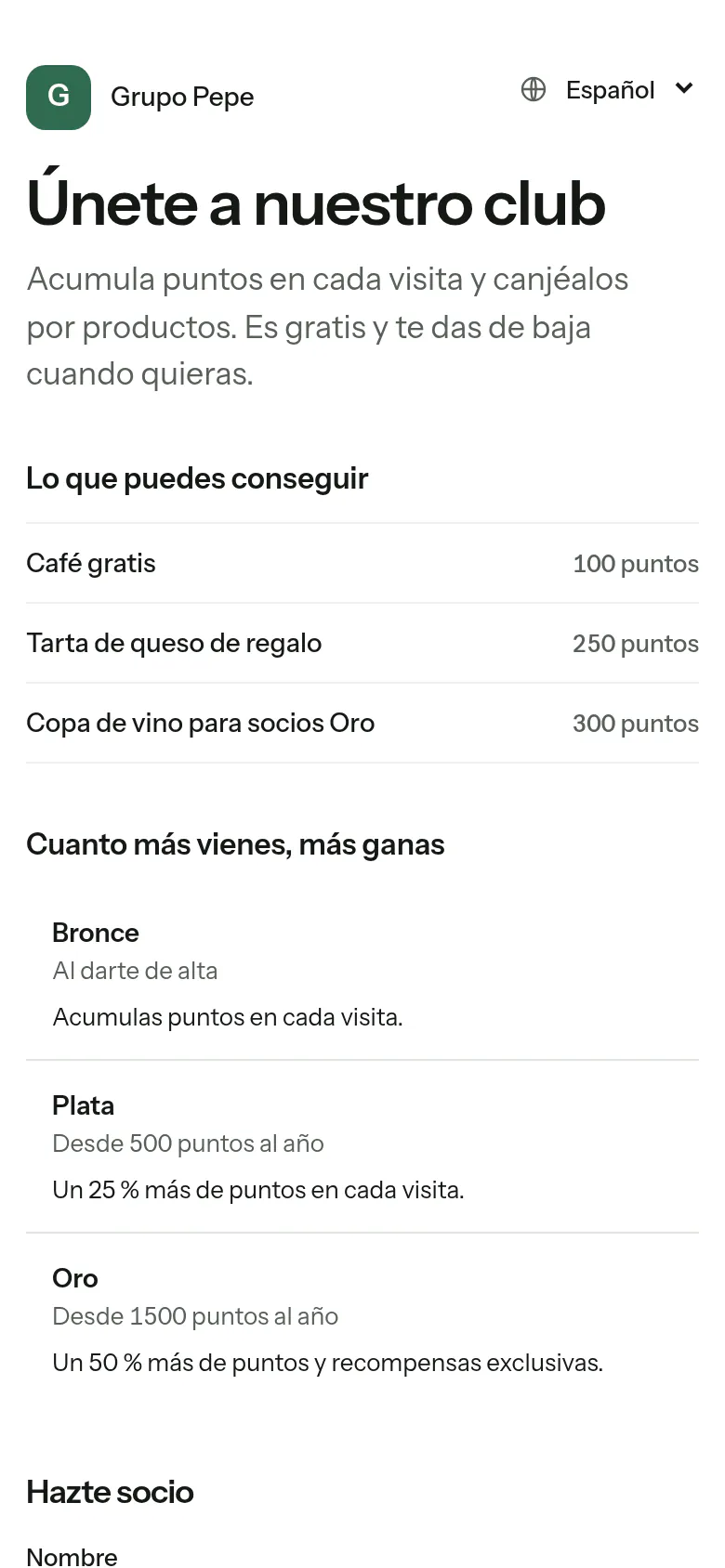
El cliente abre la página del club (desde el enlace o desde el QR del ticket) y rellena nombre, email y, si quiere, teléfono y día de cumpleaños (sin el año). El formulario tiene tres casillas separadas y sin marcar:
| Casilla | Obligatoria | Para qué |
|---|---|---|
| Información de protección de datos y alta en el club | Sí | Sin ella no puede ser socio. |
| Ofertas y novedades por email | No | Solo quien la marca recibe campañas y automatizaciones. |
| Medir si abre los emails y en qué enlaces pulsa | No | Solo se puede marcar junto con la anterior. |
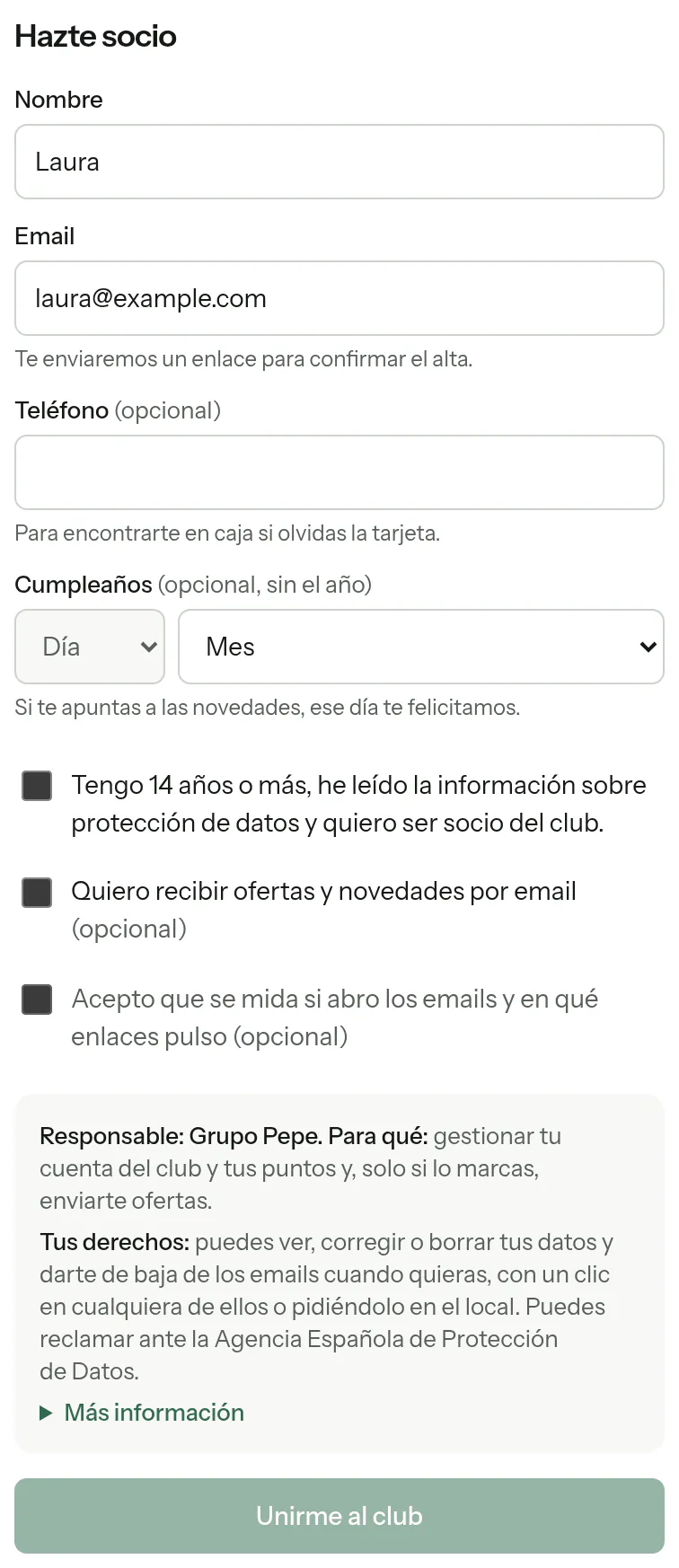
- Tus datos
- Alta en el club (obligatoria)
- Ofertas por email (opcional)
- Medir aperturas y clics (opcional)
- Unirme al club
Después recibe un email para confirmar el alta (doble confirmación). Hasta que no pulsa el enlace no se guarda nada: así nadie puede apuntar a otra persona, y una dirección mal escrita no deja datos de terceros en tu negocio. El enlace caduca a las 48 horas.
Si el cliente ya tenía ficha con ese email (por ejemplo, de una reserva), se completa esa ficha y conserva sus puntos.
El QR en el ticket
Sección titulada «El QR en el ticket»Con el club activo, el ticket impreso lleva un QR para unirse. No sale si el cliente del pedido ya es socio. Puedes quitarlo en Marketing → Club.
«Mis puntos» sin contraseñas
Sección titulada ««Mis puntos» sin contraseñas»El socio no tiene contraseña. En la página del club pulsa Recibir enlace, escribe su email y le llega un enlace que vale 30 días. Con él ve:
- Sus puntos y lo que valen en euros.
- Su nivel y cuánto le falta para el siguiente.
- Las recompensas que ya puede pedir y las que no (por puntos o por nivel).
- Su tarjeta de socio con un código QR.
- Sus preferencias de email (puede darse de baja ahí mismo).
La tarjeta en el móvil (Apple Wallet y Google Wallet)
Sección titulada «La tarjeta en el móvil (Apple Wallet y Google Wallet)»Desde «mis puntos», el socio puede guardar la tarjeta en Apple Wallet o Google Wallet. La tarjeta muestra los puntos y el QR, y se actualiza sola cuando cambian los puntos: no tiene que volver a descargarla.
Estos botones solo aparecen si tu instalación de Comanda tiene activadas las tarjetas de Wallet. Puedes ocultar cualquiera de los dos en Marketing → Wallet.
Niveles
Sección titulada «Niveles»En Marketing → Niveles y recompensas puedes activar niveles (por defecto, Bronce, Plata y Oro). El nivel depende de los puntos ganados en los últimos 12 meses y cada nivel puede multiplicar los puntos de cada compra (por ejemplo, Oro: ×1,5). Cambia los nombres, los umbrales y las ventajas a tu gusto.
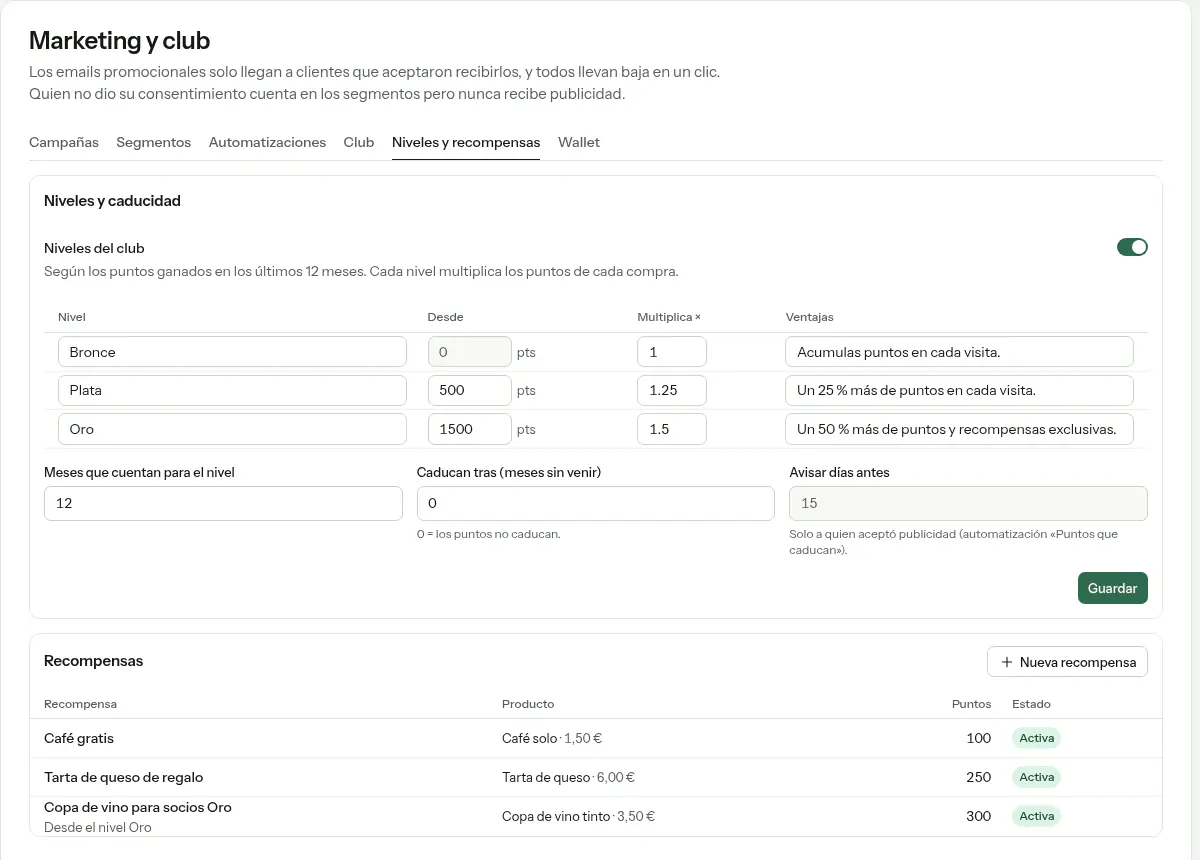
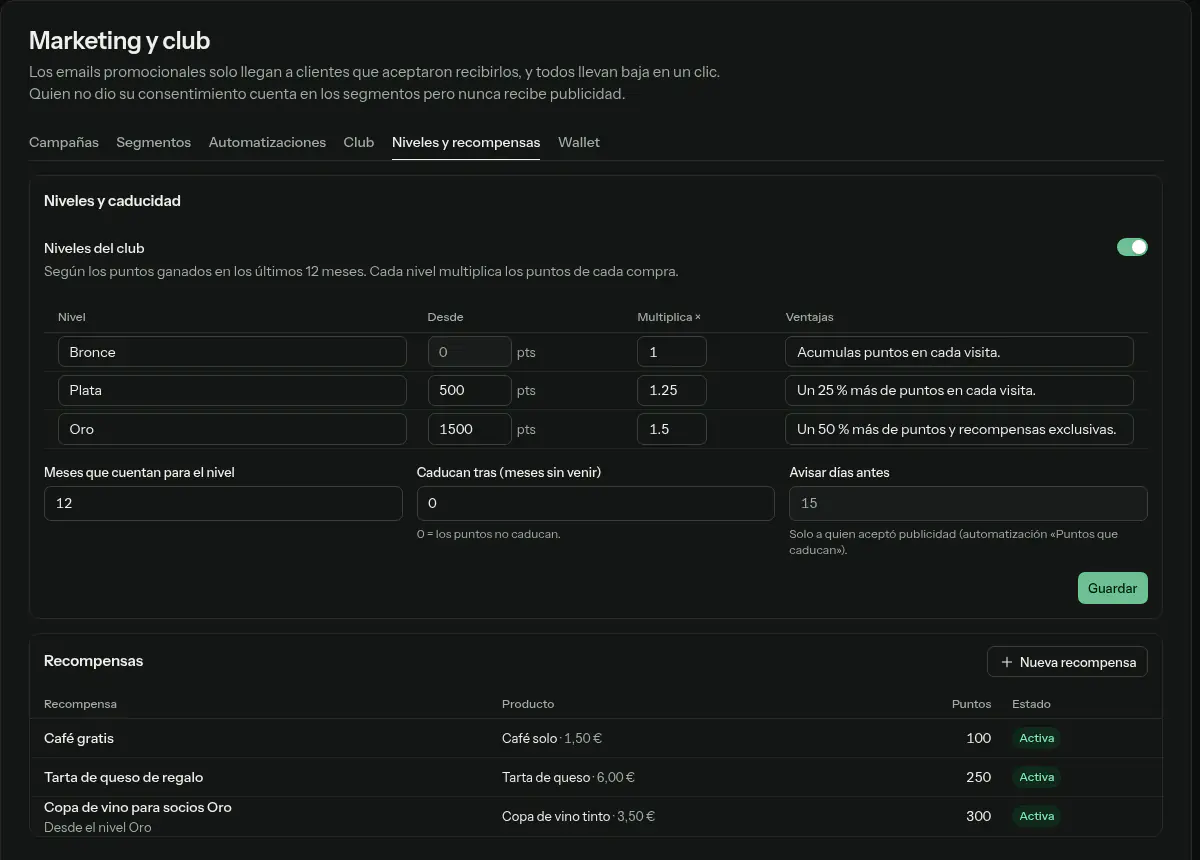
- Niveles del club
- Caducidad de los puntos
- Recompensas
- Nueva recompensa
Recompensas
Sección titulada «Recompensas»Una recompensa es un producto gratis a cambio de puntos: «Café gratis por 100 puntos». Puedes limitar una recompensa a un nivel («solo Oro»).
Además del catálogo, los puntos se siguen pudiendo canjear como dinero al pagar, como hasta ahora.
Canje en el TPV
Sección titulada «Canje en el TPV»- Al cobrar, escanea el QR de la tarjeta del socio con el lector de códigos (o búscalo por nombre o teléfono). El pedido queda a su nombre y verás su nivel y sus recompensas.
- Pulsa la recompensa que pide. Se añade el producto al pedido con un descuento del 100 %.
- Cobra como siempre. Los puntos se descuentan al cerrar el pedido.
En el ticket la recompensa aparece como el producto con su descuento. Su base imponible es cero: es un regalo, no una venta, así que no lleva IVA.