
Enviar a cocina, marchar pases y marcar urgente
Lo que añades a una cuenta no llega a cocina hasta que lo envías. Así puedes tomar la comanda entera con calma y mandarla de una vez.
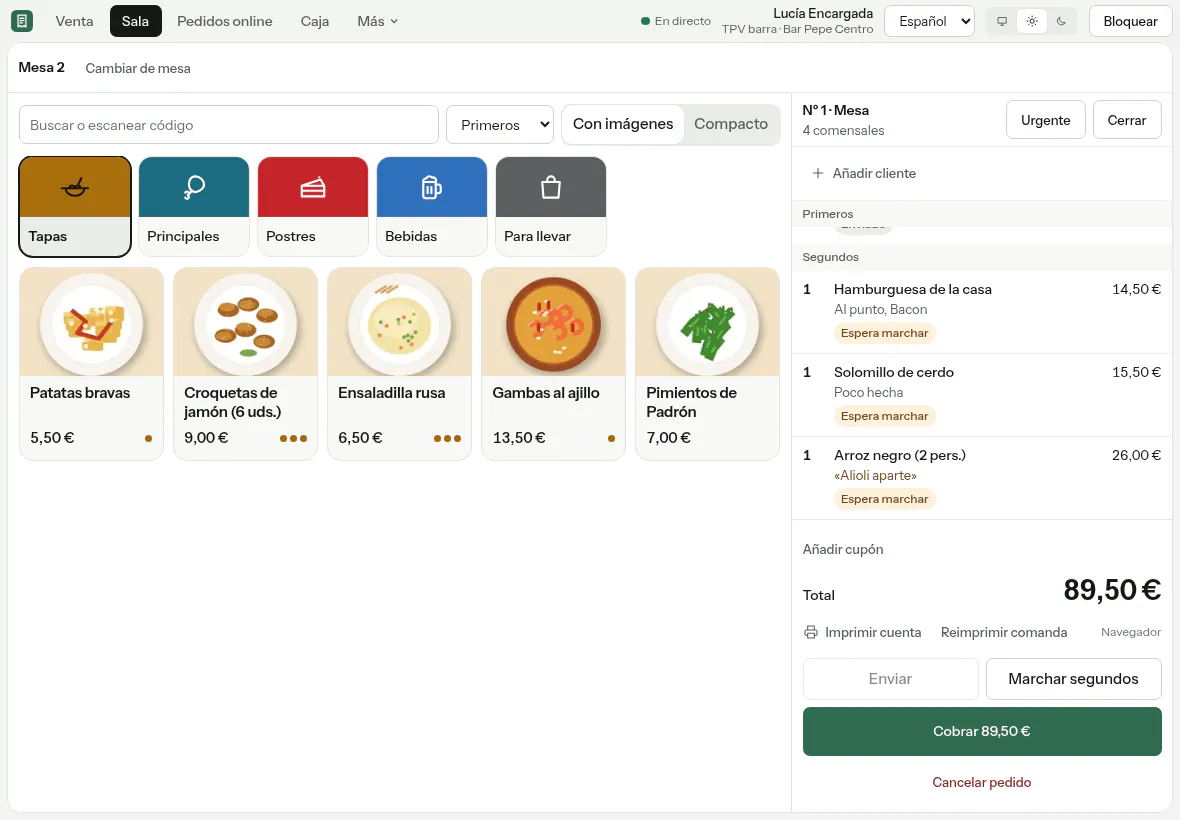
- Línea con opciones
- Espera marchar
- Urgente
- Marchar segundos
- Cobrar
Enviar la comanda
Sección titulada «Enviar la comanda»Pulsa Enviar debajo de la cuenta. Entre paréntesis ves cuántas líneas faltan por enviar, por ejemplo Enviar (3).
Cada producto va a donde indica su campo Se prepara en (cocina, barra o ninguna pantalla). Lo que no se prepara, como un refresco de nevera, no aparece en las pantallas. Ver Cómo crear un producto.
Debajo de cada línea ves en qué punto está:
| Estado | Qué significa |
|---|---|
| Sin enviar | Está en la cuenta pero cocina no lo ha recibido. |
| Espera marchar | Cocina lo ve, pero no debe empezarlo hasta que lo marches. |
| Enviado | Cocina lo tiene. |
| Preparando | Cocina ha empezado. |
| Listo | Está para servir. |
| Servido | Ya está en la mesa. |
| Anulado | Se anuló con un motivo. |
Pases y «Marchar»
Sección titulada «Pases y «Marchar»»En las cuentas de mesa, cada plato va en un pase (Primeros, Segundos, Postres). Al enviar:
- Los primeros salen para preparar ya.
- Los pases siguientes quedan en Espera marchar (marca 2 de la captura).
Cuando la mesa termine los primeros, pulsa Marchar segundos (marca 4). Cocina recibe el aviso y empieza los segundos. Después aparecerá Marchar postres, y así sucesivamente.
En las ventas de barra, para llevar y reparto no hay pases: todo sale a la vez al enviar.
Marcar un pedido como urgente
Sección titulada «Marcar un pedido como urgente»Pulsa Urgente arriba en la cuenta (marca 3). En la pantalla de cocina el pedido se destaca para que lo saquen antes. Vuelve a pulsarlo para quitarlo. Solo aparece si la cuenta tiene algo que preparar.
Notas para cocina
Sección titulada «Notas para cocina»En los productos que tienen opciones al pedir, la ventana de opciones incluye Nota para cocina: «Sin cebolla», «Alérgico a los frutos secos», «Muy hecho». La nota sale en la cuenta, en la pantalla de cocina y en la comanda impresa.
Marcar como servido
Sección titulada «Marcar como servido»Cuando un plato está Listo, toca su línea y pulsa Marcar como servido.
Reimprimir la comanda
Sección titulada «Reimprimir la comanda»Si trabajas con impresora de cocina y se pierde el papel, pulsa Reimprimir comanda debajo de la cuenta. Cómo se configuran las impresoras está en Impresoras.
Lo que pasa en la pantalla de cocina (preparar, listo, tiempos) se explica en Cocina.