
Autorizar con el PIN de encargado
Hay acciones que restan dinero de la caja o de una cuenta: anular, invitar, descontar, devolver… Con el PIN de encargado, un camarero puede hacerlas, pero solo si un encargado lo autoriza en ese momento tecleando su PIN en el mismo aparato. Así nadie tiene que cerrar sesión ni cambiar de puesto.
Cómo se autoriza (en el TPV)
Sección titulada «Cómo se autoriza (en el TPV)»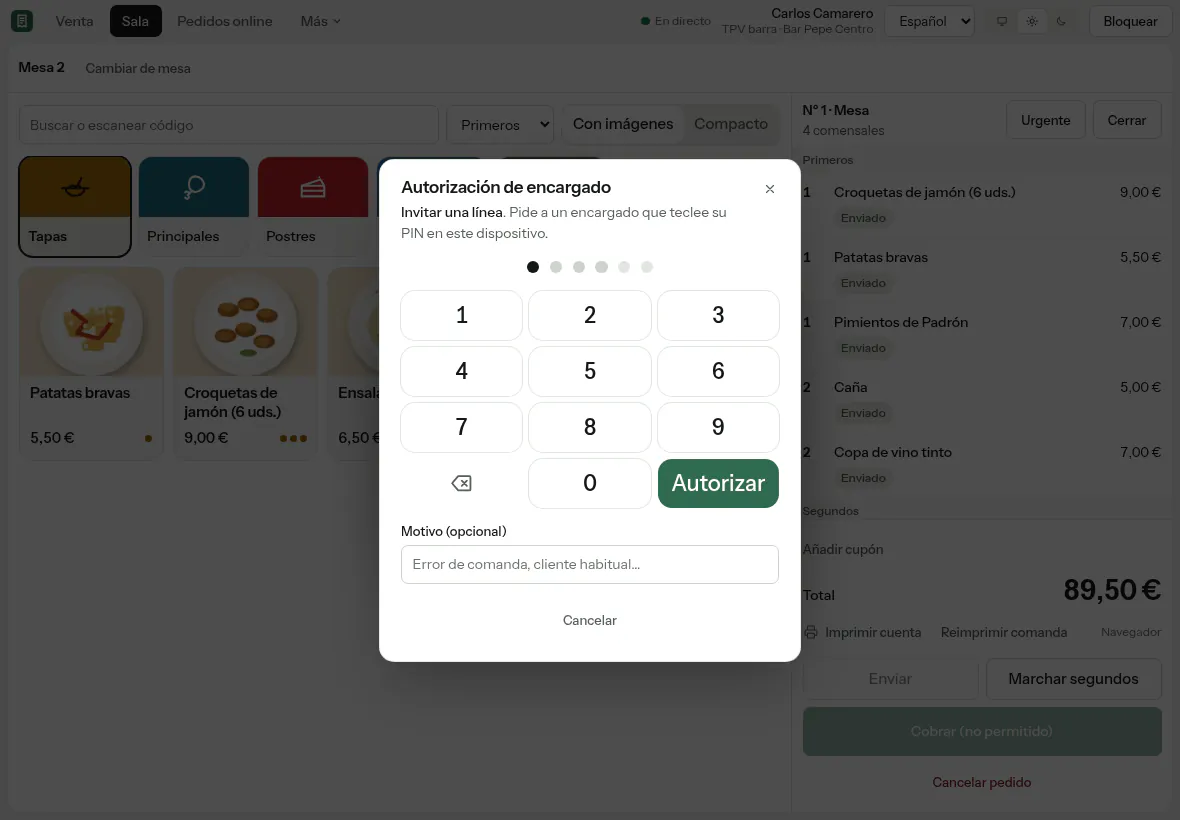
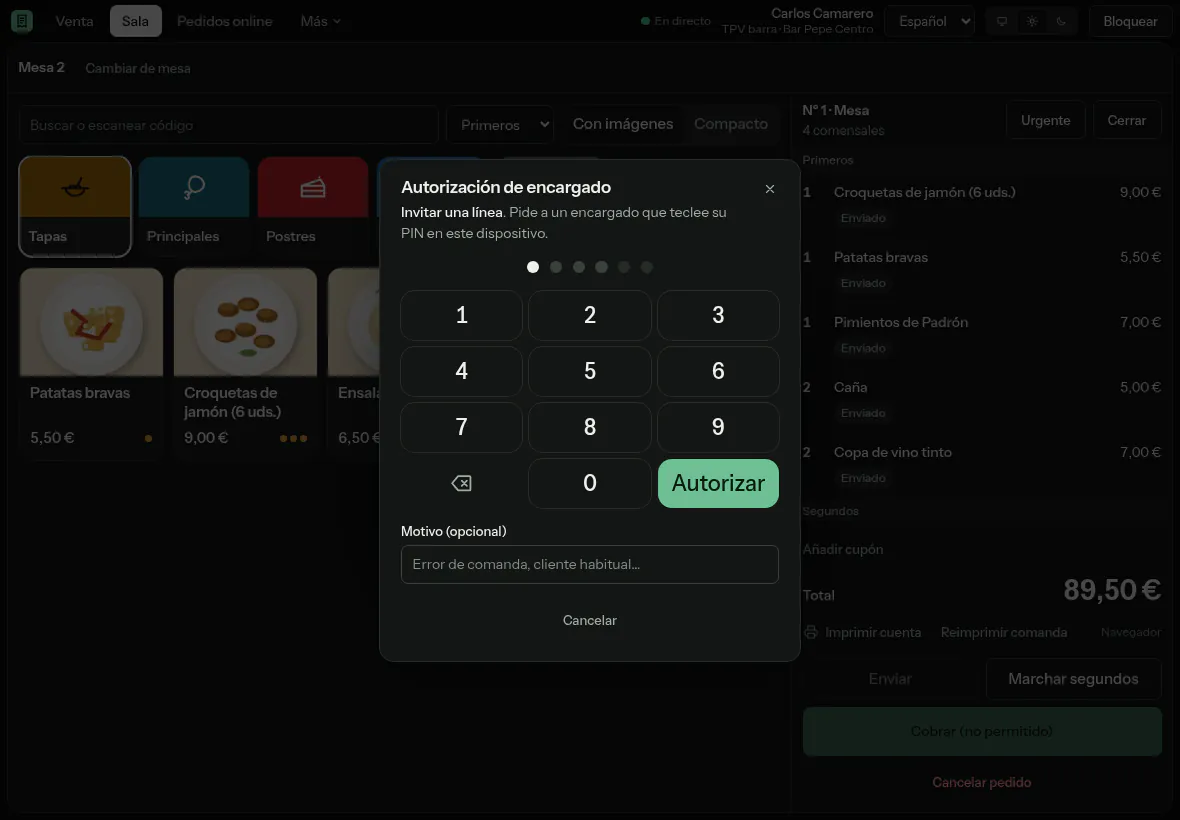
- Autorización de encargado
- PIN del encargado
- Autorizar
- El camarero pulsa, por ejemplo, Invitar en una línea.
- Aparece Autorización de encargado (marca 1) explicando qué se va a hacer.
- El encargado teclea su PIN del encargado (marca 2).
- Si quiere, escribe un Motivo (opcional).
- Pulsa Autorizar (marca 3). La acción se completa.
Si no hay encargado cerca, pulsa Cancelar: no se hace nada.
Quién autorizó y por qué queda en la auditoría y en la línea de tiempo del pedido.
Qué acciones pueden pedir el PIN
Sección titulada «Qué acciones pueden pedir el PIN»| Acción | Por defecto |
|---|---|
| Anular una línea enviada | Pide PIN |
| Descuento en la cuenta (por encima del porcentaje libre) | Pide PIN |
| Invitar una línea | Pide PIN |
| Cancelar un pedido (si algo ya salió a cocina) | Pide PIN |
| Devolver un cobro | Pide PIN |
| Sacar efectivo de la caja | No pide PIN |
| Anular una tarjeta regalo | Pide PIN |
| Abrir el cajón sin venta | Pide PIN |
| Perdonar el consumo mínimo (mesas VIP) | Pide PIN |
| Superar el riesgo de una mesa VIP | Pide PIN |
| Forzar una reserva sin sitio o por encima del límite de cubiertos (cuadrante) | Pide PIN |
| Modo formación (encender o apagar en el TPV) | Pide PIN siempre; no se puede desactivar |
Los encargados y propietarios no necesitan autorización para sus propias acciones.
Elegir qué acciones lo piden
Sección titulada «Elegir qué acciones lo piden»Lo decide el dueño o quien administra el negocio, en el back-office.
- Entra en Ajustes del negocio y busca la sección PIN de encargado.
- Activa o desactiva el interruptor de cada acción. Se guarda al momento.
- En Descuento en la cuenta, ajusta Sin PIN hasta el … %: los descuentos hasta ese porcentaje no piden autorización (por ejemplo, un 10 % libre para clientes habituales).
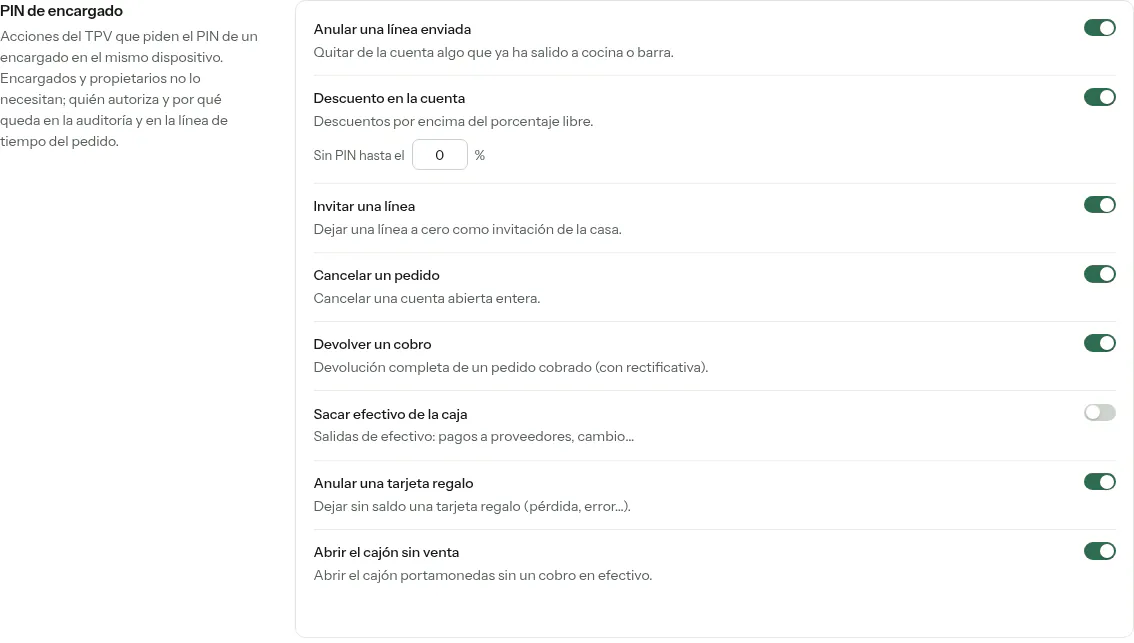
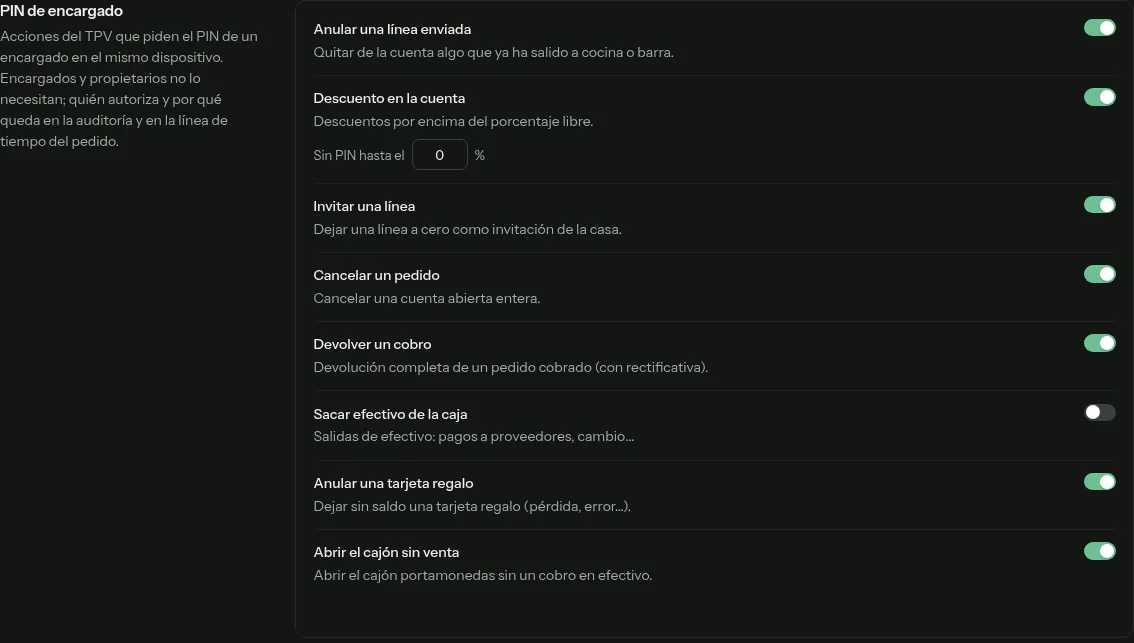
- Anular una línea enviada
- Porcentaje de descuento sin autorización
Quién tiene PIN y quién es encargado
Sección titulada «Quién tiene PIN y quién es encargado»El PIN de cada persona y su puesto (Camarero, Encargado…) se configuran en el back-office, en Personal. Ver Equipo.
Comanda · TPV para bares, restaurantes y tiendas