
La página de reservas para tus clientes
Cada local puede tener una página pública para reservar mesa, pensada para el móvil. El cliente elige personas, día y hora, deja sus datos y recibe un enlace para ver o cancelar su reserva. La reserva te aparece al momento en el back-office y en la sala del TPV.
Activarla
Sección titulada «Activarla»-
En Reservas → Ajustes, elige el local y activa Usar reservas en este local y Reserva online.
-
Decide si las reservas de la web entran ya confirmadas con Confirmar automáticamente. Si lo desactivas, llegan como Pendiente hasta que las confirmes.
-
Ajusta los límites de Reserva online (solo valen para la web; por teléfono o en el TPV no hay límites):
- Grupo máximo online: para más personas, que llamen.
- Antelación mínima: cuánto antes como mínimo se puede reservar.
- Se puede reservar hasta: con cuántos días de adelanto como máximo.
- Cancelar online hasta: hasta cuándo puede cancelar el cliente con su enlace.
-
Pulsa Guardar ajustes.
Bajo los interruptores aparece el enlace de tu página de reservas. Ábrelo para verla y compártelo: en tu web, en Google, en Instagram o en un cartel con QR.
Lo que ve tu cliente
Sección titulada «Lo que ve tu cliente»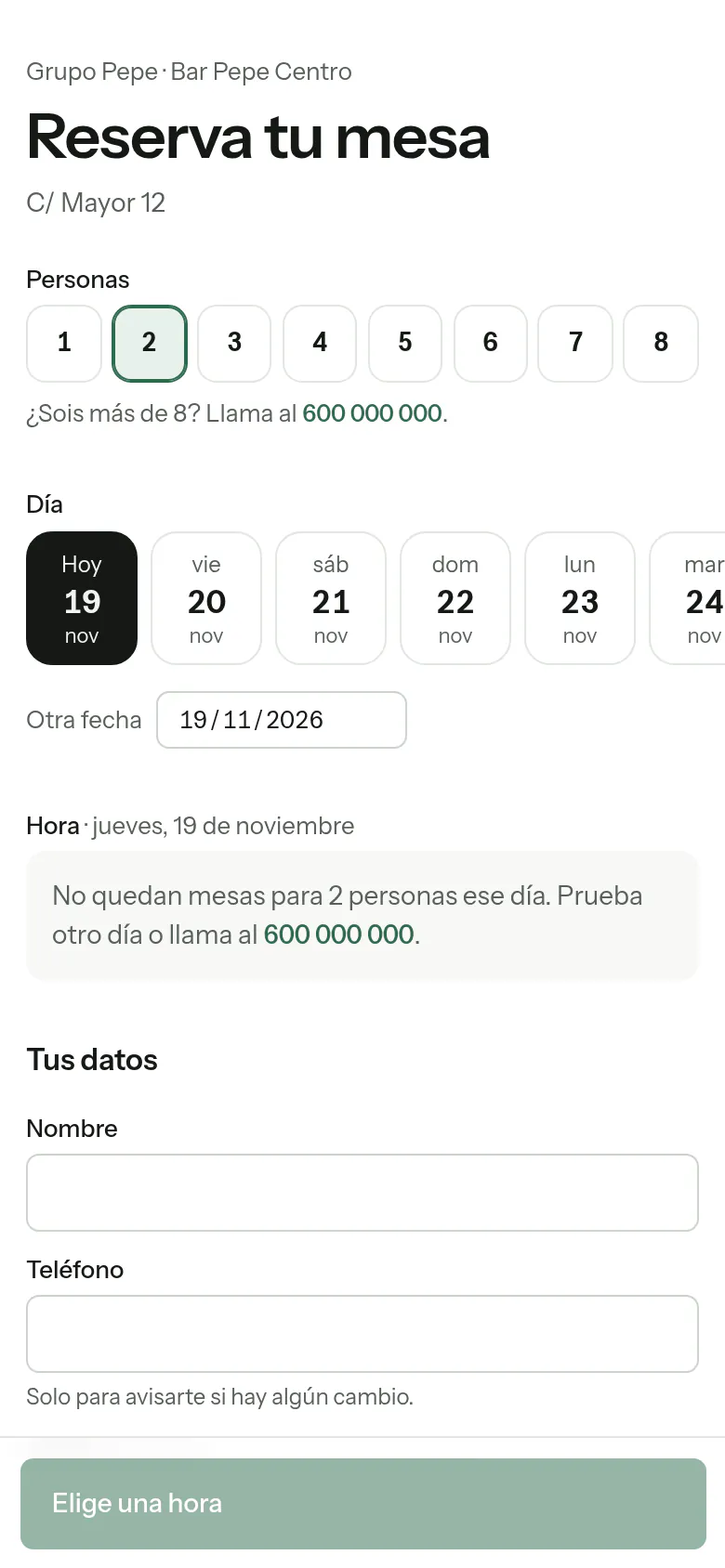
- Personas
- Día
-
Elige cuántas Personas (1).
-
Elige el Día (2): los próximos 14 días como fichas, y un calendario para más adelante. Los días cerrados lo indican.
-
Elige la Hora (3) entre las que quedan libres según tus turnos, tus mesas y el límite de personas por franja.
-
Rellena Tus datos: nombre, teléfono, email (opcional) y, si quiere, alergias o intolerancias, si celebra algo y comentarios. Tiene que aceptar que el local guarde sus datos para gestionar la reserva; recibir novedades del local es opcional.
-
Pulsa Reservar.
Al terminar ve Tu mesa está reservada (o, si no confirmas automáticamente, que el local la revisará y la confirmará), con el día, la hora, las personas y la dirección, y:
- Guarda este enlace, con Copiar enlace, para ver o cancelar la reserva.
- Añadir al calendario del móvil.
- Ver mi reserva.
Cancelaciones del cliente
Sección titulada «Cancelaciones del cliente»Con su enlace, el cliente ve su reserva y puede pulsar Cancelar reserva mientras esté dentro del plazo de Cancelar online hasta. Pasado el plazo, la página le pide que llame al local. La cancelación te aparece al momento y la mesa queda libre.
Si una reserva la cancelas tú desde el back-office o el TPV, Copiar enlace para el cliente en su ficha te da el mismo enlace por si quieres mandárselo.
Emails al cliente
Sección titulada «Emails al cliente»Si el cliente dejó su email y tienes activados los Avisos de reservas en Ajustes del negocio → Emails a tus clientes, recibe la confirmación, un recordatorio (Recordatorios y confirmación de reservas) antes (si reservó con más de día y medio de antelación) y el aviso de cancelación, con el enlace para cancelar.