
Cómo abrir y mover mesas en el TPV
La pestaña Sala del TPV enseña el plano del local en directo. En la tablet o el móvil del camarero es la pantalla de inicio; en el TPV de barra está junto a Venta.
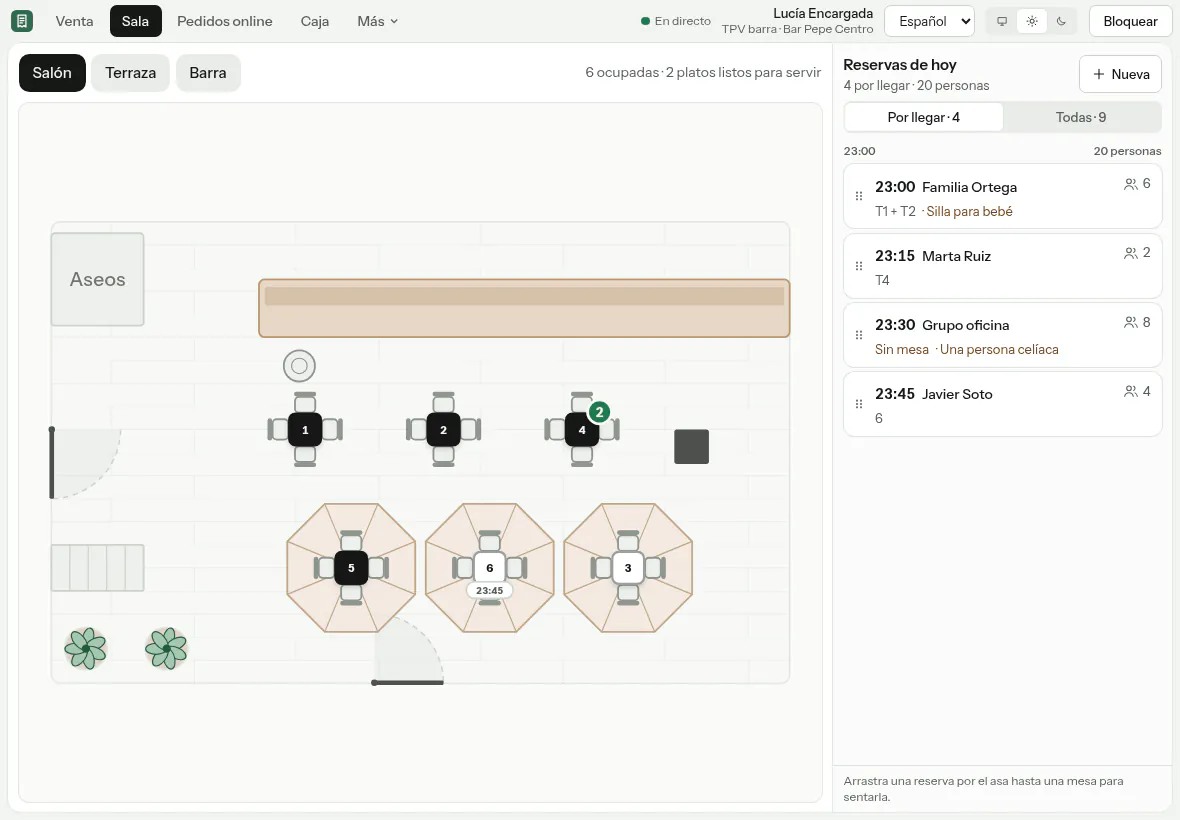
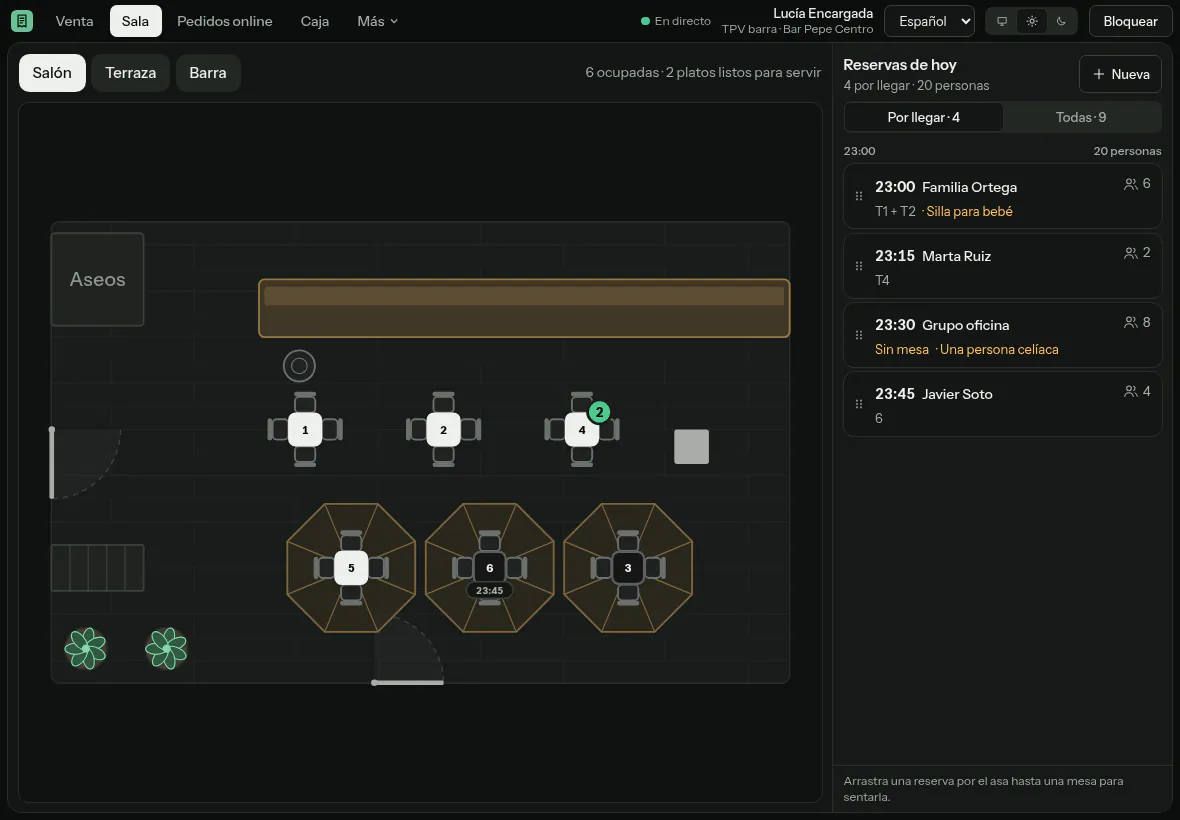
- Zonas
- Mesa ocupada
- Mesa libre
Leer la sala
Sección titulada «Leer la sala»- Arriba, las Zonas (1): Salón, Terraza, Barra… Toca una para ver su plano.
- A la derecha, el resumen: cuántas mesas están ocupadas y cuántos platos listos para servir hay.
- Una mesa ocupada (2) enseña el importe de la cuenta, los minutos desde que se abrió, los comensales y si tiene platos listos.
- Una mesa libre (3) solo enseña su nombre. Si tiene una reserva hoy, debajo lleva la próxima, por ejemplo 21:30 · Pérez · 4; en verde cuando ya la retiene (llega en los próximos minutos, ver la mesa retenida).
- Las mesas unidas para una reserva de grupo muestran «con» y el nombre de la mesa principal.
Los datos se actualizan solos: si otro camarero abre una mesa o cocina termina un plato, lo ves al momento.
Abrir una mesa
Sección titulada «Abrir una mesa»-
Toca una mesa libre.
-
En Abrir mesa, elige ¿Cuántos comensales?.
-
Pulsa Abrir mesa · N comensales.
Se abre la cuenta de la mesa: añade productos, envía a cocina y cobra como se explica en Vender con el TPV.
Volver a una mesa abierta
Sección titulada «Volver a una mesa abierta»Toca la mesa ocupada: se abre su cuenta tal como la dejó quien la atendió. Arriba ves Mesa y el nombre.
Cambiar de mesa
Sección titulada «Cambiar de mesa»Si los clientes se cambian de sitio:
-
Abre la cuenta de la mesa.
-
Arriba, pulsa Cambiar de mesa.
-
Verás Toca la mesa libre de destino. Toca la mesa nueva (puedes cambiar de zona antes).
La cuenta entera, con lo enviado a cocina, pasa a la mesa nueva. Para no hacerlo, pulsa cancelar en el aviso. Solo se puede mover a una mesa libre: si está ocupada verás «Esa mesa está ocupada».
En el móvil del camarero
Sección titulada «En el móvil del camarero»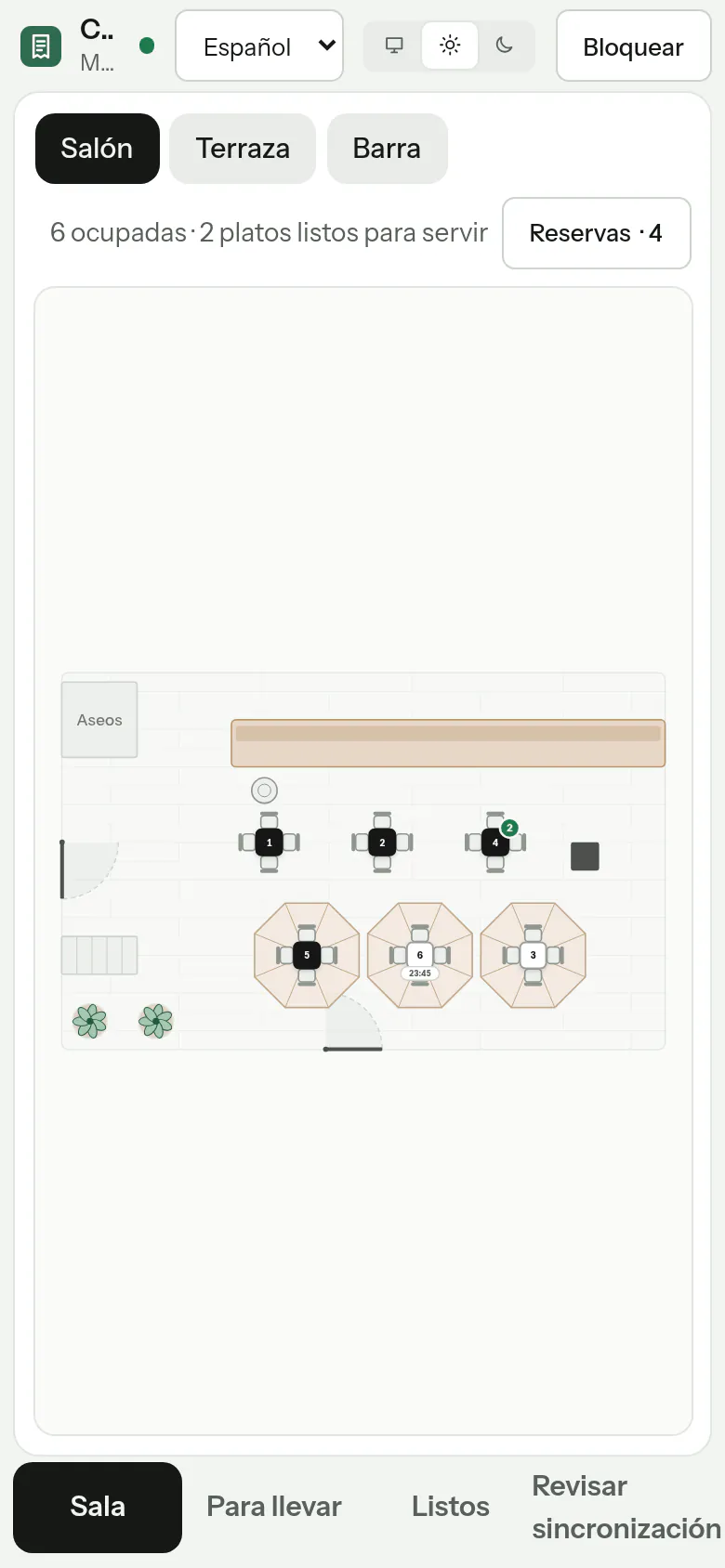
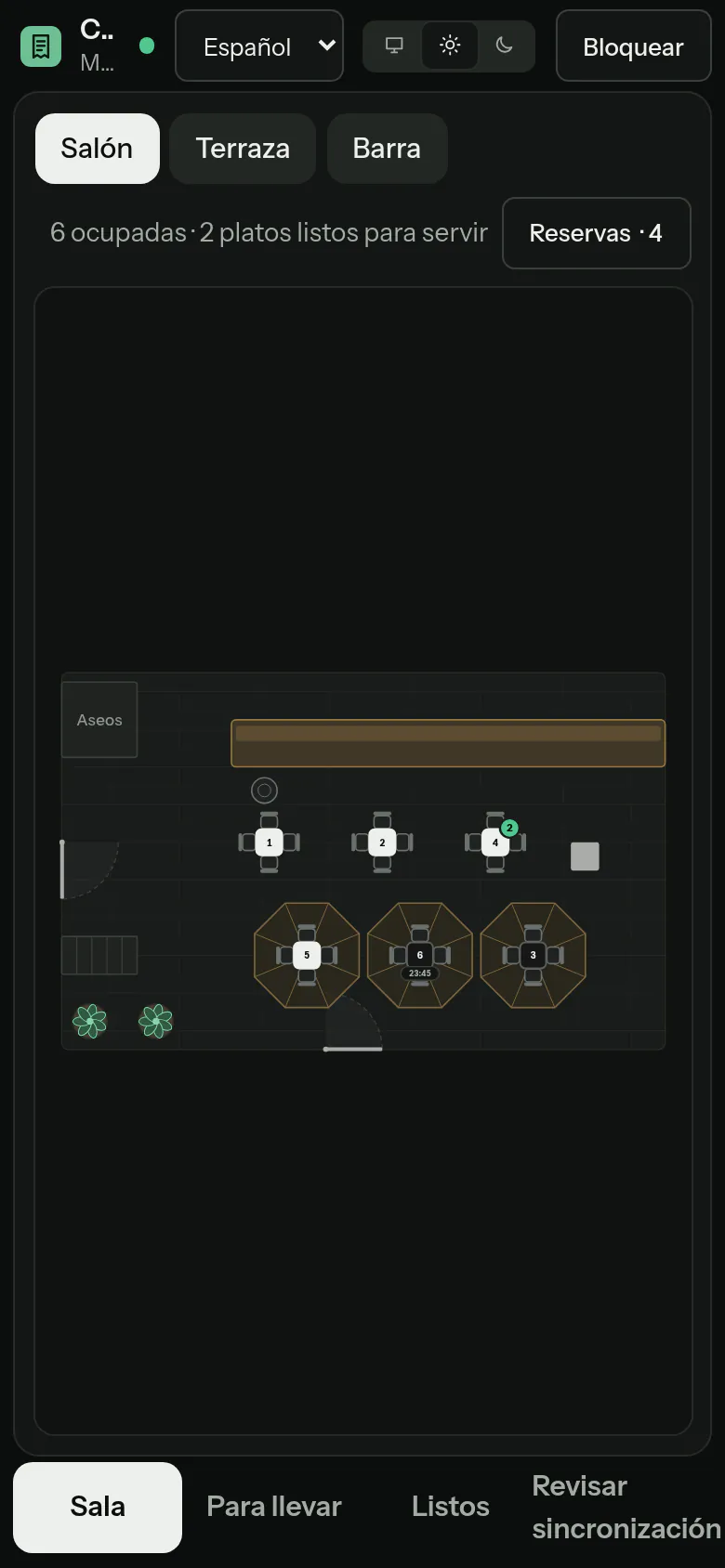
- Zonas
- Mesa ocupada
- Listos
Funciona igual, con las pestañas abajo: Sala, Para llevar y Listos (3). En Listos están los platos terminados de tus mesas. Ver Qué ve el camarero en Listos.
Lista o plano
Sección titulada «Lista o plano»El plano entero no se lee bien en un teléfono, así que en el móvil la sala sale en lista: una ficha por mesa de la zona elegida, con su estado, importe y minutos. Arriba tienes el selector Lista | Plano para cambiar de vista; cada aparato recuerda la que elegiste. En tablets y ordenadores sale el plano por defecto, y en el plano tienes botones para acercarlo y alejarlo.
Al abrir una mesa en el móvil, la carta ocupa la pantalla y la cuenta va en el cajón Ticket de abajo: ver La pantalla de venta en el móvil.
Si no ves mesas
Sección titulada «Si no ves mesas»- «No hay zonas ni mesas»: el local no tiene plano. Créalo en el editor de plano.
- No aparece la pestaña Sala: tu puesto no tiene el permiso Ver mapa de mesas, o el aparato es de cocina o de reparto.