
Dar de alta artículos y vigilar las existencias
Un artículo es cualquier cosa que guardas en el almacén: un ingrediente que se gasta en las recetas (harina, ginebra, carne picada) o una mercancía que se vende tal cual (agua 50 cl, un refresco). Los artículos son comunes a todos tus locales; las existencias y los mínimos, en cambio, son de cada local.
Crear un artículo
Sección titulada «Crear un artículo»-
Entra en Inventario y pulsa Nuevo artículo.
- Nuevo artículo
-
Escribe el Nombre y elige el Tipo: Ingrediente o Mercancía.
-
Elige la Unidad de almacén: kilos, litros o unidades. Es la unidad en la que contarás y comprarás. En los escandallos podrás escribir en gramos y mililitros.
-
Rellena el Coste por unidad: el de tu último albarán. A partir de ahí, cada compra lo irá ajustando solo (coste medio).
-
Si quieres avisos, indica el Mínimo: por debajo, el artículo aparece como «Bajo mínimo».
-
Opcional: Nivel ideal (hasta dónde repone el pedido sugerido), Familia (agrupa las compras en los informes: Bebidas, Carnes…) y Proveedor habitual.
-
Pulsa Crear artículo.
Ver las existencias de un local
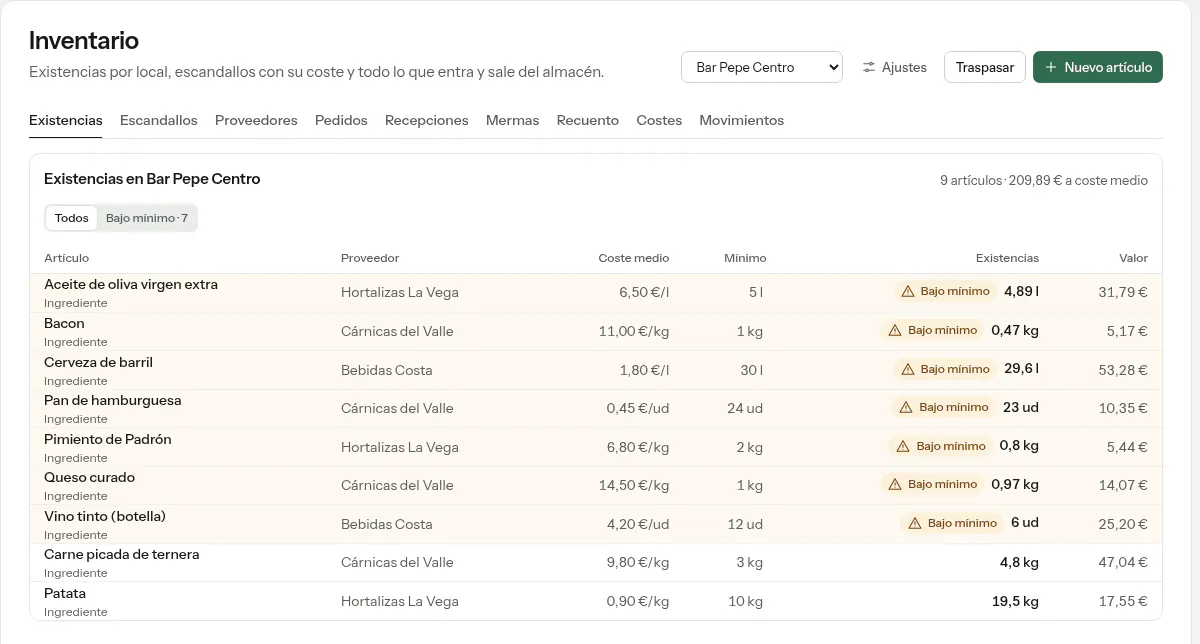
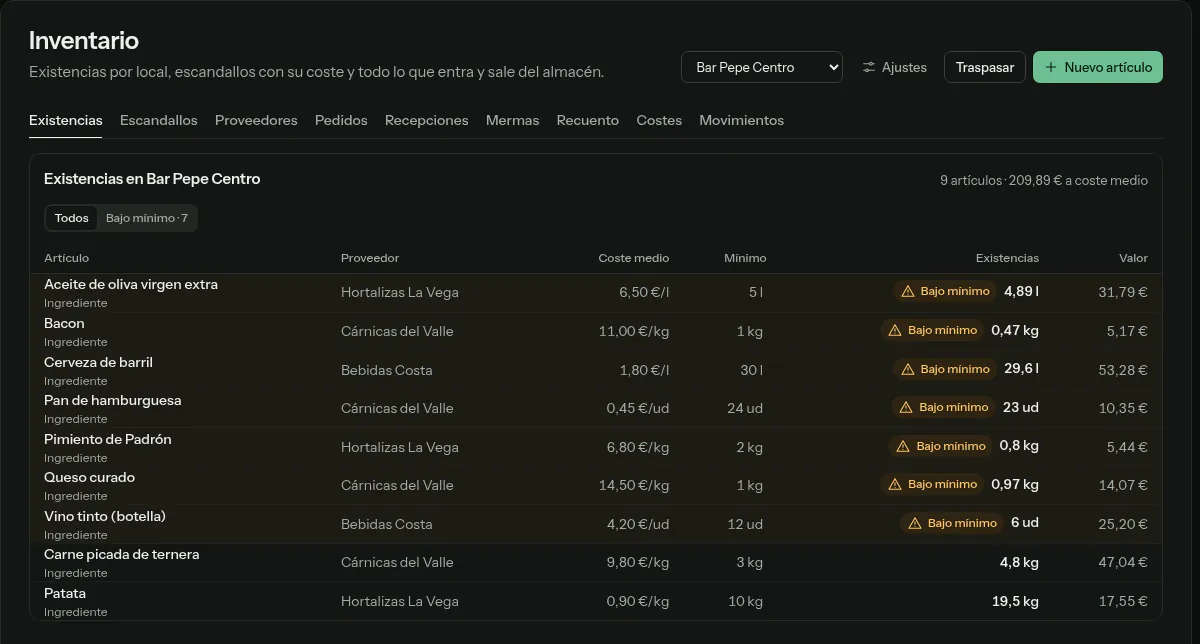
Sección titulada «Ver las existencias de un local»La pestaña Existencias muestra, para el local elegido, cada artículo con su proveedor, su coste medio, su mínimo, las existencias actuales y su valor.
- Con el filtro Bajo mínimo ves solo lo que hay que reponer. El número junto al filtro te dice cuántos artículos están por debajo.
- Pulsa el nombre de un artículo para editarlo.
Las existencias no se escriben a mano en esta pantalla: cambian con las compras, las ventas, las mermas, los traspasos y los recuentos. Si no cuadran con lo que hay en el almacén, haz un recuento.
Un mínimo distinto en cada local
Sección titulada «Un mínimo distinto en cada local»El mínimo que pones al crear el artículo vale para todos los locales. Si un local necesita otro (el de la playa gasta más hielo en verano):
- En Existencias, elige el local arriba a la derecha.
- Pulsa el mínimo del artículo en la tabla.
- Escribe el mínimo de ese local y pulsa Guardar mínimo. Si lo dejas vacío, vuelve a usar el mínimo general.
Cuando un artículo baja de su mínimo, aparece como «Bajo mínimo» y el aviso llega en tiempo real al panel.
Desactivar un artículo
Sección titulada «Desactivar un artículo»Si dejas de usar un artículo, ábrelo y desactiva Activo. Los artículos inactivos no aparecen en las existencias ni al hacer compras, pero su historial se conserva.
Siguiente paso
Sección titulada «Siguiente paso»Con los artículos creados, monta los escandallos para que cada venta descuente lo que gasta y sepas cuánto ganas con cada plato.