
Vender con lector de códigos de barras o con la cámara
En una tienda, una panadería o una barra con productos envasados, lo más rápido es pasar el código de barras. Comanda funciona con lectores USB o Bluetooth normales (los que «escriben» el código como un teclado) y con la cámara de muchos móviles y tablets.
Vender pasando el código
Sección titulada «Vender pasando el código»- En la pantalla Nueva venta, pasa el código: se abre una venta de barra con ese producto.
- Dentro de cualquier cuenta abierta, pasa el código: se añade a la cuenta.
- No hace falta tocar el buscador: basta con leer.
- Para vender varias unidades, escribe la cantidad y un asterisco y lee el código. Por ejemplo 3* y el código añade 3 unidades.
Cada lectura correcta suena con un pitido y un aviso verde. Si algo falla, suenan dos tonos y sale un aviso rojo con el motivo («está agotado», «Este producto no se vende en este local», «Lectura no válida. Vuelve a pasar el código»).
El código se busca en el Código de barras de los productos y de sus formatos. Ver Cómo crear un producto.
Si el código no existe en la carta
Sección titulada «Si el código no existe en la carta»Aparece Código no encontrado. Si tu puesto puede editar la carta, puedes resolverlo en el momento:
Escribe el Nombre y el Precio con IVA (€) y pulsa Crear y añadir. El producto se crea sin familia y sin pasar por cocina; complétalo luego en el back-office, en Carta.
Busca el producto en la carta, elígelo y pulsa Asignar a…. El código queda guardado en ese producto (o formato) y se añade a la cuenta.
Si tu puesto no puede editar la carta, verás el aviso para que un encargado lo dé de alta, o búscalo a mano.
Ajustar el lector en cada TPV
Sección titulada «Ajustar el lector en cada TPV»Si el lector no lee bien, en la pantalla de Venta pulsa Lector. Se guarda en ese aparato:
- El lector termina cada código con: Intro, Tabulador o nada (lo normal es Intro).
- Velocidad: Rápido, Normal o Bluetooth lento.
- Prefijo que añade el lector (opcional).
Abajo hay una zona de Prueba: pasa un código y comprueba que aparece completo. Si no sale nada, prueba otra velocidad o el sufijo.
Leer con la cámara
Sección titulada «Leer con la cámara»En móviles y tablets compatibles aparece un botón de cámara junto al buscador (Leer código con la cámara). Apunta al código: se añade solo. Pulsa Terminar al acabar.
Etiquetas de balanza (peso o importe)
Sección titulada «Etiquetas de balanza (peso o importe)»Las balanzas de charcutería, fruta o panadería imprimen etiquetas cuyo código empieza por 20 a 29 y lleva dentro el artículo y el peso o el importe. Comanda las entiende si lo activas:
- En el back-office, ve a Ajustes del negocio → Lector y pantalla de cliente.
- Activa Leer etiquetas de balanza.
- Indica cuántas cifras del código de artículo usa tu balanza.
- Para cada prefijo (20, 21…) elige si lleva Importe, Peso o No es balanza. Si no estás seguro, mira el manual de la balanza.
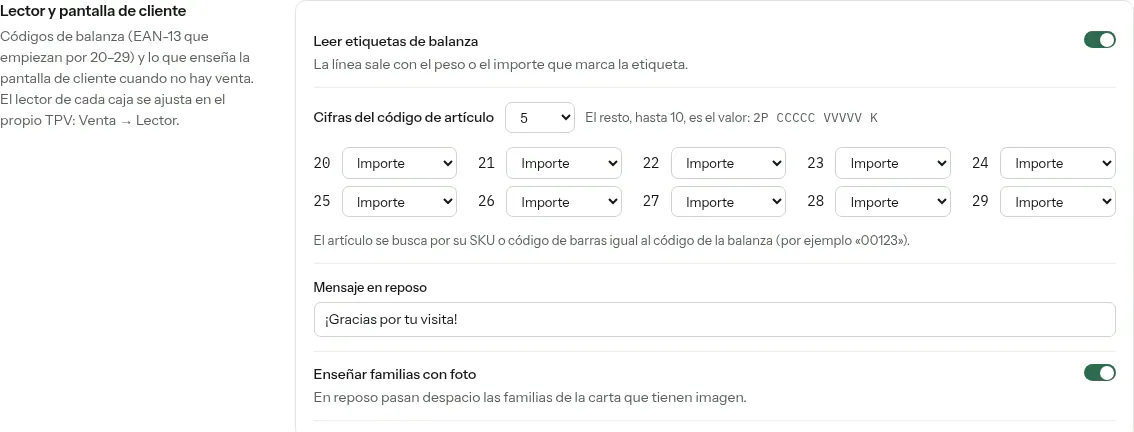
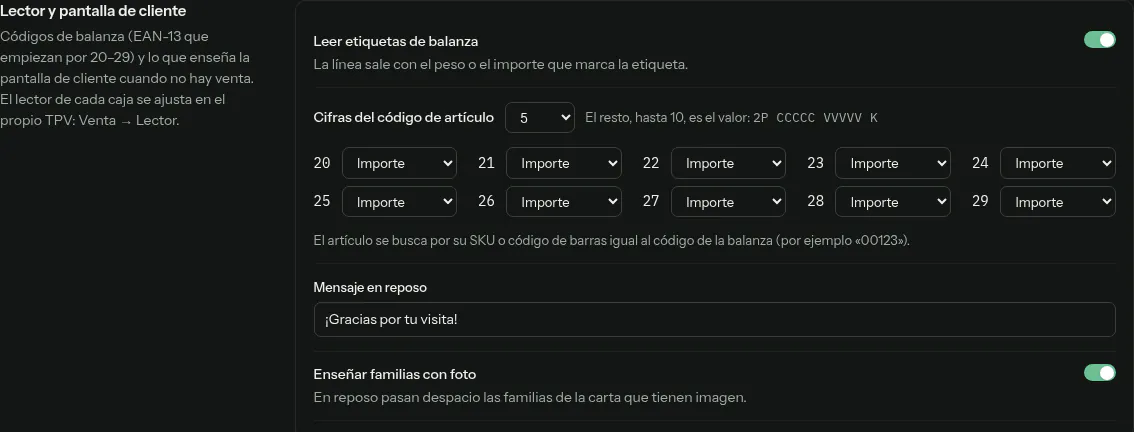
- Leer etiquetas de balanza
El artículo se busca por su Referencia o su Código de barras, que debe coincidir con el código de la balanza (por ejemplo «00123»). Al leer la etiqueta, la línea sale con una unidad, el precio que marca la etiqueta y el peso en el nombre.
Sin conexión
Sección titulada «Sin conexión»Si se cae internet, el lector sigue buscando en la carta guardada en el aparato. Un código que no esté en esa carta no se podrá dar de alta hasta que vuelva la conexión.