
Comanda en el móvil y la tableta
Comanda funciona en el navegador de cualquier teléfono o tableta, sin instalar nada. En una pantalla estrecha todo se reorganiza para usarlo con el pulgar: mismos datos y mismos botones, colocados de otra forma. Para tenerlo como una app, añádelo a la pantalla de inicio.
El back-office en el móvil
Sección titulada «El back-office en el móvil»- El menú está en un cajón. Arriba a la izquierda tienes el botón Abrir menú (las tres rayas). Se abre desde la izquierda con el selector de negocio o local, todas las secciones y tu cuenta. Se cierra solo al elegir una sección, con la X o tocando fuera.
- Las acciones de cada pantalla bajan a su propia fila bajo el título. Se ven como mucho dos botones; el resto está en el menú … (Más acciones), por ejemplo Importar en la carta.
- Las ventanas suben desde abajo como una hoja. Las grandes ocupan la pantalla entera. Los botones de guardar o cancelar quedan siempre fijos abajo, aunque el formulario sea largo.
- Las listas se ven como tarjetas (pedidos, clientes, productos…). Las tablas de cifras (informes, IVA, existencias) se desplazan de lado con el dedo y dejan fija la primera columna, para que sepas siempre de qué fila es cada número.
- Los filtros se pliegan. La búsqueda está siempre a la vista; el resto, tras el botón Filtros, que dice cuántos tienes activos.
Algunas pantallas cambian de forma en el teléfono:
- Cuadrante: se ve como una lista por días en lugar de la semana entera. Ver Cuadrante.
- Plano de sala (editor): bajo el plano aparece la lista de mesas de la zona; toca una para abrir sus propiedades. Ver Cómo dibujar el plano de sala.
- Albaranes y tallas y colores: cada línea es una tarjeta editable.
Los campos de texto tienen el tamaño justo para que el iPhone no amplíe la página al escribir.
El TPV en el móvil
Sección titulada «El TPV en el móvil»En un teléfono, el TPV de camarero o repartidor está pensado para usarse con una mano.
- Las pantallas del puesto (Venta, Sala, Listos…) son pestañas abajo. Las opciones (modo formación, idioma, tema, ayuda y las pantallas de Más) están en el menú Más opciones de la cabecera.
- La sala sale en lista: cada mesa con su estado, importe y avisos (VIP, reserva, platos listos). Con el selector Lista | Plano pasas al plano con zoom; cada aparato recuerda lo que elegiste. Ver Mesas en el TPV.
- La carta ocupa la pantalla y el ticket va en un cajón. Abajo tienes la barra fija Ticket con los artículos y el importe; si hay líneas sin enviar, al lado sale Enviar (n) para mandarlas a cocina sin abrir el ticket.
- Toca la barra para abrir el ticket a pantalla completa, con Cobrar, descuentos y el resto de acciones. Para seguir pidiendo, Volver a la carta.
- Las ventanas del TPV (cobrar, opciones de un plato, menús, descuento, abrir mesa) ocupan la pantalla entera con los botones fijos abajo.
En una tableta en vertical pasa lo mismo, pero el ticket sale como panel a la derecha. Al girarla en horizontal, el ticket vuelve a ser la columna de siempre. Más en Vender con el TPV.
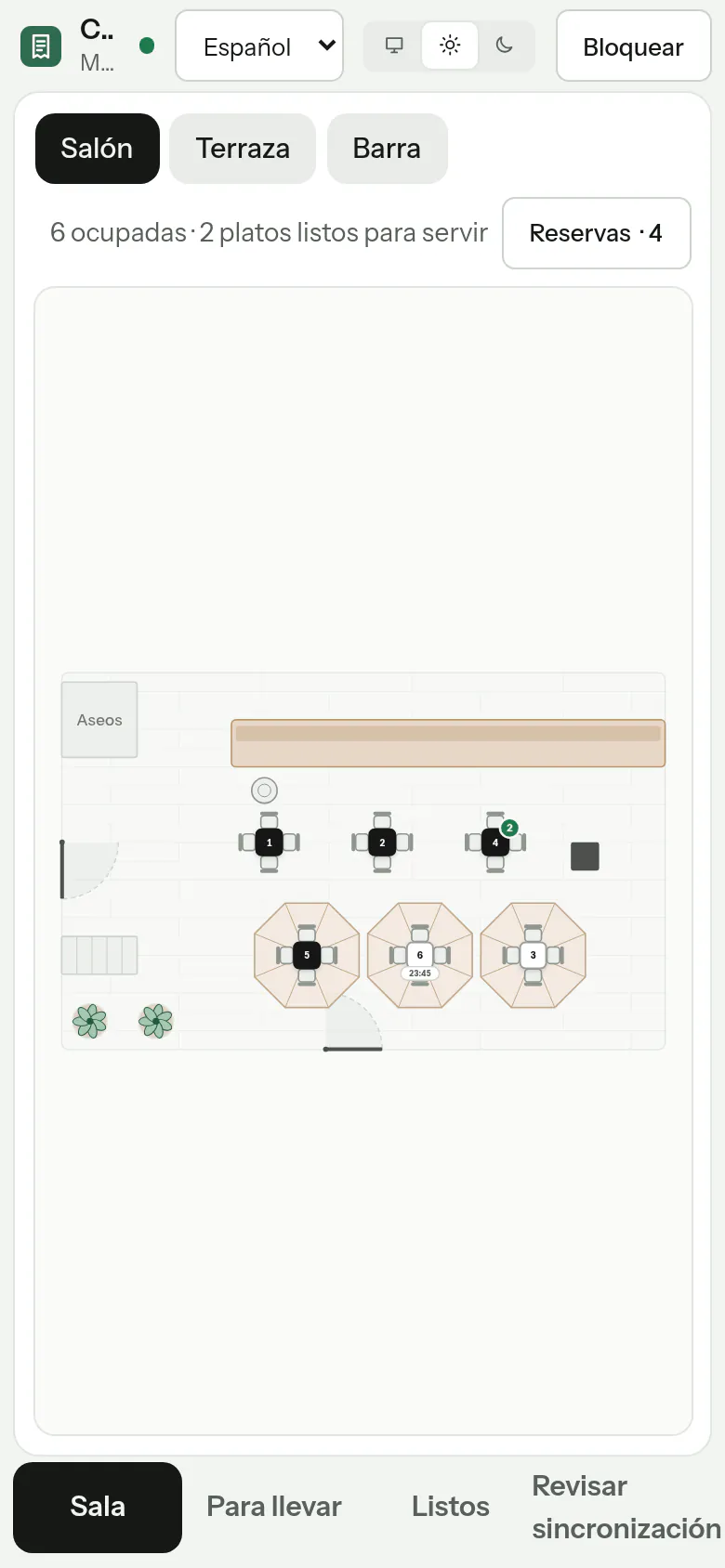
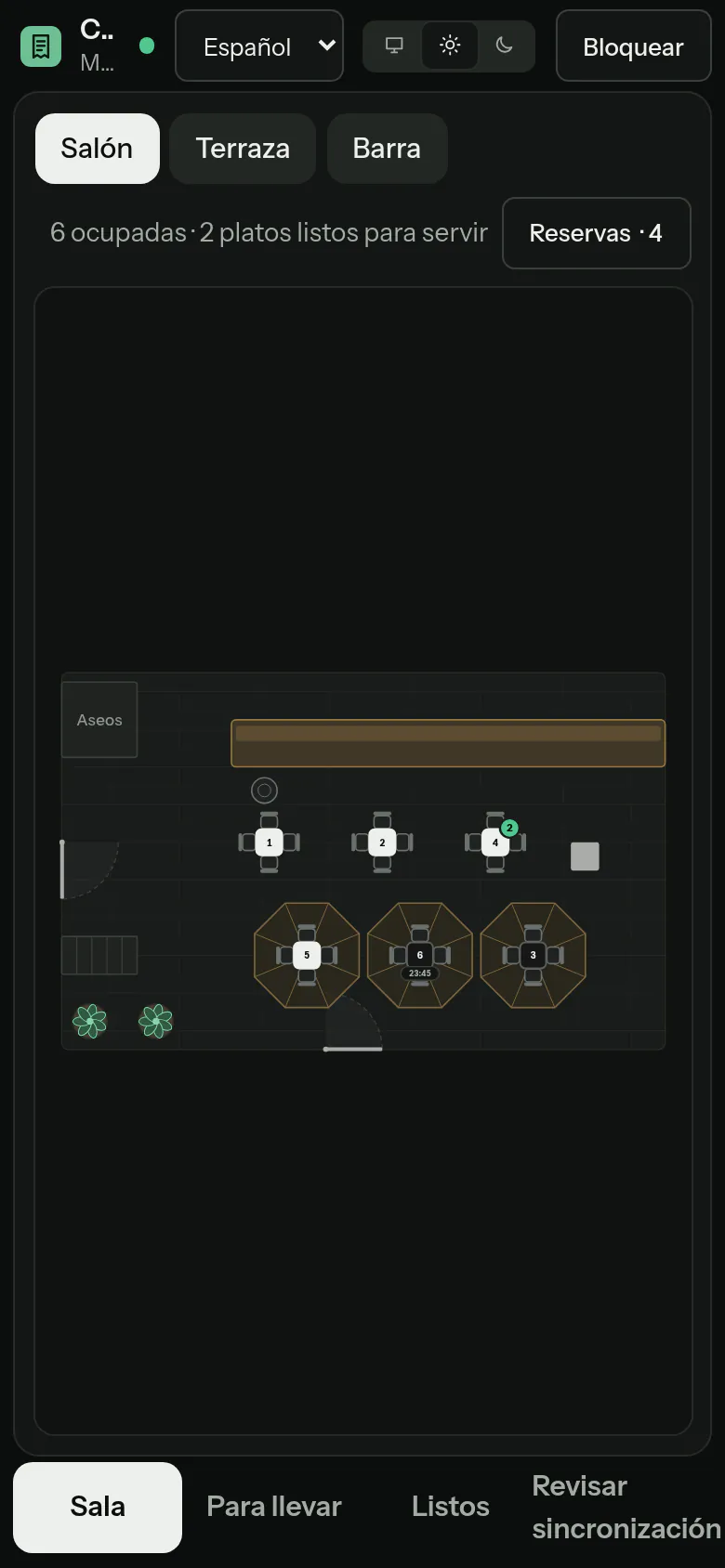
- Zonas
- Mesa ocupada
- Listos
Qué aparato usar para cada cosa
Sección titulada «Qué aparato usar para cada cosa»El móvil sirve muy bien para tomar comandas, repartir, fichar o revisar el día. Para la barra con cajón e impresora, la cocina o el quiosco, mejor una tableta o un ordenador. Ver Aparatos y navegadores recomendados.