
Proveedores y pedidos sugeridos
Con tus proveedores dados de alta, Comanda sabe qué días reparte cada uno, cuánto tarda y a qué precio te vende cada formato. Con eso te propone las cantidades de cada pedido.
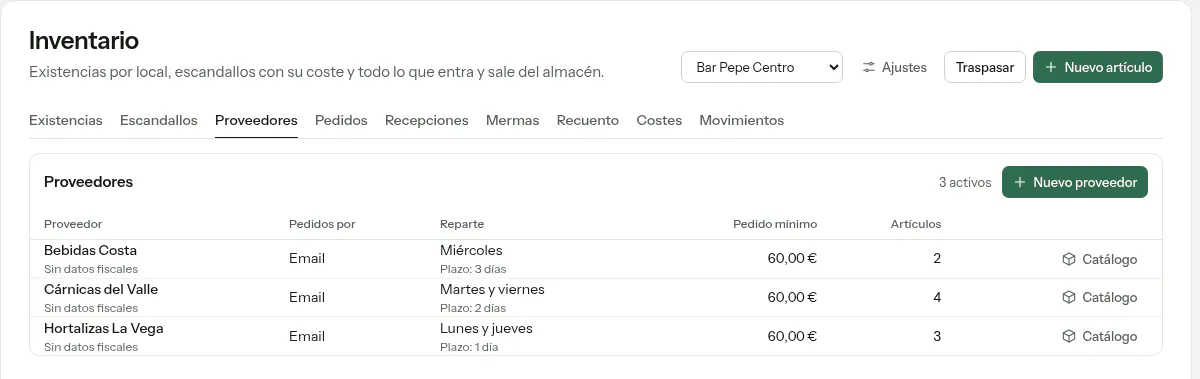
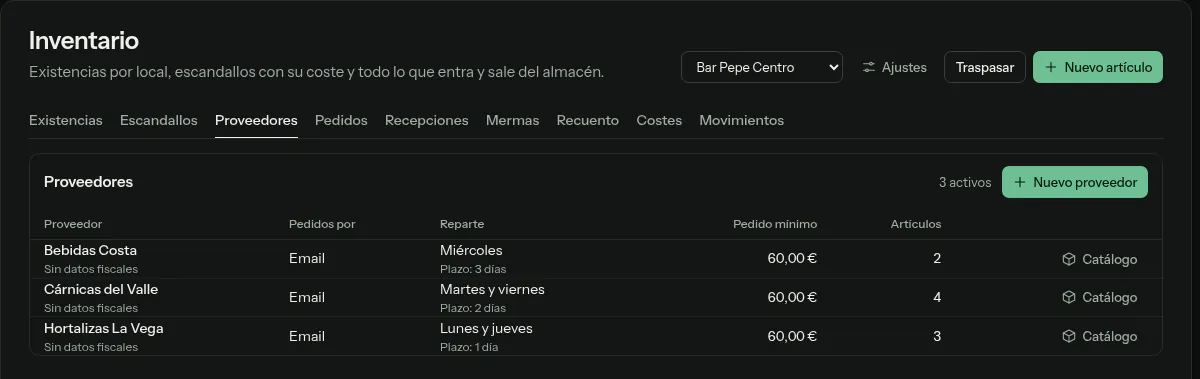
- Proveedores
Crear un proveedor
Sección titulada «Crear un proveedor»- Entra en Inventario → Proveedores y pulsa Nuevo proveedor.
- Escribe el Nombre comercial y, si los tienes, el NIF / CIF y la Razón social.
- En Cómo se le hacen los pedidos, elige el canal: Email, Teléfono, WhatsApp o Portal web, y rellena el dato correspondiente (email de pedidos, teléfono, WhatsApp o dirección del portal).
- Marca los Días de reparto. Si no marcas ninguno, se entiende que reparte todos los días.
- Indica el Plazo de entrega en días (de 0 a 60), el Pedido mínimo en euros y la Forma de pago (por ejemplo, «Transferencia a 30 días»).
- Si quieres, añade Personas de contacto con Añadir contacto y unas Notas (horario de descarga, quién recibe…).
- Pulsa Crear proveedor.
El catálogo de cada proveedor
Sección titulada «El catálogo de cada proveedor»El catálogo dice qué artículos te sirve cada proveedor, en qué formato y a qué precio. Es lo que usa el pedido sugerido y lo que te permite recibir con el lector de códigos de barras.
- En la lista de proveedores, pulsa Catálogo en su fila.
- Pulsa Añadir artículo y elige el Artículo.
- Describe el Formato (por ejemplo, «Caja 24 × 33 cl») y cuántas unidades, kilos o litros trae.
- Escribe el Precio del formato sin IVA. Comanda te muestra debajo lo que sale por unidad.
- Opcional: la Referencia del proveedor y el Código de barras del formato, para recibir pasando el lector.
- Pulsa Guardar artículo.
Si un artículo lo sirven varios proveedores, el marcado como Preferido es el que entra en su pedido sugerido.
Preparar un pedido
Sección titulada «Preparar un pedido»- Entra en Pedidos. En Nuevo pedido a, elige el proveedor y pulsa Preparar pedido.
- Comanda te propone las cantidades. Te dice cuándo llega el pedido y hasta qué día debe durar (según los días de reparto y el plazo del proveedor), y en cada línea cuánto hay, lo previsto y el mínimo.
- Ajusta lo que quieras: cambia cantidades, quita líneas o añade otras con Añadir artículo del catálogo.
- Revisa la Entrega prevista y escribe Notas para el proveedor si hace falta.
- Envíalo con el botón del canal del proveedor: Enviar por email, Enviar por WhatsApp, Marcar como pedido por teléfono o Marcar como pedido en el portal. Si aún no quieres enviarlo, pulsa Guardar borrador.
De dónde salen las cantidades
Sección titulada «De dónde salen las cantidades»El pedido sugerido repone cada artículo teniendo en cuenta:
- su mínimo y, si lo has puesto, su nivel ideal (hasta dónde reponer);
- el consumo de las últimas semanas en ese local;
- lo que ya está pedido y aún no ha llegado;
- cuánto tiene que durar la compra hasta el siguiente reparto del proveedor.
Si con las existencias y lo ya pedido no hace falta nada, el pedido sale vacío y puedes añadir artículos a mano.
Cómo llega al proveedor
Sección titulada «Cómo llega al proveedor»- Email: el pedido sale por email al proveedor en unos segundos.
- WhatsApp, teléfono o portal: Comanda marca el pedido como enviado y te da el texto del pedido listo para copiar. Con WhatsApp, además, el botón Abrir WhatsApp abre la conversación con el texto escrito.
Si el envío por email falla, aparece Copiar el texto y marcar enviado para que lo mandes tú por otro canal.
Seguir tus pedidos
Sección titulada «Seguir tus pedidos»La tabla Pedidos del local muestra los abiertos (con el filtro Todos, también los antiguos) y cuánto queda pendiente de recibir. Los estados son:
| Estado | Qué significa |
|---|---|
| Borrador | Guardado, aún sin enviar. |
| Enviado | El proveedor ya lo tiene. Puedes pulsar Volver a enviar. |
| Recibido en parte | Ha llegado una parte; el resto sigue pendiente. |
| Recibido | Todo entregado. |
| Cancelado | Anulado con Cancelar pedido. |
Cuando llegue la mercancía, pulsa Recibir en la fila del pedido: te lleva a Recibir mercancía con lo esperado ya escrito.