
Descuentos, invitaciones, anulaciones y cancelar un pedido
Todo lo que rebaja una cuenta queda registrado con quién lo hizo, cuándo y por qué. El motivo se elige de la lista de motivos del negocio o se escribe. Según cómo lo haya configurado el negocio, algunas de estas acciones piden el PIN de un encargado. Ver PIN de encargado.
Descuento en toda la cuenta
Sección titulada «Descuento en toda la cuenta»- Con la cuenta abierta, pulsa Descuento (al lado de Enviar).
- En Tipo de descuento, elige Porcentaje o Importe.
- Escribe el valor (10 para un 10 %, o los euros).
- Elige el Motivo de la lista (Cliente habitual, Compensación por espera…) y, si quieres, añade una nota. Si el negocio lo permite, también puedes tocar Otro motivo y escribirlo.
- Pulsa Aplicar descuento.
El descuento aparece en la cuenta, encima del total, y en el ticket.
Invitar a una línea
Sección titulada «Invitar a una línea»La invitación deja una línea a 0 € («invita la casa»).
- Toca la línea en la cuenta.
- Pulsa Invitar.
- Elige el Motivo (Invitación de la casa, Error de cocina…). Una invitación siempre lleva motivo.
- Pulsa Invitar (importe).
La línea queda con el precio original tachado y a 0 €. En los informes cuenta como invitación.
Quitar o anular una línea
Sección titulada «Quitar o anular una línea»Depende de si la línea ya se ha enviado a cocina:
Toca la línea y pulsa Quitar de la comanda. Desaparece sin más: cocina nunca la vio.
- Toca la línea y pulsa Anular línea.
- Elige el Motivo de la anulación de la lista (Error al marcar, Error de cocina…) o escríbelo.
- Pulsa Anular línea para confirmar.
La línea sale tachada como Anulado con su motivo y deja de cobrarse.
Si la línea es un menú, al anularlo se anulan también todos sus platos.
Cancelar un pedido entero
Sección titulada «Cancelar un pedido entero»Cuando una cuenta entera sobra (el cliente se va antes de que le sirvan, un pedido duplicado, una cuenta abierta por error), cancélala en lugar de anular línea a línea.
- Abre la cuenta y, bajo Cobrar, pulsa Cancelar pedido.
- La ventana te dice qué va a pasar: cuántos platos están ya en cocina o barra.
- Elige el Motivo de la lista de anulaciones o escríbelo.
- Pulsa Cancelar pedido.
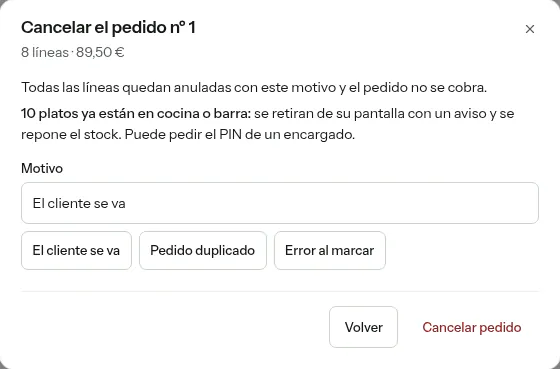
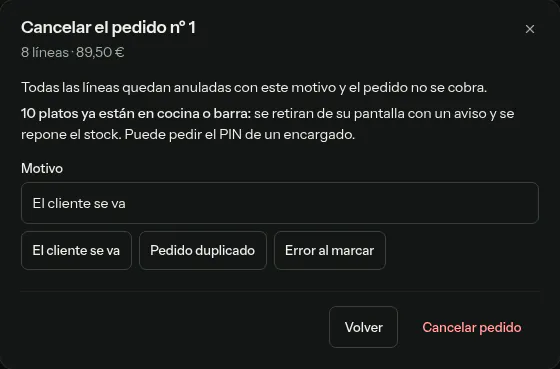
- Lo que ya está en cocina
- Motivo
- Cancelar pedido
Todas las líneas quedan anuladas con ese motivo y el pedido pasa a Cancelado: no se cobra ni genera ticket. Lo que ya estaba en cocina o barra desaparece de su pantalla con un aviso («Pedido nº 12 cancelado: retira 2× Pizza…») y el stock se repone.
También se puede cancelar desde el back-office: Pedidos → el pedido abierto → Cancelar pedido (hace falta el permiso de anular).
Cuándo se pide el PIN de encargado
Sección titulada «Cuándo se pide el PIN de encargado»Si el negocio lo tiene activado, al pulsar Invitar, Anular línea, Cancelar pedido (cuando algo ya salió a cocina) o un descuento por encima del porcentaje libre aparece la ventana Autorización de encargado. Un encargado teclea su PIN en el mismo aparato y la acción continúa.
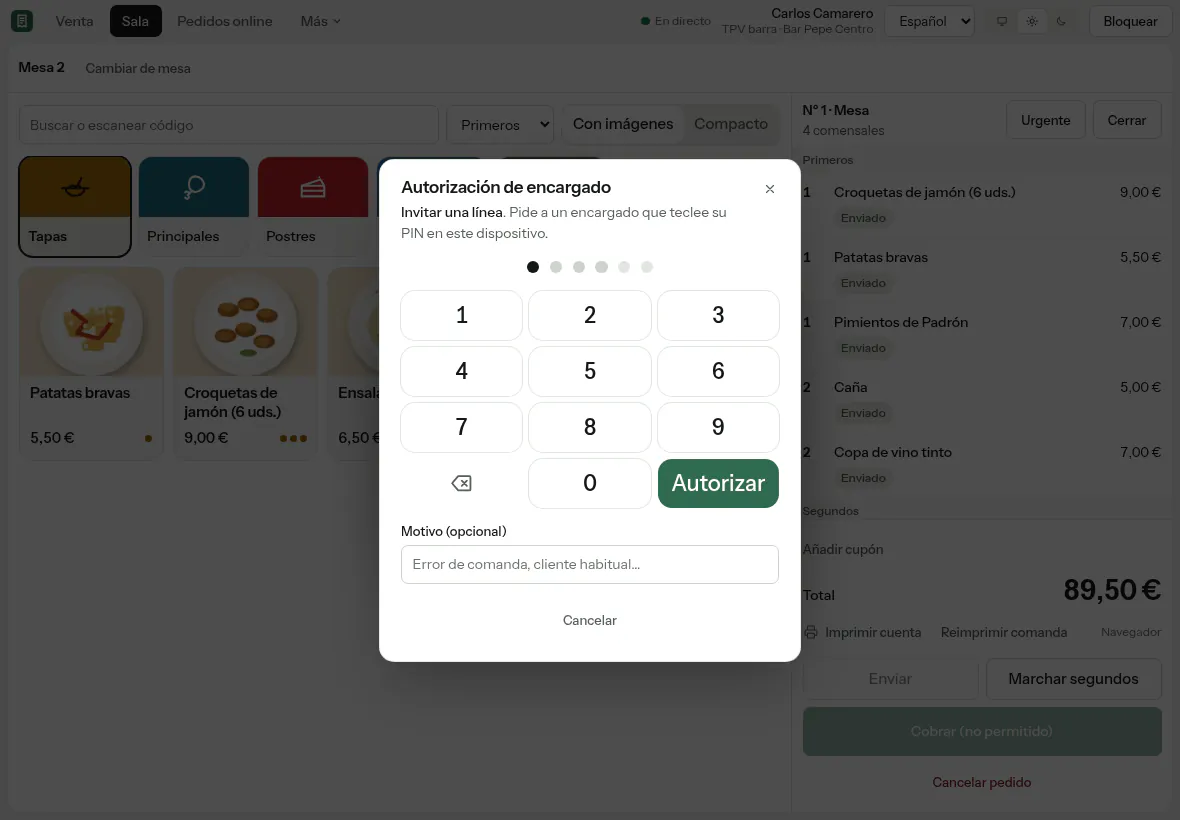
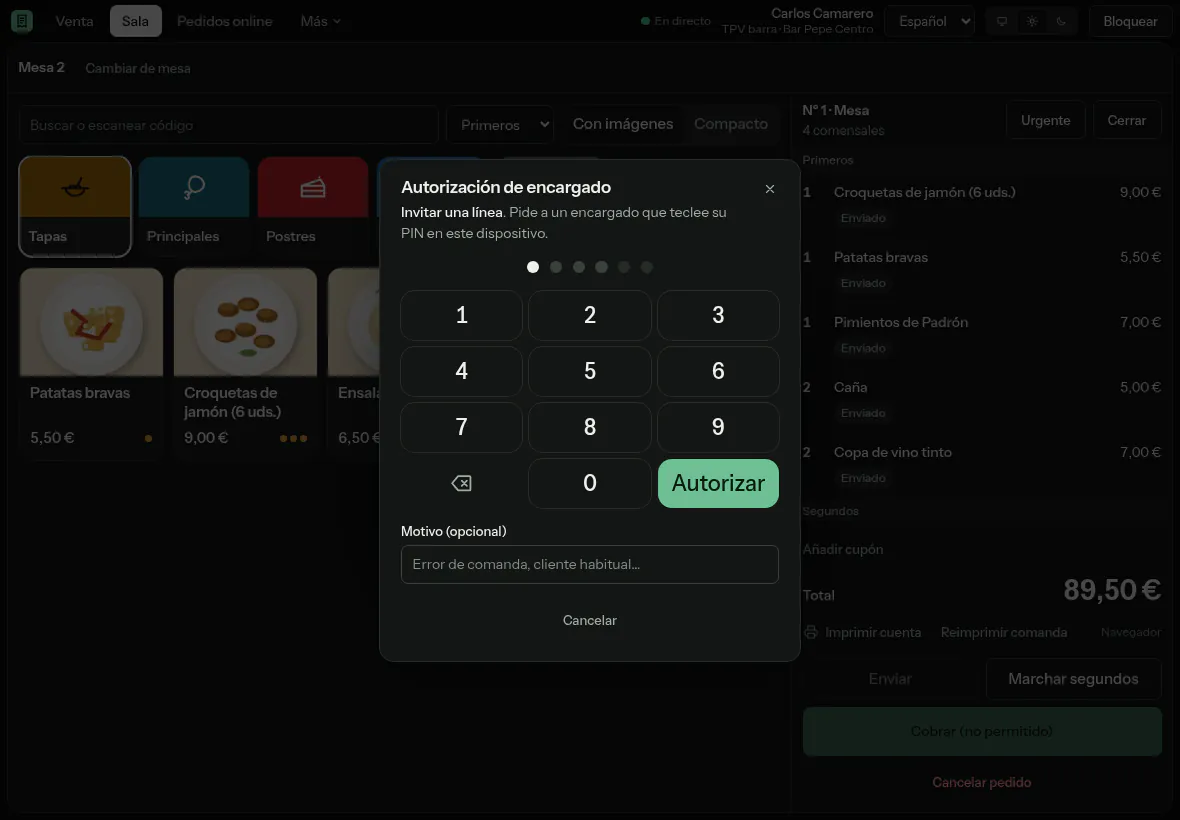
- Autorización de encargado
- PIN del encargado
- Autorizar
Los encargados y propietarios no necesitan autorización: sus propias acciones se aplican directamente. Ver PIN de encargado.
Dónde queda registrado
Sección titulada «Dónde queda registrado»- En el back-office, Pedidos → el pedido → Línea de tiempo: cada descuento, invitación, anulación y cancelación con la hora, quién lo hizo y quién lo autorizó.
- En Informes → Descuentos e invitaciones: todo junto por persona, motivo, producto y día, con su CSV. Ver Informe de descuentos e invitaciones.
- En Informes, las ventas por persona muestran anulaciones, invitaciones y descuentos.
Motivos del negocio
Sección titulada «Motivos del negocio»En el back-office, Ajustes del negocio → Motivos está la lista que ve el equipo en el TPV. Cada negocio empieza con unos motivos por defecto (Invitación de la casa, Cliente habitual, Error de cocina, Compensación por espera, Personal, Error al marcar y Cliente no satisfecho) y puedes:
- Añadir motivos propios y marcar dónde se ofrecen: Descuento, Invitación, Anulación (también al cancelar un pedido), Devolución y Consumo mínimo perdonado (en las mesas VIP).
- Pulsa Añadir motivo y escribe el Nombre del motivo («Cumpleaños», «Cliente VIP»…).
- Marca dónde se usa (al menos una casilla).
- Guarda. El motivo aparece al momento en el TPV.
- Desactivar uno para que deje de salir, o borrarlo. Lo ya registrado conserva su motivo.
- Activar Exigir un motivo de la lista: el equipo ya no puede escribir un motivo libre, solo elegir uno (y añadir una nota). Si para alguna acción no hay ningún motivo en la lista, el TPV avisa: «No hay motivos para esto en la lista. Pide que los añadan en Ajustes → Motivos.»
Cambiar la lista requiere permiso sobre el negocio entero (propietario o administración).
Cupones
Sección titulada «Cupones»Si el cliente trae un código de descuento (por ejemplo «VERANO10»), usa Añadir cupón en la cuenta. Ver Tarjetas regalo y cupones.