
Recorrido por el back-office
El back-office está en https://tpv.infotikia.com/panel. Funciona en el ordenador, en una tablet y en el móvil (en pantallas pequeñas el menú se abre con el botón de arriba a la izquierda).
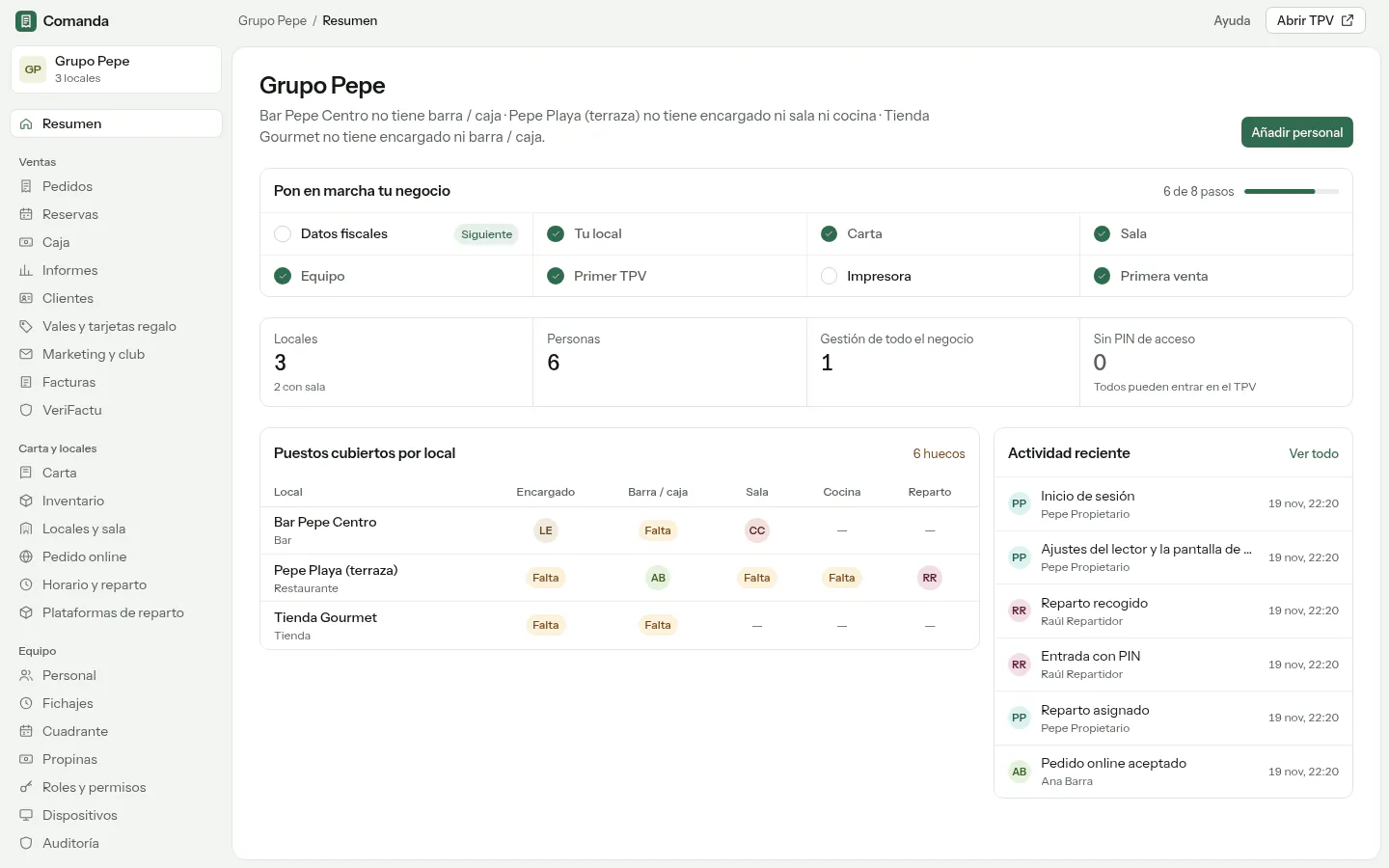
- Menú del panel
- Pon en marcha tu negocio
- Añadir personal
- Abrir TPV
El resumen
Sección titulada «El resumen»Es la primera pantalla. Arriba, el nombre del negocio y una frase con lo más importante: si algún local tiene puestos sin cubrir (por ejemplo, «Pepe Playa no tiene encargado»).
- Pon en marcha tu negocio (2): los pasos que faltan del asistente. Desaparece cuando todo está hecho.
- Cifras: locales (y cuántos tienen sala), personas, cuántas gestionan todo el negocio y cuántas están Sin PIN de acceso (esas no pueden entrar en el TPV).
- Puestos cubiertos por local: si cada local tiene encargado, barra o caja, sala, cocina y reparto según su tipo.
- Actividad reciente: lo último que ha pasado (altas, cierres de caja, accesos…), con Ver todo para ir a la auditoría.
- Añadir personal (3), arriba a la derecha, para dar de alta a alguien al momento.
- Abrir TPV (4), en la barra superior, abre el TPV en otra pestaña.
El menú lateral
Sección titulada «El menú lateral»El menú (1) solo enseña lo que tu puesto permite. Un encargado, por ejemplo, no ve Ajustes del negocio.
| Grupo | Pantallas |
|---|---|
| — | Resumen |
| Ventas | Pedidos, Reservas, Caja, Informes, Clientes, Vales y tarjetas regalo, Marketing y club, Facturas, VeriFactu |
| Carta y locales | Carta, Inventario, Locales y sala, Pedido online, Horario y reparto, Plataformas de reparto, Asistente |
| Equipo | Personal, Fichajes, Cuadrante, Propinas, Roles y permisos, Dispositivos, Auditoría |
| Negocio | Ajustes del negocio, Empresas, API y webhooks |
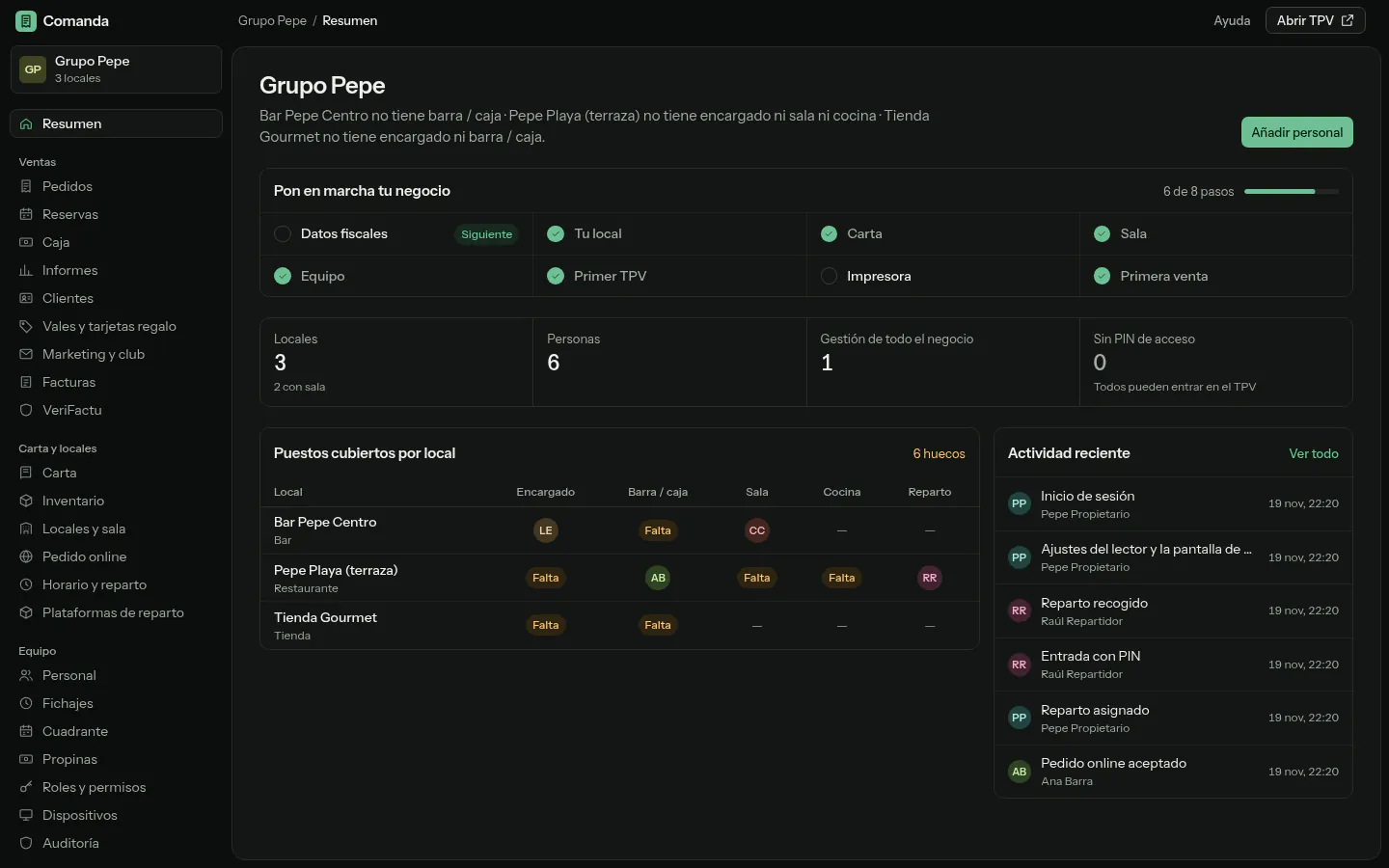
Abajo del menú están tu nombre, el cambio de tema claro u oscuro, el idioma y el botón para cerrar sesión. Arriba tienes el menú de ayuda y Abrir TPV.
Quien no organiza turnos ve Mi horario y Mis propinas en lugar de Cuadrante y Propinas. En el móvil el menú se abre como un cajón desde el botón de arriba a la izquierda.
Elegir el local
Sección titulada «Elegir el local»Si tienes varios locales, las pantallas que dependen de un local (Locales y sala, Dispositivos, Reservas, Pedidos, Caja…) tienen un selector de local arriba a la derecha.
- El back-office recuerda el último local que elegiste en ese navegador.
- En Pedidos, Caja e Informes, quien gestiona todo el negocio puede elegir además Todos los locales para verlo junto.
- Con un solo local, el selector no aparece y se muestra su nombre.
Cambiar de negocio
Sección titulada «Cambiar de negocio»Si tu email trabaja en más de un negocio, el bloque de arriba del menú (con el nombre del negocio y el número de locales) es un selector. Pulsa sobre él y elige el otro negocio: el back-office se recarga con sus datos.