
Qué hace cada tipo de dispositivo
El tipo se elige al emparejar y decide la pantalla de inicio, las pestañas, el diseño (de escritorio o de móvil) y cuándo se bloquea solo. Los permisos siguen siendo los del puesto de quien entra.
TPV de barra / caja
Sección titulada «TPV de barra / caja»Para: la tablet o el ordenador fijo de la barra, la caja o el mostrador, con cajón y lector de códigos si los tienes.
- Se abre en Venta.
- Arriba: Venta, Sala, Pedidos online y Caja. Cuadrante (de reservas), Cocina, Reparto y Sincronización (lo pendiente de enviar tras un corte de internet) están en el menú Más, si el puesto los tiene.
- Se bloquea solo tras 10 minutos sin tocarlo.
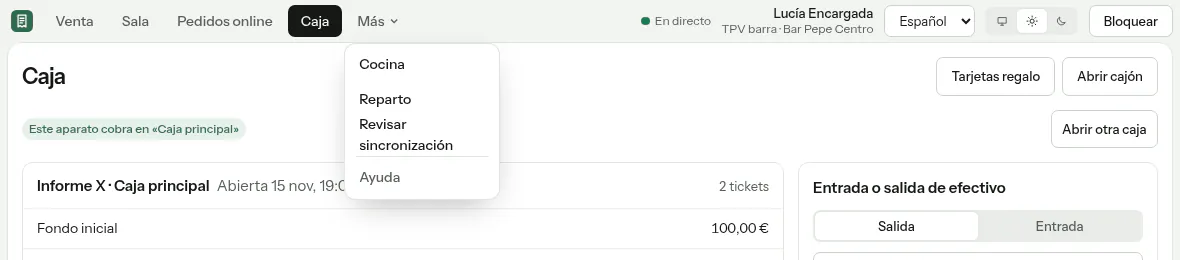
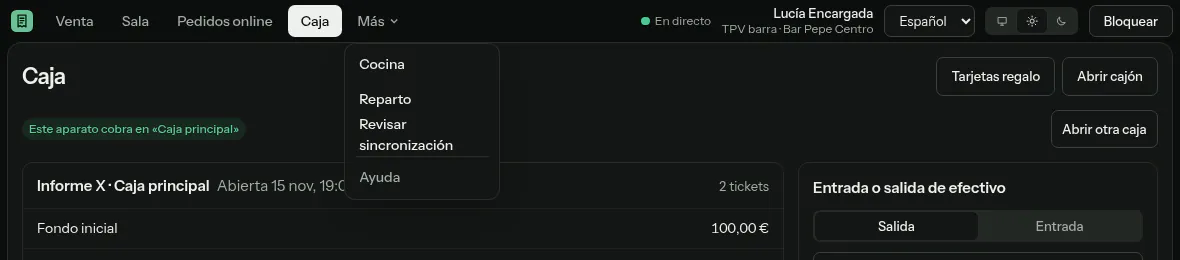
- Más
- Cocina
- Reparto
Para vender y cobrar, ver Vender con el TPV.
Tablet o móvil de camarero
Sección titulada «Tablet o móvil de camarero»Para: el móvil o una tablet pequeña de cada camarero.
- Se abre en Sala.
- Las pestañas están abajo, a mano del pulgar: Sala, Para llevar y Listos. El Cuadrante de reservas está en el menú Más opciones (⋯) si el puesto ve reservas.
- Listos enseña lo que cocina y barra ya han terminado de tus mesas. Marca Servido al llevarlo. Ver Qué ve el camarero en Listos.
- Se bloquea solo tras 10 minutos sin tocarlo.
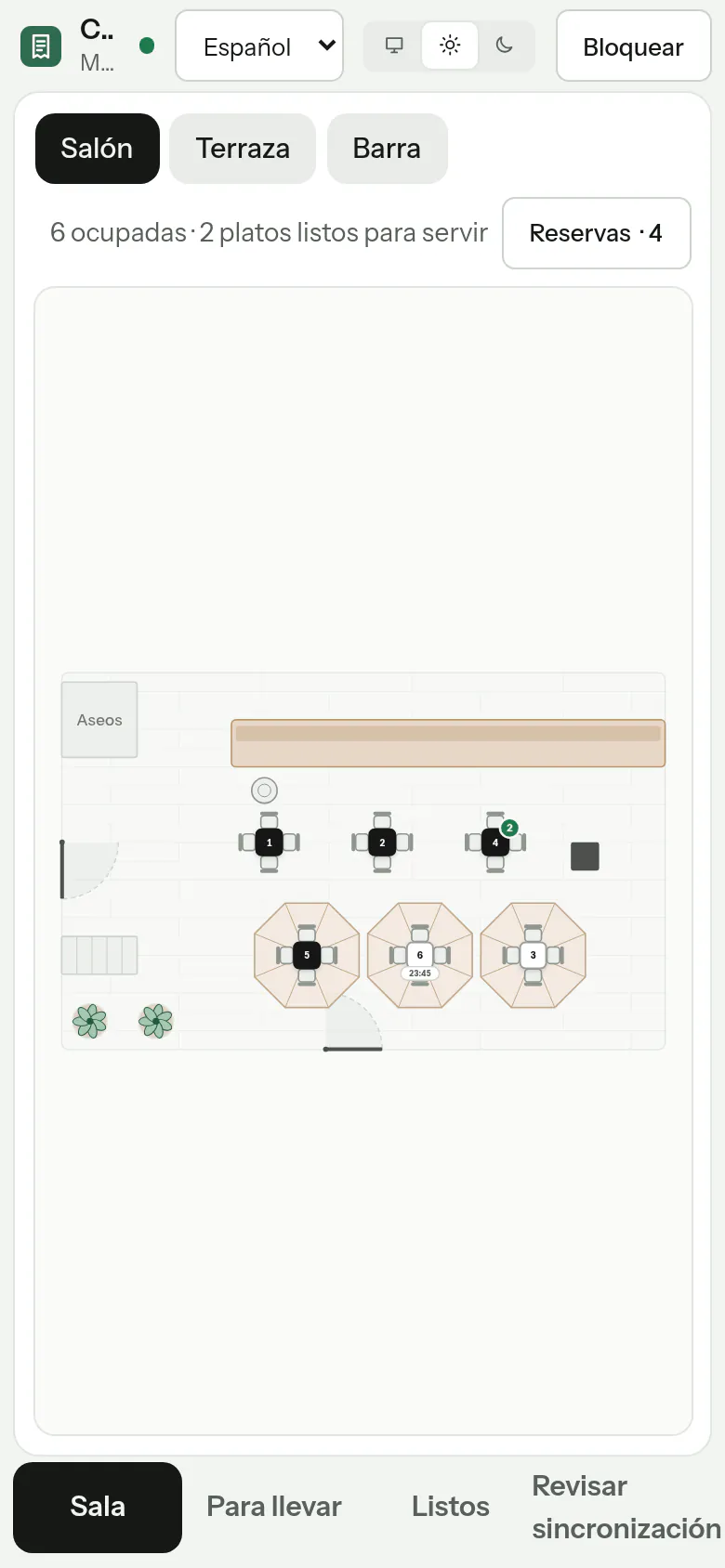
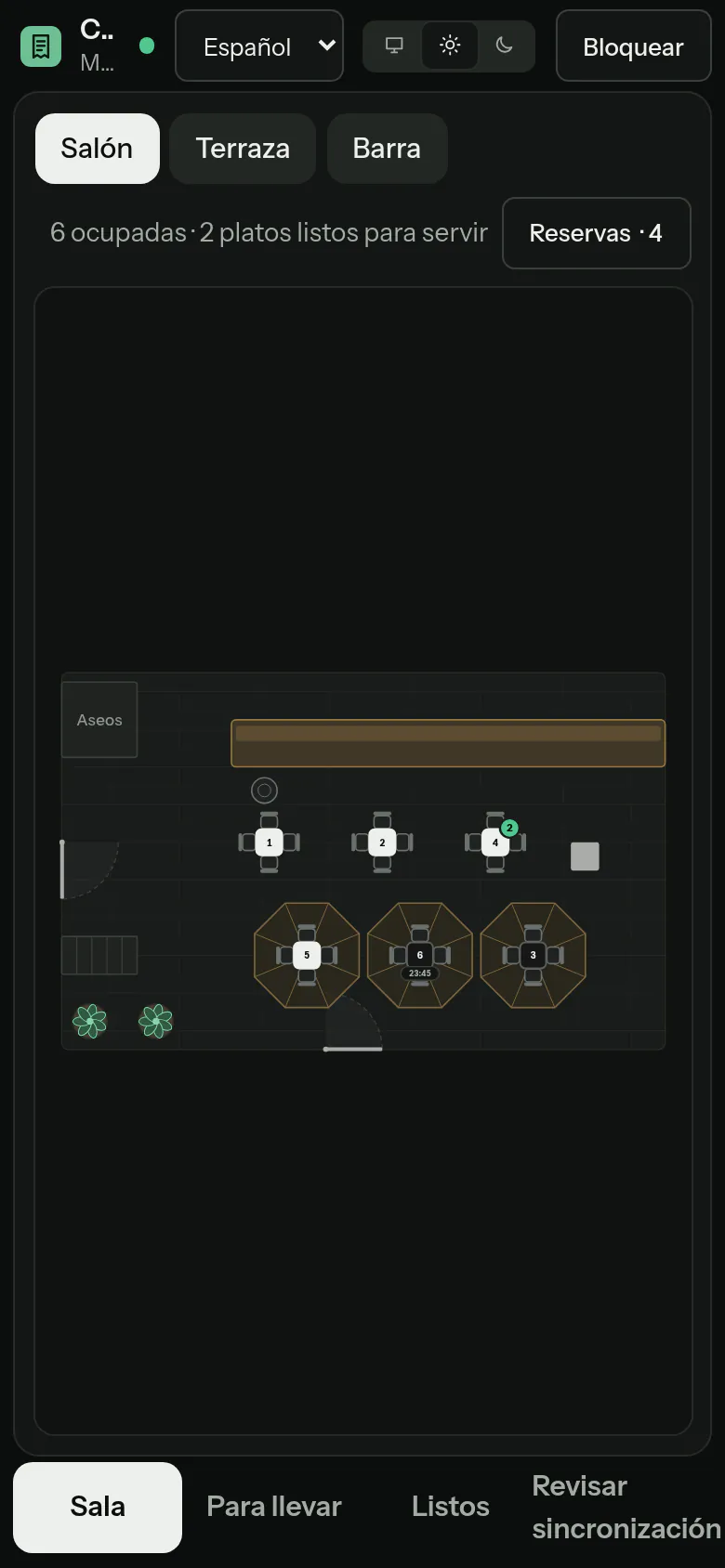
- Zonas
- Mesa ocupada
- Listos
Para abrir mesas, ver Mesas en el TPV.
Pantalla de cocina (KDS)
Sección titulada «Pantalla de cocina (KDS)»Para: una tablet grande o una pantalla con navegador, fija en la pared de la cocina o del pase.
- Solo la pantalla Cocina, a pantalla completa, con letra grande y sin pestañas.
- Alguien de cocina entra con su PIN una vez. Durante el turno no se bloquea sola y la pantalla no se apaga. La sesión dura 8 horas; después pide el PIN otra vez.
- Arriba se elige la estación (Cocina, Barra…) y se recuerda en ese aparato.
- El Sonido de comanda nueva viene activado. Toca la pantalla una vez tras entrar: los navegadores no dejan sonar avisos hasta que alguien toca la página.
Para trabajar las comandas, ver La pantalla de cocina.
Móvil de repartidor
Sección titulada «Móvil de repartidor»Para: el móvil de cada repartidor.
- Se abre en Mis repartos: solo los pedidos que le han asignado, con la dirección, el importe a cobrar si se paga al entregar, y los botones Cómo llegar, Llamar, Empezar reparto, Entregar y No entregado.
- Se bloquea solo tras 5 minutos sin tocarlo, por si el móvil se pierde por la calle. Mientras hay un reparto en marcha compartiendo la ubicación, no se bloquea y la pantalla se queda encendida.
- Si el puesto lo permite (encargado, despachador), aparece también Reparto para asignar.
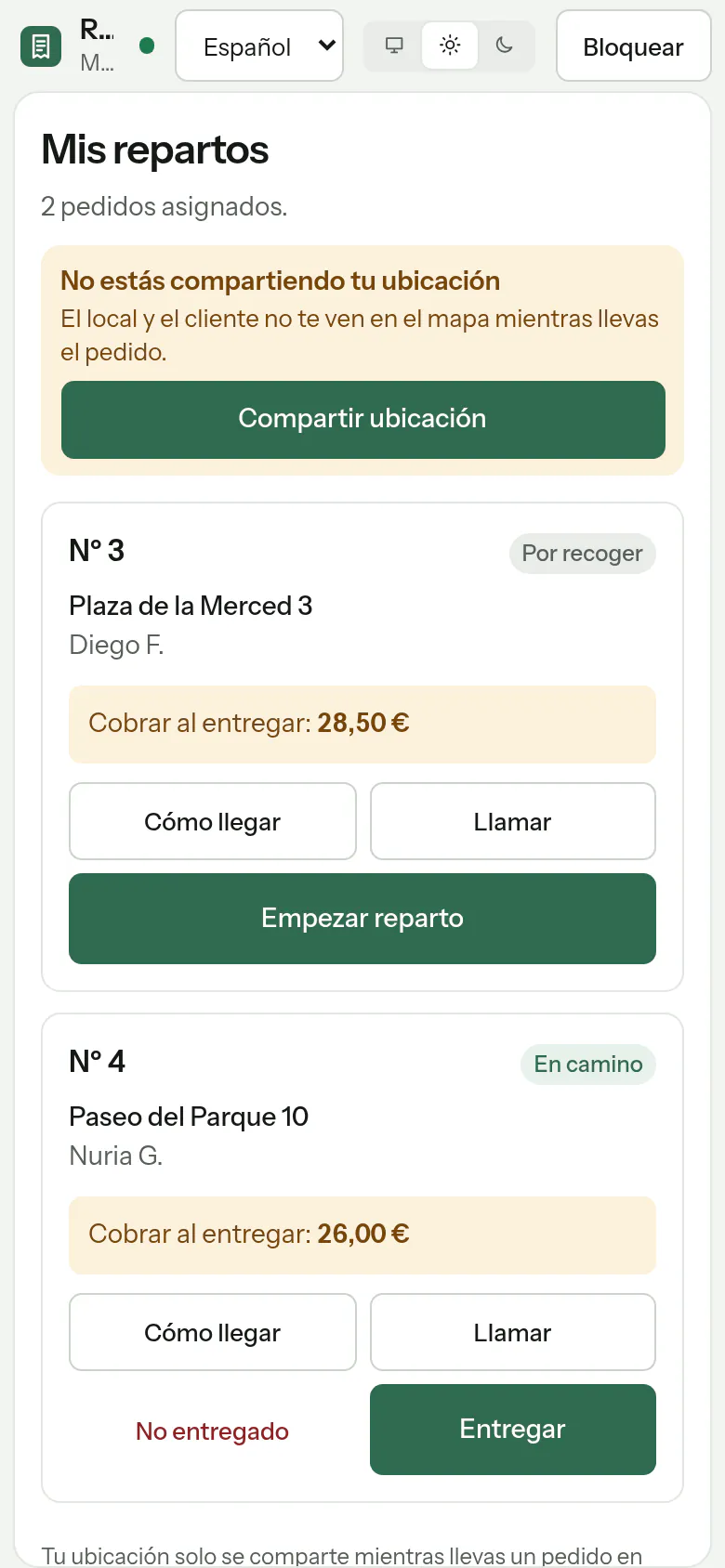
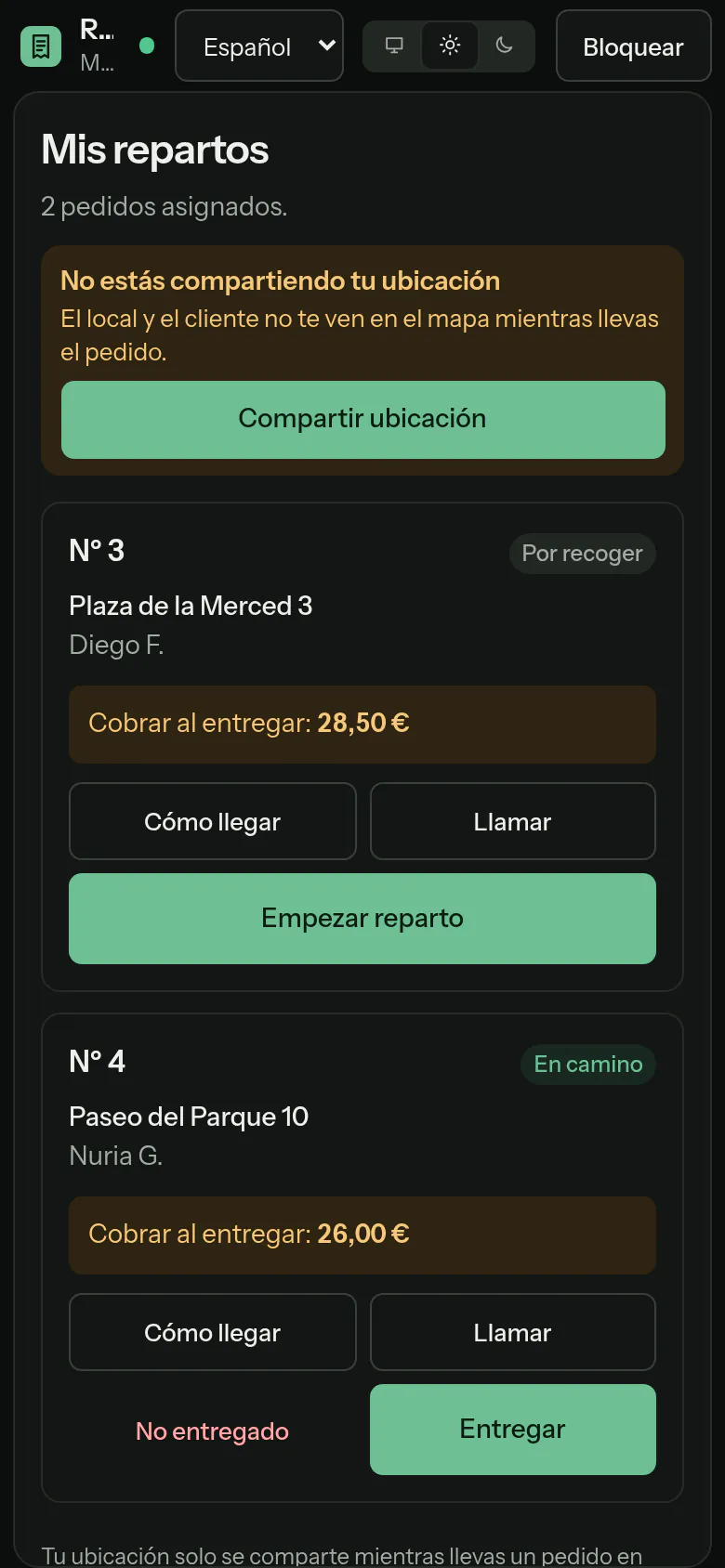
- Compartir ubicación
- Empezar reparto
- Cómo llegar
Más en Reparto a domicilio.
Si alguien entra en un aparato que no es el suyo
Sección titulada «Si alguien entra en un aparato que no es el suyo»Por ejemplo, un camarero teclea su PIN en la pantalla de cocina. Verá Este dispositivo es la pantalla de cocina y que su puesto no tiene permiso para esa pantalla. Debajo:
- Abrir… sus propias pantallas (por ejemplo, Abrir Venta), con una franja que le recuerda que está en un aparato de otro puesto. Terminar vuelve al PIN.
- Bloquear y dejar paso para volver al teclado.
Si el encargado o el propietario entran en la pantalla de cocina, ven Cocina, que es lo propio de ese aparato.
Resumen
Sección titulada «Resumen»| Tipo | Inicio | Bloqueo automático | Diseño |
|---|---|---|---|
| TPV de barra / caja | Venta | 10 min | Pestañas arriba |
| Tablet o móvil de camarero | Sala | 10 min | Pestañas abajo |
| Pantalla de cocina (KDS) | Cocina | Nunca (sesión de 8 h) | Pantalla completa |
| Móvil de repartidor | Mis repartos | 5 min | Pestañas abajo |
| Pantalla de cliente | Venta en curso del TPV unido | Sin PIN | Pantalla completa |
| Quiosco de autopedido | Bienvenida del quiosco (ver) | Sin PIN; vuelve al inicio tras 1 min sin tocarlo | Pantalla completa |