
Cómo activar la carta online
La carta online se configura por local en el back-office, en Carta y locales → Pedido online. Si tienes varios locales, elige arriba cuál estás configurando.
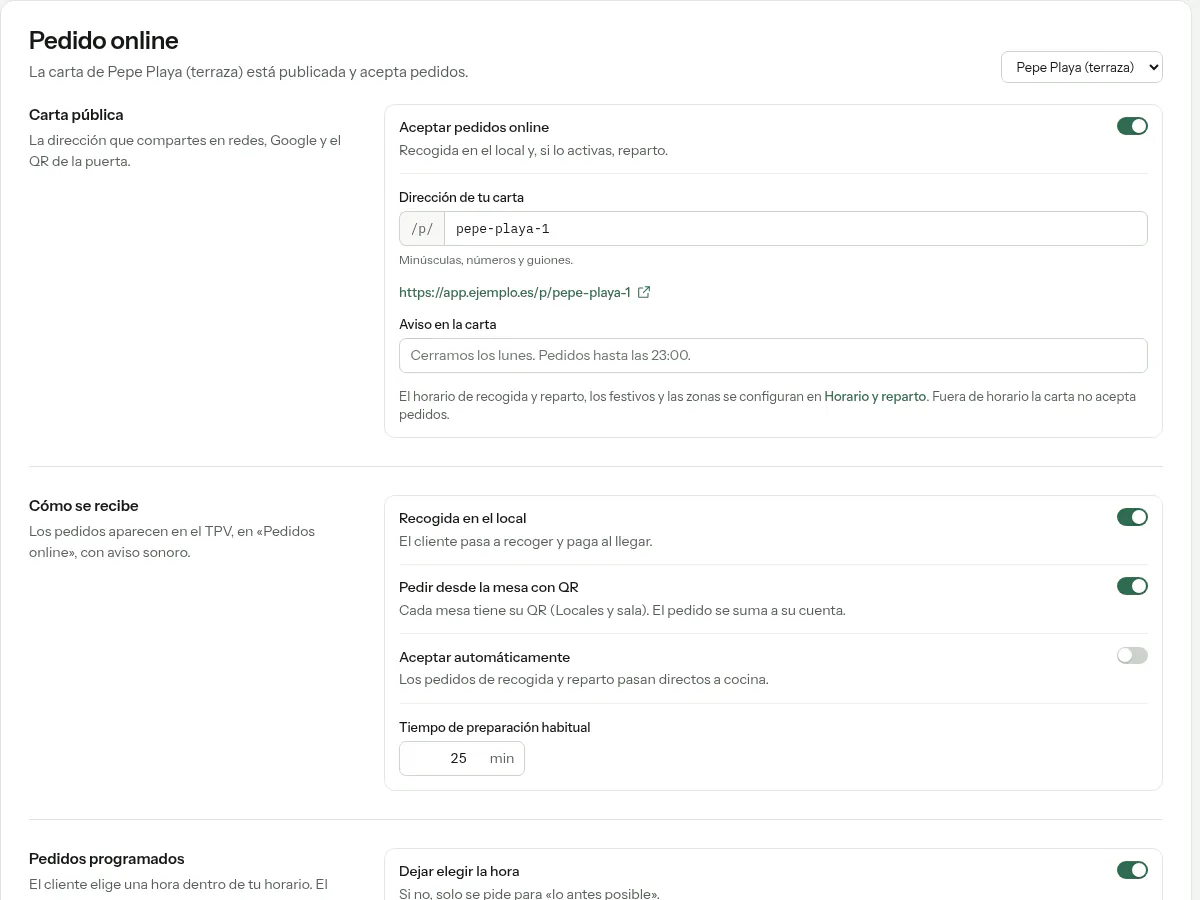
- Carta pública
- Cómo se recibe
1. Publicar la carta
Sección titulada «1. Publicar la carta»En Carta pública (marca 1):
- Activa Aceptar pedidos online.
- Elige la Dirección de tu carta: la parte final de la dirección web, en minúsculas, números y guiones. Por ejemplo
pepe-playa. - Si quieres, escribe un Aviso en la carta que verán todos los clientes: «Cerramos los lunes. Pedidos hasta las 23:00».
- Pulsa Guardar cambios.
La dirección completa es la de tu cuenta de Comanda seguida de /p/ y el nombre que hayas elegido. Compártela en redes sociales, en tu ficha de Google o en un QR en la puerta.
Si desactivas Aceptar pedidos online, los clientes podrán ver la carta pero no pedir: verán «Ahora mismo no aceptamos pedidos online».
2. Cómo se recibe
Sección titulada «2. Cómo se recibe»En Cómo se recibe (marca 2) eliges las formas de pedir:
| Opción | Qué hace |
|---|---|
| Recogida en el local | El cliente pasa a recoger y paga al llegar. |
| Pedir desde la mesa con QR | Cada mesa tiene su QR. El pedido se suma a su cuenta. Ver Pedir desde la mesa. |
| Aceptar automáticamente | Los pedidos de recogida y reparto pasan directos a cocina, sin que nadie tenga que aceptarlos. |
| Tiempo de preparación habitual | Los minutos que sueles tardar. Se usa para la hora que ve el cliente. |
3. Reparto a domicilio
Sección titulada «3. Reparto a domicilio»En Reparto a domicilio activa Hacer reparto si tienes repartidores. El cliente indicará su dirección al pedir.
Si todavía no has dibujado zonas de reparto, aquí pones unos importes únicos para todos:
- Gastos de envío
- Pedido mínimo
- Envío gratis desde
- Descripción de la zona (texto para el cliente: «Códigos postales 41001, 41002…»)
Si quieres precios y mínimos distintos según la zona, o que no puedan pedir desde fuera de tu radio, dibuja las zonas de reparto: cuando hay zonas, mandan ellas.
4. Pedidos programados
Sección titulada «4. Pedidos programados»En la misma página decides si el cliente puede elegir la hora. Ver Pedidos programados.
Qué productos salen en la carta online
Sección titulada «Qué productos salen en la carta online»- Por defecto, todos los productos activos.
- Para que un producto no salga, desmarca En la carta online en su ficha.
- Para una familia entera, en Dónde se vende elige Solo TPV.
- Los agotados del local salen como Agotado y no se pueden pedir.
Más en Cómo crear un producto y Familias.