
Cómo organizar la carta en familias y subfamilias
Las familias son los grandes bloques de tu carta (Bebidas, Raciones, Postres…). Dentro de cada una puedes crear subfamilias (por ejemplo, Bebidas → Refrescos, Cervezas, Vinos). En el TPV, las familias salen como botones de colores encima de los productos, y las subfamilias aparecen al tocar su familia.
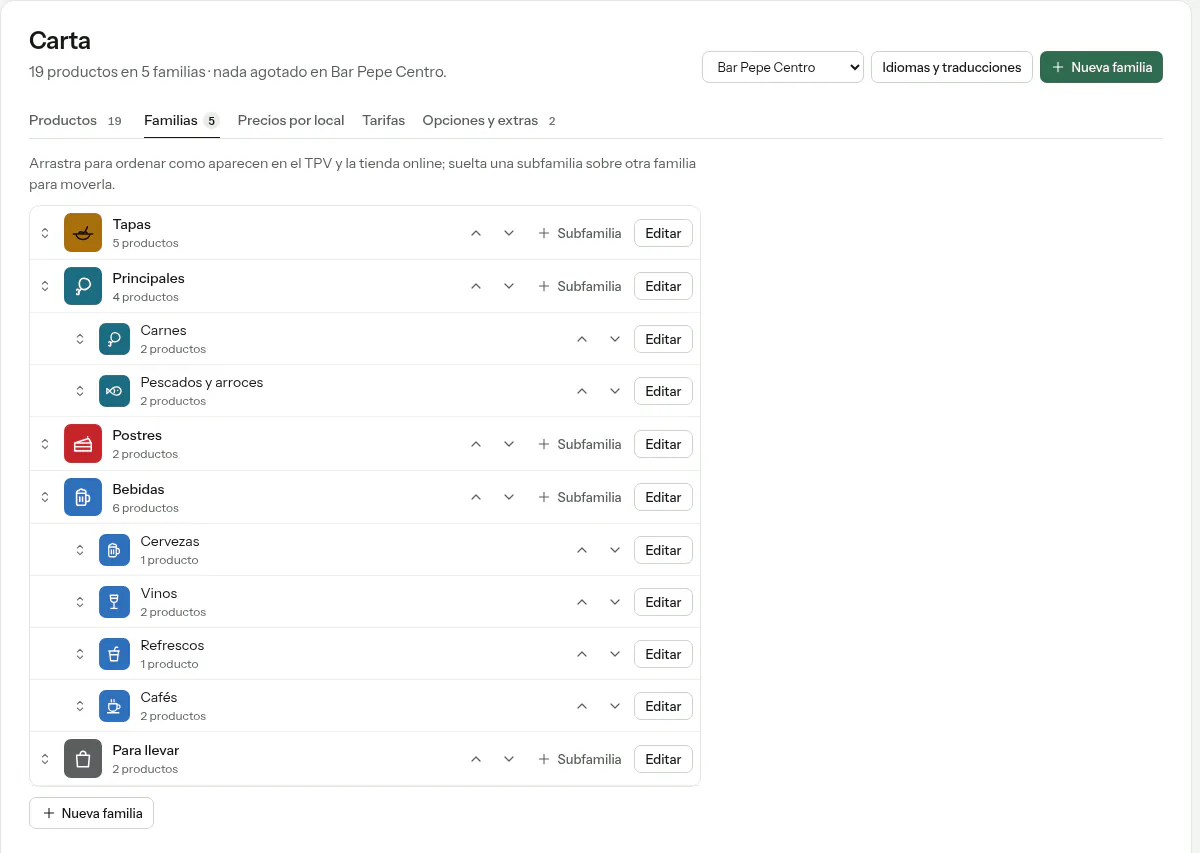
- Familias
- Nueva familia
Crear una familia
Sección titulada «Crear una familia»- En el back-office, entra en Carta → Familias.
- Pulsa Nueva familia (marca 2 de la captura).
- Escribe el Nombre («Cervezas», «Tapas frías»…).
- Elige un Color y un Icono. Son lo que verá el equipo en el TPV, así que usa colores distintos para familias que se tocan mucho.
- Si quieres, añade una Foto de la familia (opcional): arrástrala, pégala con Ctrl+V o elígela del ordenador (JPEG, PNG o WebP). A la derecha ves cómo quedará en el TPV.
- En Dónde se vende, elige TPV y online, Solo TPV o Solo online.
- Pulsa Crear.
Crear una subfamilia
Sección titulada «Crear una subfamilia»En la lista de familias, junto a la familia que quieras, pulsa Subfamilia. Se abre la misma ventana con el campo Dentro de ya relleno. Junto a una subfamilia, Sección crea el tercer nivel. También puedes mover una familia dentro de otra cambiando Dentro de en su ficha, siempre que la rama no pase de tres niveles. En el TPV, al tocar una subfamilia con secciones aparece una segunda fila con ellas.
Ordenar las familias
Sección titulada «Ordenar las familias»El orden de la lista es el orden en el que aparecen en el TPV y en la carta online.
- Arrastra una familia arriba o abajo para cambiar su posición.
- Suelta una subfamilia sobre otra familia para moverla allí.
- Si prefieres botones, usa las flechas de subir y bajar de cada fila.
Mostrar una familia solo en algunos locales
Sección titulada «Mostrar una familia solo en algunos locales»Si tienes varios locales, en la ficha de la familia verás Se muestra en con la lista de locales. Desmarca los locales donde no quieras que aparezca. Por ejemplo, la familia «Cócteles» solo en el local de playa.
Esconder o borrar una familia
Sección titulada «Esconder o borrar una familia»- Esconder sin borrar: abre la familia y desmarca Activa. Desaparece del TPV y de la carta online, pero puedes volver a activarla cuando quieras (útil para cartas de temporada).
- Borrar: abre la familia y pulsa Borrar. Sus productos quedan sin familia; no se borra ningún producto.
Siguiente paso
Sección titulada «Siguiente paso»Con las familias listas, crea tus productos y asígnalos a cada familia. Si ya tienes productos creados, en la pestaña Productos puedes seleccionar varios y usar Asignar familia… para moverlos todos de una vez.