
Recibir mercancía y cuadrar el albarán
La pestaña Recepciones está pensada para usarla con una tableta en la puerta del almacén, mientras descargas: botones grandes, lector de códigos de barras y foto del albarán con la cámara. Al dar entrada, suben las existencias del local y se recalcula el coste medio de cada artículo.
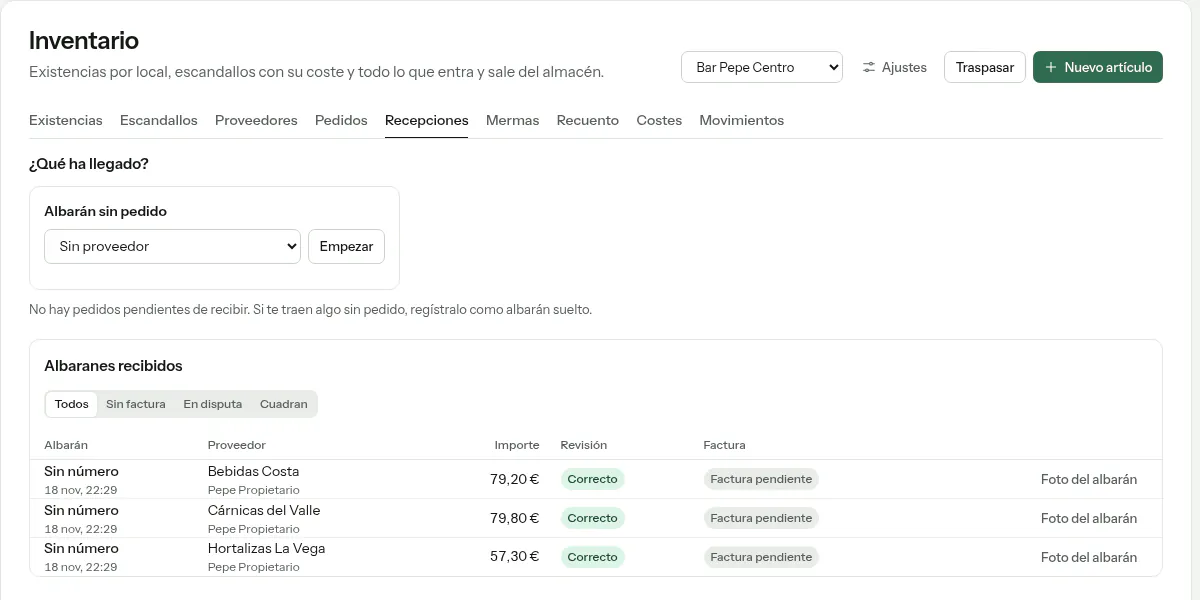
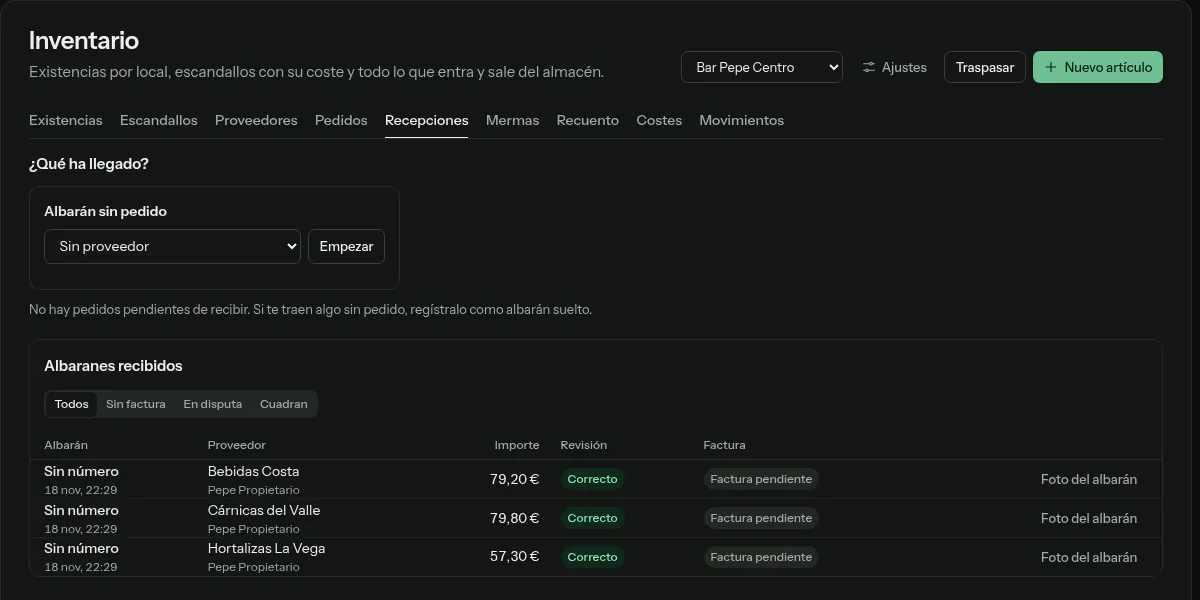
- Recepciones
Dar entrada a un pedido
Sección titulada «Dar entrada a un pedido»- Entra en Inventario, elige el local y abre Recepciones. En ¿Qué ha llegado? verás una tarjeta por cada pedido «Pendiente de recibir» o al que le «Falta parte».
- Toca la tarjeta del proveedor que ha llegado. Las líneas del pedido aparecen con lo esperado.
- Escribe el Nº de albarán.
- Si ha llegado exactamente lo pedido, pulsa Ha llegado todo lo pedido. Si no, escribe en cada línea los formatos recibidos o pasa el lector por cada caja.
- Comprueba el precio por formato de cada línea con el del albarán y corrígelo si ha cambiado.
- Si falta algo y no va a llegar, marca Cerrar el pedido aunque falte algo. Si lo dejas sin marcar, el pedido queda como «Recibido en parte» y podrás recibir el resto otro día.
- Pulsa Dar entrada.
Albarán sin pedido
Sección titulada «Albarán sin pedido»Si te traen algo que no habías pedido (o compras en el cash & carry):
- En Albarán sin pedido, elige el proveedor (o «Sin proveedor») y pulsa Empezar.
- Añade cada artículo con Añadir artículo, con los formatos recibidos y su precio.
- Pulsa Dar entrada.
Después de dar entrada
Sección titulada «Después de dar entrada»Aparece el resumen Entrada registrada con el total sin IVA y lo que conviene revisar:
- Discrepancias por línea: «Falta», «Sobra», «Precio distinto» o «No pedido», con lo que llegó frente a lo esperado.
- Subidas de precio: si algún artículo sube más de lo habitual respecto a su precio anterior, lo verás en un aviso. También queda en Costes → Subidas de precio.
Pulsa Foto del albarán para hacerle una foto con la cámara de la tableta y guardarla junto a la entrada. Después pulsa Terminar.
Cuadrar la factura del proveedor
Sección titulada «Cuadrar la factura del proveedor»Debajo de ¿Qué ha llegado? tienes la lista Albaranes recibidos, con su proveedor, importe, si hubo discrepancias y el estado de la factura. Cuando llegue la factura del proveedor:
- En la fila del albarán, pulsa el estado de la Factura («Factura pendiente»).
- Escribe el Nº de factura y la Base imponible (sin IVA, como el albarán).
- Comanda te dice si coincide con lo recibido o la diferencia. Se considera que cuadra si la base coincide con un margen de un 0,5 % o 50 céntimos.
- Si hay un problema aunque cuadre (roturas, mala calidad…), marca Reclamar al proveedor aunque cuadre.
- Pulsa Guardar factura.
El albarán pasa a «Factura cuadra» o «Factura en disputa». Con el filtro Factura de la lista localizas rápido lo que falta por cuadrar o lo que tienes en disputa.