
Cómo dibujar el plano de sala
El plano se dibuja en el back-office, en Locales y sala (grupo Carta y locales), en el bloque Plano de sala. Lo que guardes aparece al momento en la pestaña Sala de los TPV de ese local.
Necesitas el permiso Editar mapa de mesas (encargado, administrador o propietario).
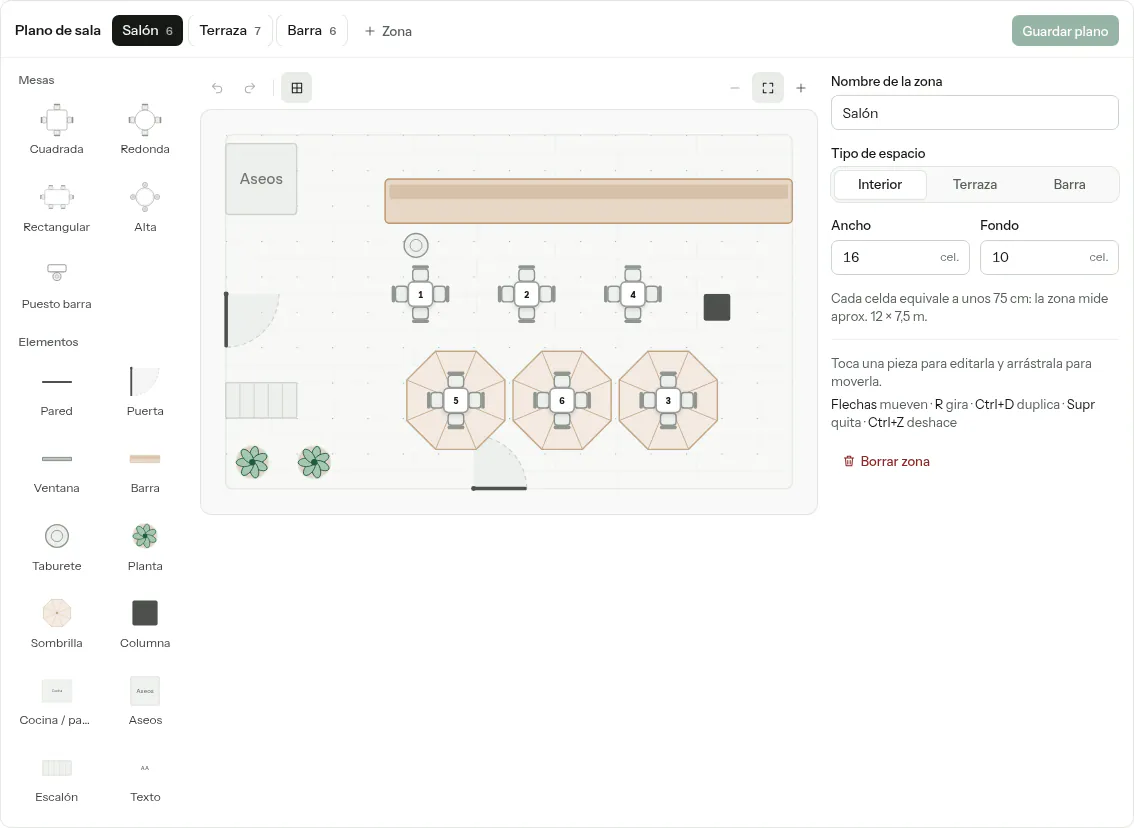
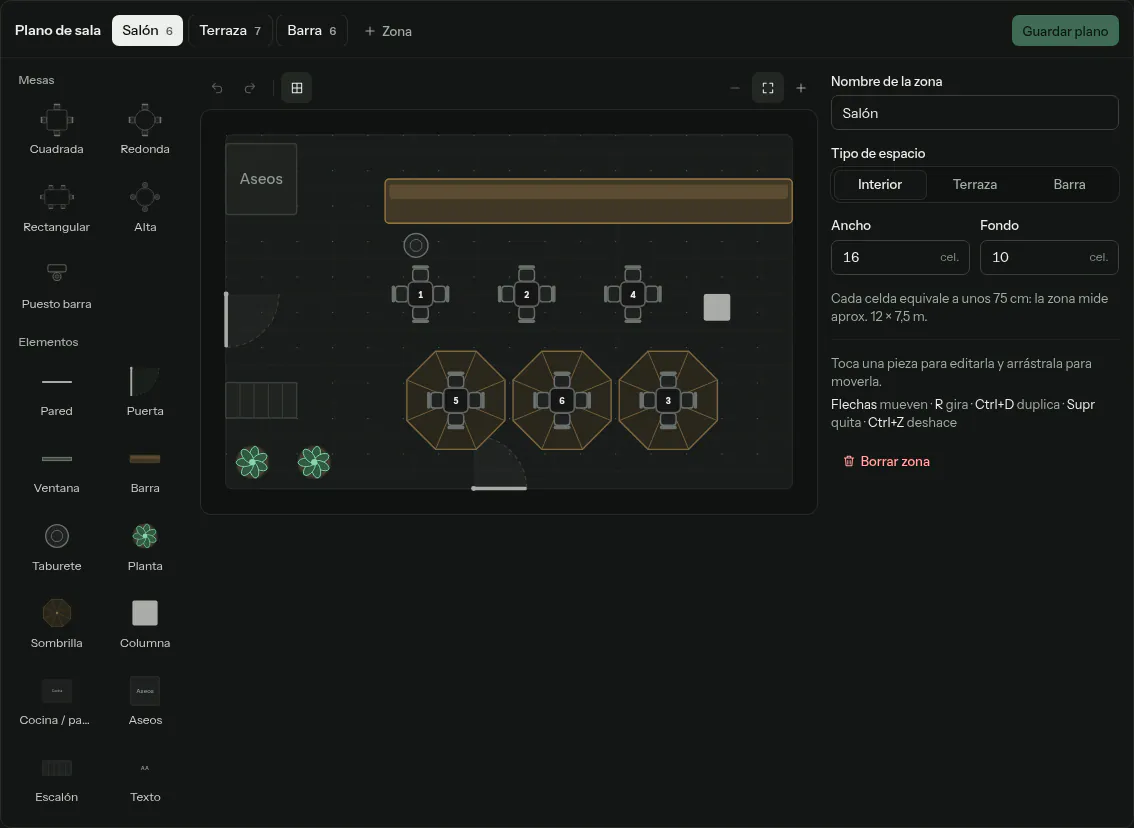
- Zonas
- Mesas
- Elementos
- Guardar plano
1. Crea las zonas
Sección titulada «1. Crea las zonas»Una zona es cada espacio del local: el salón, la terraza, la barra.
-
Si tienes varios locales, elige el local arriba a la derecha.
-
Pulsa Crear la primera zona (o Zona junto a las pestañas de zonas (1), si ya tienes alguna).
-
Elige el Tipo de espacio: Interior, Terraza o Barra, y escribe el Nombre («Salón»).
-
Ajusta Ancho y Fondo. Una celda son unos 75 cm. Podrás cambiarlo después.
-
Pulsa Crear zona.
2. Coloca mesas y elementos
Sección titulada «2. Coloca mesas y elementos»A la izquierda están las piezas:
- Mesas (2): Cuadrada, Redonda, Rectangular, Alta y Puesto barra.
- Elementos (3): Pared, Puerta, Ventana, Barra, Taburete, Planta, Sombrilla, Columna, Cocina / pase, Aseos, Escalón y Texto.
Toca una pieza para añadirla en un hueco libre, o arrástrala hasta donde quieras.
Para editar una pieza, tócala. En el panel de propiedades:
- En una mesa: su nombre (el que verá el camarero, por ejemplo «6» o «T3»), los Comensales (con − y +), la Forma, el ancho, el fondo y el giro.
- En un elemento: el texto (si tiene), el tamaño y el giro.
- Duplicar y Quitar.
3. Guarda
Sección titulada «3. Guarda»Pulsa Guardar plano (4). Mientras haya cambios sin guardar verás Cambios sin guardar (y un punto en la pestaña de la zona). Descartar vuelve a lo último guardado.
Si intentas salir de la página o cambiar de local con cambios sin guardar, Comanda te avisa antes.
El QR de cada mesa
Sección titulada «El QR de cada mesa»Al seleccionar una mesa ya guardada, el panel muestra su QR para pedir desde la mesa, con Descargar QR para imprimirlo. Si la mesa es nueva, primero guarda el plano. Cómo funciona el pedido desde la mesa: ver Pedidos online.
Editar la zona o borrarla
Sección titulada «Editar la zona o borrarla»Con ninguna pieza seleccionada, el panel muestra los datos de la zona: Nombre de la zona, Tipo de espacio, ancho y fondo, y Borrar zona.
Las estaciones, en la misma página
Sección titulada «Las estaciones, en la misma página»Debajo del plano está Estaciones de preparación (Cocina, Barra), que deciden a qué pantalla de cocina va cada plato. Ver Estaciones y tiempos objetivo.