
Cómo dar de alta a una persona
Todo se hace en el back-office, en Personal (grupo Equipo del menú). Necesitas ser propietario, administrador o encargado.
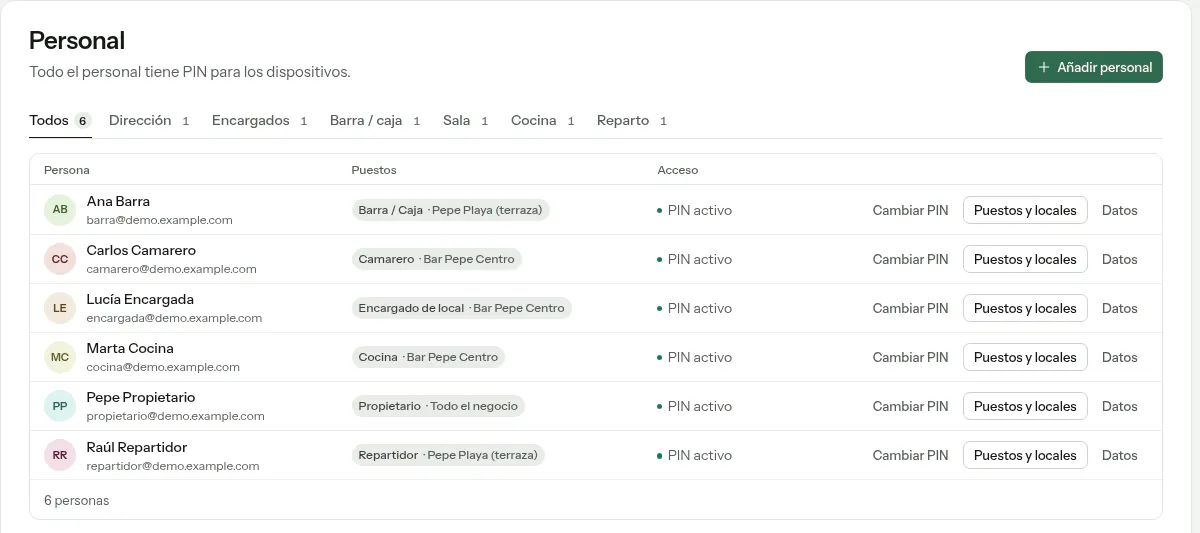
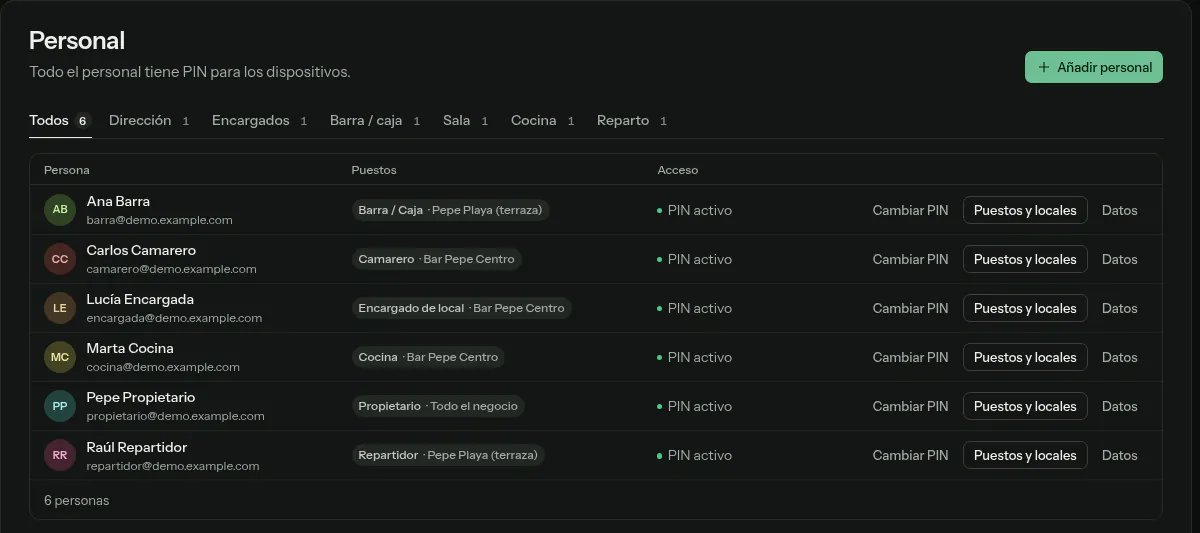
- Añadir personal
- Filtro por puesto
- Cambiar PIN
- Puestos y locales
En la lista ves a cada persona con sus Puestos (y en qué local), si tiene PIN activo o está Sin PIN, y si tiene una Invitación pendiente al back-office. Las pestañas de arriba (2) filtran por puesto: Todos, Dirección, Encargados, Barra / caja, Sala, Cocina y Reparto.
Dar de alta
Sección titulada «Dar de alta»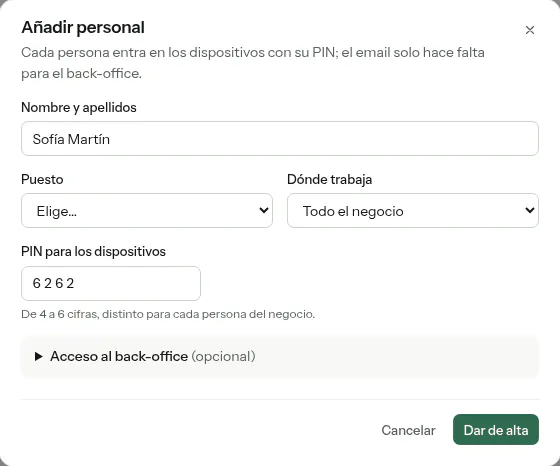
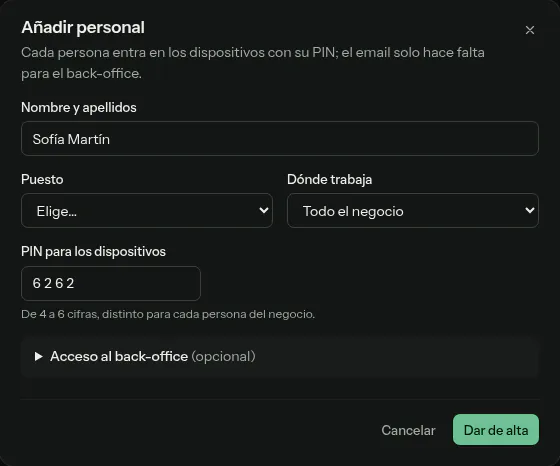
- Nombre y apellidos
- Puesto
- Dónde trabaja
- PIN para los dispositivos
- Dar de alta
-
Pulsa Añadir personal.
-
Escribe Nombre y apellidos (1), por ejemplo «Lucía Pérez».
-
Elige el Puesto (2): Camarero, Barra / Caja, Cocina… Ver Puestos y qué ve cada uno.
-
Elige Dónde trabaja (3): un local, o Todo el negocio si es alguien de dirección. (Un encargado solo puede dar de alta en sus locales).
-
Pon su PIN para los dispositivos (4): de 4 a 6 cifras, distinto para cada persona del negocio. Puedes dejarlo vacío y ponerlo después, pero sin PIN no podrá entrar en el TPV.
-
Solo si va a usar el back-office, abre Acceso al back-office y escribe su email. Ver Cómo dar acceso al back-office.
-
Pulsa Dar de alta (5).
Ya puede ir a cualquier aparato emparejado de su local y entrar con su PIN.
Que trabaje en varios locales
Sección titulada «Que trabaje en varios locales»Si alguien rota entre locales, no hace falta crear dos fichas.
- En su fila, pulsa Puestos y locales.
- En Añadir puesto en locales, elige el puesto y marca uno o varios locales.
- Pulsa Asignar (o Asignar en N locales).
Entrará con el mismo PIN en la tablet de cada local, y los pedidos irán al local de esa tablet. Para quitarle un puesto, pulsa Quitar junto a él en la misma ventana.
Cambiar su PIN
Sección titulada «Cambiar su PIN»Pulsa Cambiar PIN (o Poner PIN si no tiene). Ver El PIN.
Cuando alguien deja el negocio
Sección titulada «Cuando alguien deja el negocio»Pulsa Datos en su fila. Hay dos opciones:
- Exportar sus datos: descarga una copia (perfil, puestos, fichajes, repartos y lo que ha hecho), por si te la pide.
- Dar de baja y suprimir: pierde sus puestos y su PIN en tu negocio. Si no trabaja en otro negocio con Comanda, se borran su email, su teléfono y su contraseña.
Si solo quieres que deje de entrar mientras decides, quítale sus puestos en Puestos y locales: sin puesto, su PIN no abre ningún aparato.