
Glovo, Uber Eats y Just Eat
Con Comanda, los pedidos de Glovo, Uber Eats y Just Eat entran solos en el TPV, en Pedidos online, y en la pantalla de cocina. Ya no hace falta una tablet por plataforma ni volver a teclear los pedidos. Cada plataforma se conecta de una de dos formas: a través de Deliverect, el servicio que une las plataformas con tu TPV, o con conexión directa, sin intermediarios. Nunca por las dos a la vez.
- Local
Conectar un local
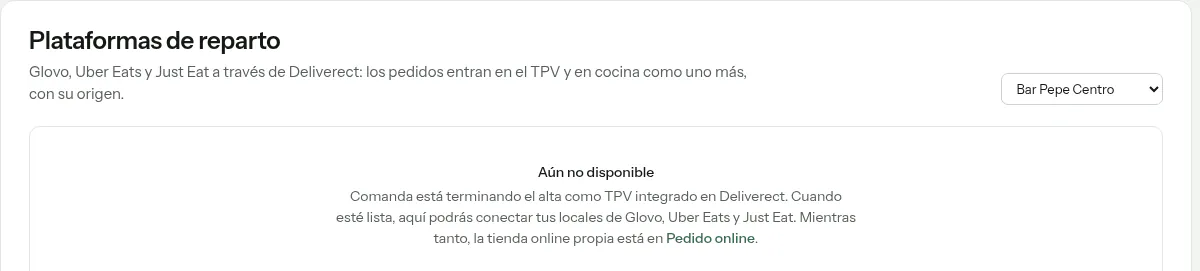
Sección titulada «Conectar un local»- En el back-office, abre Plataformas de reparto y elige el local arriba a la derecha.
- Pulsa Conectar. Aparece el ID de local del TPV (empieza por
cmd-). Pulsa Copiar. - En Deliverect, ve a Locations, elige el local y pega ese ID en los ajustes del TPV (POS settings). Guarda.
- Vuelve a Comanda y recarga la página. Cuando Deliverect confirma el local, ves la marca Registrado.
- En Tiendas en cada plataforma, pulsa Añadir tienda por cada tienda que tengas en Deliverect. Pega su ID (en Deliverect lo llaman channel link) y elige si es Glovo, Uber Eats o Just Eat. Así cada pedido llega con el color y la comisión de su plataforma.
- Pulsa Guardar cambios.
Conexión directa con cada plataforma
Sección titulada «Conexión directa con cada plataforma»En Plataformas de reparto → Cómo llega cada plataforma ves Glovo, Uber Eats y Just Eat con su estado: Sin conectar, Vía Deliverect o Conexión directa.
- Pulsa Conectar directamente en la plataforma.
- Escribe el id de tienda y las credenciales que te ha dado la plataforma. Se guardan cifradas y nunca se vuelven a mostrar enteras.
- Copia las direcciones para la plataforma y dáselas a la plataforma al pedir el alta.
- Pulsa Guardar y después Probar conexión. Si sale bien, verás «Prueba correcta».
- Pulsa Publicar carta para subir tu carta a la plataforma.
Qué permite cada una (lo verás también en Qué permite):
| Uber Eats | Glovo | Just Eat | |
|---|---|---|---|
| Recibir pedidos | Sí | Sí | Requiere acceso de socio |
| Aceptar / avisar listo | Aceptar sí; «listo» no existe en su API | Sí | Requiere acceso de socio |
| Rechazar / cancelar | Sí | En la app de Glovo | Requiere acceso de socio |
| Pausa, carta y agotados | Sí | Sí | Requiere acceso de socio |
| Liquidaciones | Requiere acceso de socio | Se apuntan a mano | Requiere acceso de socio |
Los cambios de estado llegan a la plataforma siempre en orden y una sola vez: si marcas «listo» justo después de aceptar, la plataforma recibe primero «aceptado» y después «listo».
«Requiere acceso de socio» quiere decir que esa parte de la API solo la da la plataforma a sus integradores. Mientras tanto, esa plataforma puede seguir llegando por Deliverect.
Otros agregadores (webhook entrante)
Sección titulada «Otros agregadores (webhook entrante)»Si usas Otter, Ordatic u otro agregador, o tienes un desarrollo propio, conecta el Webhook entrante. Comanda te da una dirección y un secreto de firma (solo se ve una vez). Cada pedido se manda con POST a esa dirección, en JSON, con la cabecera Comanda-Signature: t=<segundos>,v1=<firma>, donde la firma es HMAC-SHA256 del texto <t>.<cuerpo> con el secreto (igual que los webhooks que manda Comanda). Si la hora t se aleja más de 5 minutos, se rechaza.
{"event": "order.created", "id": "OT-1", "platform": "glovo", "source_name": "Otter", "display_id": "A12", "type": "delivery", "delivery_by": "platform", "customer": {"name": "Ana", "phone": "+34600000000"}, "items": [{"plu": "BURG-01", "name": "Hamburguesa", "quantity": 1, "unit_price_cents": 1200, "options": [{"plu": "QUESO", "name": "Queso", "quantity": 1, "unit_price_cents": 100}]}], "fees_cents": 0, "tip_cents": 0, "total_cents": 1300, "paid": true}Para cancelar, manda {"event": "order.cancelled", "id": "OT-1", "reason": "…"}. Si indicas una URL de aviso (https), Comanda te avisa allí de cada cambio de estado, firmado igual. El id de cada pedido no se repite: si llega dos veces, solo cuenta una.
Cómo llegan los pedidos
Sección titulada «Cómo llegan los pedidos»Cada pedido aparece en Pedidos online con el color de su plataforma y su número, por ejemplo Glovo #G1001. Suena un aviso, igual que con tu tienda online.
- Aceptar: pulsa el tiempo que vas a tardar (Aceptar · 15 min). El pedido pasa a cocina, se imprime la comanda y la plataforma recibe la confirmación y la hora de recogida.
- Rechazar: indica el motivo. La plataforma recibe la cancelación con ese motivo.
- Avisar listo: la plataforma avisa al repartidor de que puede recoger.
- Recogido: cuando el repartidor se lo lleva. Si el cliente paga en efectivo al recibirlo, Comanda te pide cómo se cobra antes de cerrarlo.
En cocina, la comanda lleva arriba el color de la plataforma y su número, también en la comanda impresa. Así el repartidor y la cocina hablan del mismo pedido.
Si prefieres no tener que aceptar a mano, activa Aceptar automáticamente e indica el tiempo de preparación habitual.
Si la plataforma cancela
Sección titulada «Si la plataforma cancela»El pedido se anula solo en el TPV y en cocina, con el aviso «Cancelado por Glovo» (o la plataforma que sea). Si ya lo habías entregado, no se toca: si hay que devolver algo, hazlo como una devolución normal.
Platos «sin mapear»
Sección titulada «Platos «sin mapear»»Si llega un plato que Comanda no reconoce (por ejemplo, uno que creaste solo en Deliverect), se cocina igual. Sale con el nombre y el precio de la plataforma y la marca Sin mapear. Para que la próxima vez descuente stock y salga bien en los informes, ve a Plataformas de reparto → Sin mapear y asígnale el producto, formato u opción de tu carta.
Pausar los pedidos
Sección titulada «Pausar los pedidos»¿Cocina a tope? En Pedidos online, pulsa Pausar plataformas 30 min. Glovo, Uber Eats y Just Eat (por Deliverect o directas) dejan de enviarte pedidos durante media hora y después se reanudan solas. Para volver antes, pulsa Reanudar.
Tu carta en las plataformas
Sección titulada «Tu carta en las plataformas»En Plataformas de reparto → Carta en las plataformas:
- Por defecto se publica toda la carta online del local. Puedes limitarla a algunas familias o productos.
- Precios distintos por plataforma: crea una tarifa en Carta → Tarifas con el canal Glovo, Uber Eats o Just Eat. Por ejemplo, «+10 % en Glovo» para cubrir la comisión. En Deliverect, elige en cada tienda el nivel de precio con el nombre de su plataforma.
- Pulsa Publicar carta cuando cambies productos o precios. Tarda unos minutos en verse en cada plataforma.
- Agotados: cuando marcas un producto como agotado en el TPV, o se acaba su stock, se pausa solo en las plataformas. Al volver a tenerlo, se reactiva.
Comisiones y quién hace la factura
Sección titulada «Comisiones y quién hace la factura»Para cada plataforma indica:
- Comisión (%): lo que te cobra la plataforma. Sirve para calcular tu neto en los informes.
- Factura al cliente:
- El restaurante: Comanda emite el ticket del pedido con su registro VeriFactu, como en cualquier venta. Es la opción por defecto.
- La plataforma en mi nombre: elígela solo si la plataforma emite la factura al cliente por ti. Uber Eats lo hace en España si le has dado tus datos fiscales. Así la misma venta no se factura dos veces. Comanda no emitirá ticket de esos pedidos.
Cuánto te deben las plataformas
Sección titulada «Cuánto te deben las plataformas»En Informes → Plataformas ves, por plataforma:
- Las ventas, la comisión y tu neto.
- Lo cobrado en efectivo al entregar.
- A liquidar: lo que la plataforma te tiene que ingresar.
Cuando recibas un ingreso, pulsa Apuntar liquidación con el importe y su referencia. Comanda marca esos pedidos como liquidados y te enseña si cuadra o la diferencia.
Para pasárselo a tu gestoría: Exportar → Plataformas de reparto. Sale un pedido por fila con todos los importes.