
Mis repartos, la pantalla del repartidor
Esta página es para ti si repartes. En tu móvil, después de entrar con tu PIN, se abre Mis repartos: solo los pedidos que el local te ha asignado.
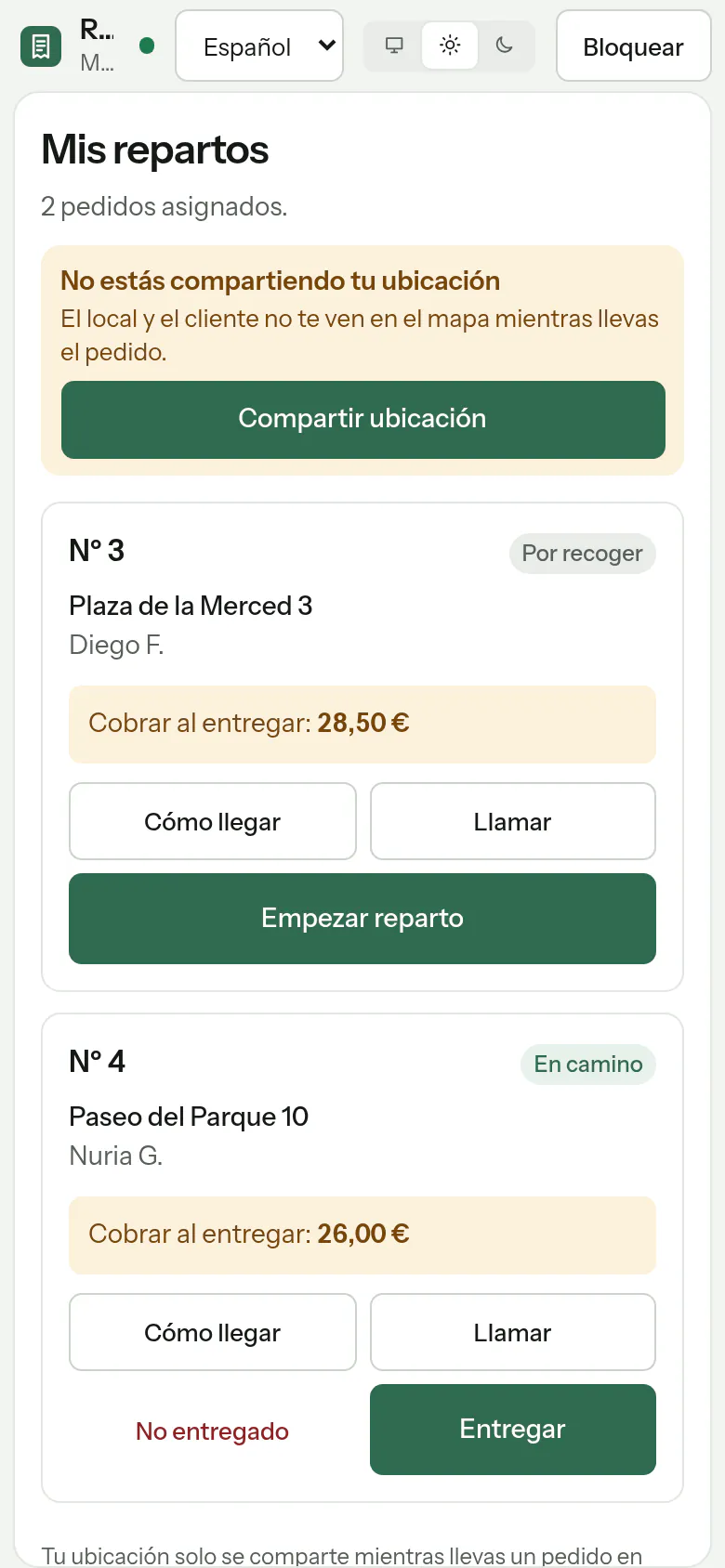
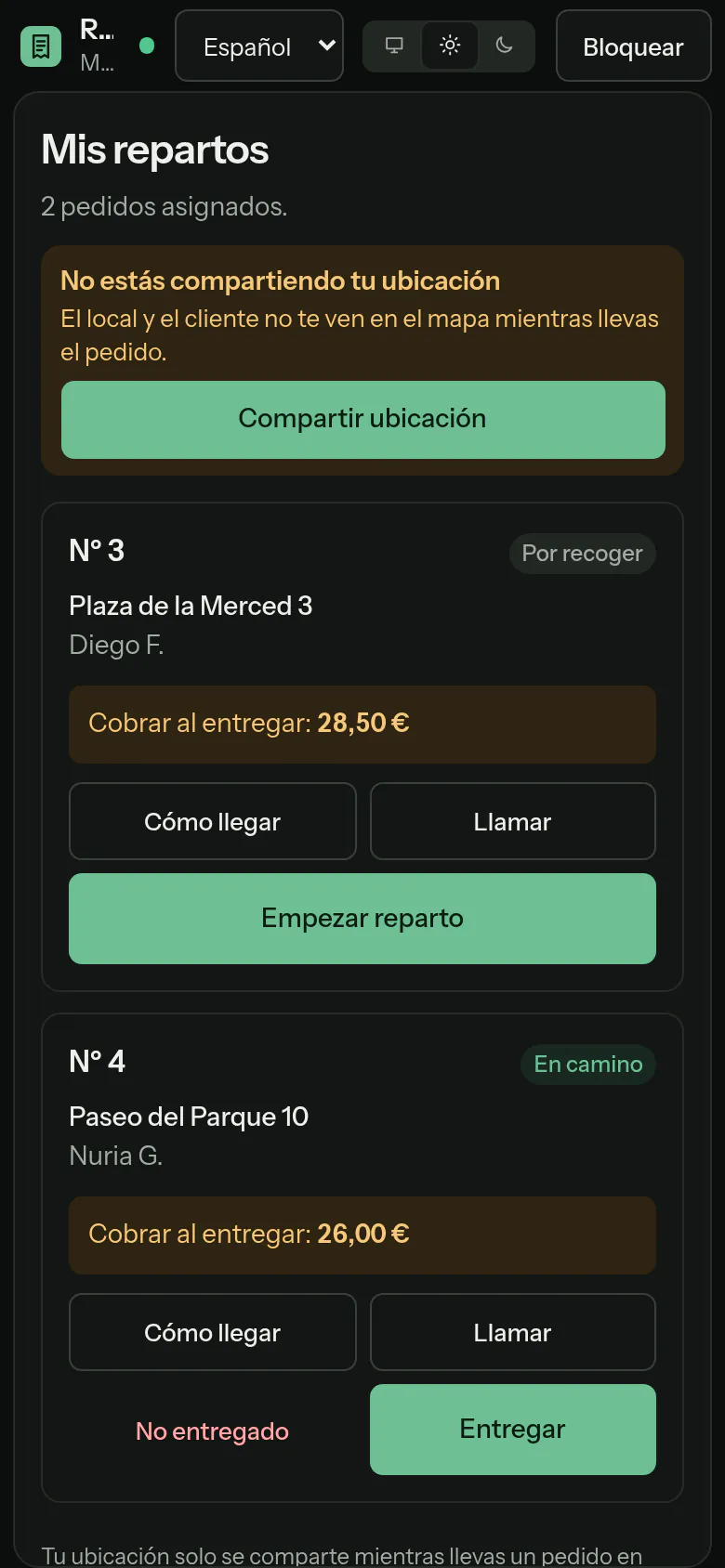
- Compartir ubicación
- Empezar reparto
- Cómo llegar
Lo que ves en cada pedido
Sección titulada «Lo que ves en cada pedido»- El número del pedido y su estado: Por recoger o En camino.
- La dirección, el nombre del cliente y sus comentarios («Llamar al portero»).
- En un recuadro: Cobrar al entregar con el importe, o Pagado.
- Los botones Cómo llegar, Llamar y el botón principal.
Cuando el local te asigna un pedido nuevo, aparece solo en la lista y se resalta.
Tu ruta y las paradas en orden
Sección titulada «Tu ruta y las paradas en orden»Si llevas uno o varios pedidos, arriba verás un mapa con tu ruta: las paradas numeradas (1, 2, 3…) en el orden más corto y la línea que las une. La lista de pedidos sigue ese mismo orden y en cada uno ves Parada 2 · llegas en ~12 min (antes de salir, «~12 min desde que salgas»).
El botón grande Cómo llegar a la siguiente (nº …) abre el navegador del móvil con la ruta hasta tu próxima entrega. Al entregarla, el botón pasa sola a la siguiente.
Hacer un reparto
Sección titulada «Hacer un reparto»- Recoge el pedido en el local.
- Pulsa Empezar reparto (marca 2). El pedido pasa a En camino, el local lo ve en su mapa y el cliente empieza a verte en el suyo.
- Pulsa Cómo llegar a la siguiente (o Cómo llegar en un pedido concreto, marca 3): se abre Apple Maps en iPhone o Google Maps en Android con la ruta hasta el cliente.
- Si necesitas hablar con el cliente, pulsa Llamar.
- Al entregar, pulsa Entregar, cobra lo pendiente (efectivo o tarjeta) y confirma. Ver Entregar un pedido.
Si no puedes entregarlo (no contesta nadie, la dirección está mal…), pulsa No entregado, escribe ¿Qué ha pasado? y confirma con Marcar no entregado. El local verá el pedido como no entregado y el motivo. Vuelve al local con el pedido o llama para que te digan qué hacer.
Compartir la ubicación
Sección titulada «Compartir la ubicación»Arriba de la lista está la barra de ubicación (marca 1):
| Lo que ves | Qué significa |
|---|---|
| Compartiendo ubicación · enviada hace unos segundos | Todo bien: el local y el cliente te ven. Puedes pulsar Detener. |
| No estás compartiendo tu ubicación | Pulsa Compartir ubicación. |
| Buscando señal GPS… | Espera unos segundos, mejor al aire libre. |
| Ubicación bloqueada | Diste «No» al permiso. Actívalo en los ajustes del navegador y pulsa Volver a intentarlo. |
| Este navegador no da la ubicación | El local no te verá en el mapa, pero puedes repartir igual. |
La ubicación solo se comparte mientras llevas un pedido en camino. Cuando entregas el último, deja de enviarse sola. Ver Ubicación y privacidad.
El efectivo que llevas
Sección titulada «El efectivo que llevas»Si cobras en efectivo en la puerta, verás el aviso Llevas … en efectivo para entregar en caja. Al volver al local, entrégalo en caja: allí lo liquidan y el aviso desaparece. Ver Efectivo del repartidor.
Si eres el propietario y también repartes
Sección titulada «Si eres el propietario y también repartes»El propietario puede repartir, pero Comanda no le sugiere como repartidor salvo que active, al final de Mis repartos, el interruptor Yo también reparto en este local. Sin activarlo, quien despacha puede asignarle un pedido a mano igualmente.
Si no ves un pedido
Sección titulada «Si no ves un pedido»- Solo ves los pedidos asignados a ti. Pide a quien despacha que te lo asigne desde la pestaña Reparto.
- Si la lista dice «No tienes repartos asignados ahora mismo», no tienes ninguno pendiente.
- Si tu móvil vuelve al teclado del PIN, es que se ha bloqueado: teclea tu PIN y sigue.