
El asistente de puesta en marcha
El asistente Pon en marcha tu negocio se abre solo al crear la cuenta. Son unos diez minutos hasta la primera venta. Lo encuentras siempre en el back-office, en el bloque Pon en marcha tu negocio del Resumen, mientras quede algún paso pendiente.
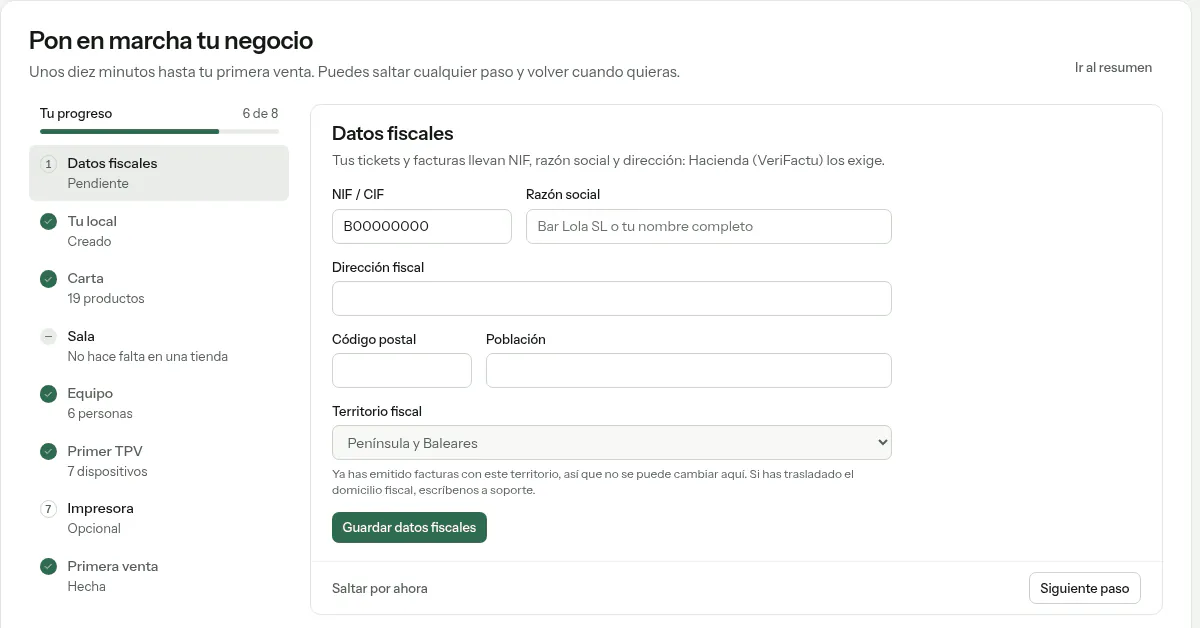
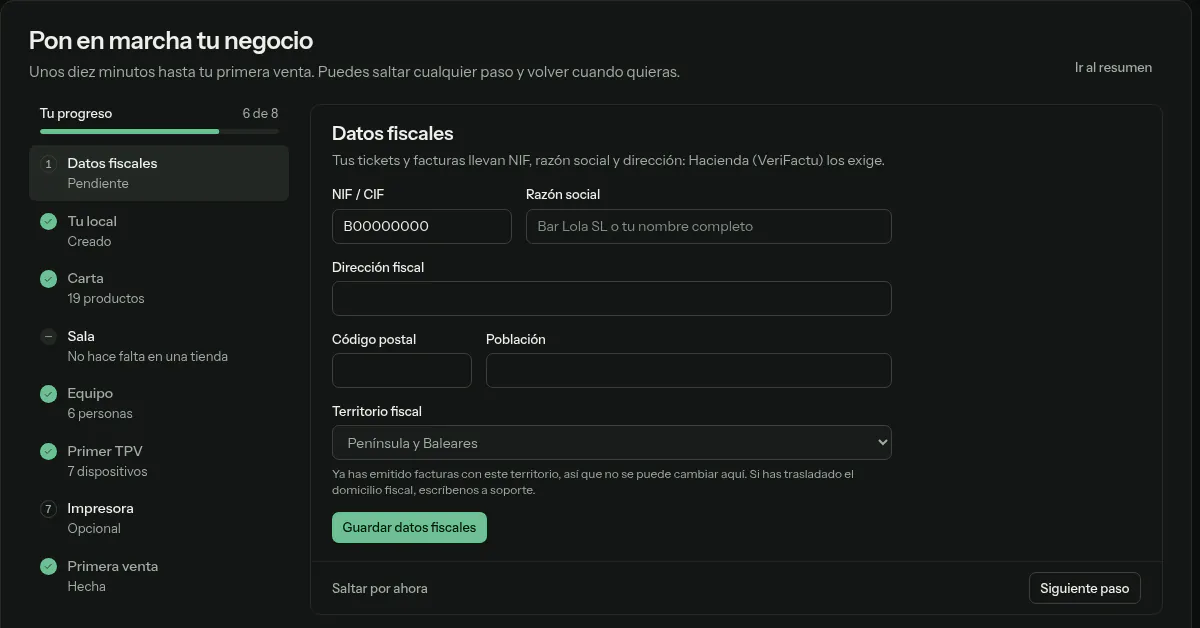
- Pasos del asistente
- Guardar datos fiscales
- Saltar por ahora
Cómo funciona
Sección titulada «Cómo funciona»- La lista de la izquierda (1) muestra cada paso con su estado: hecho (con un check), saltado (con un guion), Opcional o Pendiente. Pulsa cualquiera para ir a él.
- El progreso se calcula con tus datos reales: si creas productos desde Carta o emparejas un aparato desde Dispositivos, el paso se marca solo al volver al asistente.
- Saltar por ahora (3) deja el paso para luego. En los opcionales el botón se llama No lo necesito. Un paso saltado se recupera con Marcar como pendiente. Los datos fiscales no se pueden saltar: sin ellos no se puede cobrar.
- Siguiente paso te lleva al siguiente que falte.
Los ocho pasos
Sección titulada «Los ocho pasos»-
Datos fiscales. NIF/CIF, razón social, dirección fiscal, código postal y población. Pulsa Guardar datos fiscales (2). Son obligatorios para emitir tickets y facturas con VeriFactu: hasta que estén completos y el NIF sea válido, el paso sigue pendiente y el TPV no deja cobrar (salvo en modo formación). Más detalle en Cómo rellenar los datos fiscales.
-
Tu local. El primer local ya existe desde el alta. Elige el Tipo de negocio (Bar, Restaurante o Tienda) y la Zona horaria (Península y Baleares, o Canarias). La zona horaria marca la hora de los tickets y cuándo cambia el día de caja.
-
Carta. Tres opciones:
- Usar esta carta: crea una carta de ejemplo según tu tipo de negocio (cafés, cañas y tapas en un bar; entrantes, principales y postres con alérgenos en un restaurante; alimentación y droguería en una tienda). Luego cambias precios y nombres.
- Importar: sube tu carta desde Excel o CSV. Ver Cómo importar la carta.
- Ir a Carta: crearla a mano, producto a producto.
-
Sala. Dos plantillas para empezar ya: Barra + 6 mesas o Terraza 10 mesas. Pulsa Crear en la que encaje. Si faltan, se crean también las estaciones «Cocina» y «Barra». Después puedes dibujar la sala a tu medida en el editor de plano. En una tienda este paso no hace falta.
-
Equipo. Alta rápida: Nombre, Puesto (Camarero, Barra / Caja, Cocina o Encargado de local) y PIN de 4 a 6 cifras. Pulsa Añadir al equipo por cada persona. Si alguien necesita además entrar en el back-office, dale acceso desde Personal (ver Cómo dar acceso al back-office).
-
Primer TPV. Abrir el TPV convierte el navegador donde estás en un TPV de barra en un clic y lo abre en otra pestaña. Para la tablet del camarero, la pantalla de cocina o el móvil de reparto, pulsa Generar QR y sigue Cómo emparejar un dispositivo.
-
Impresora (opcional). Ir a Impresoras te lleva a la ficha del local. Sin impresora también puedes vender: el ticket se ve en pantalla y se puede imprimir con el diálogo del navegador. Ver Impresoras.
-
Primera venta. Si aún no tienes PIN, el asistente te pide primero Tu PIN para el TPV. Luego pulsa Abrir el TPV, entra con tu PIN, toca un producto y pulsa Cobrar. Al volver a la pestaña del asistente, el paso se marca solo.
Al terminar
Sección titulada «Al terminar»Cuando todos los pasos están hechos o saltados, aparece el aviso Tu negocio ya está en marcha con el botón Ir al resumen. A partir de ahí, el bloque del asistente desaparece del resumen.