
Montar el escandallo de un plato
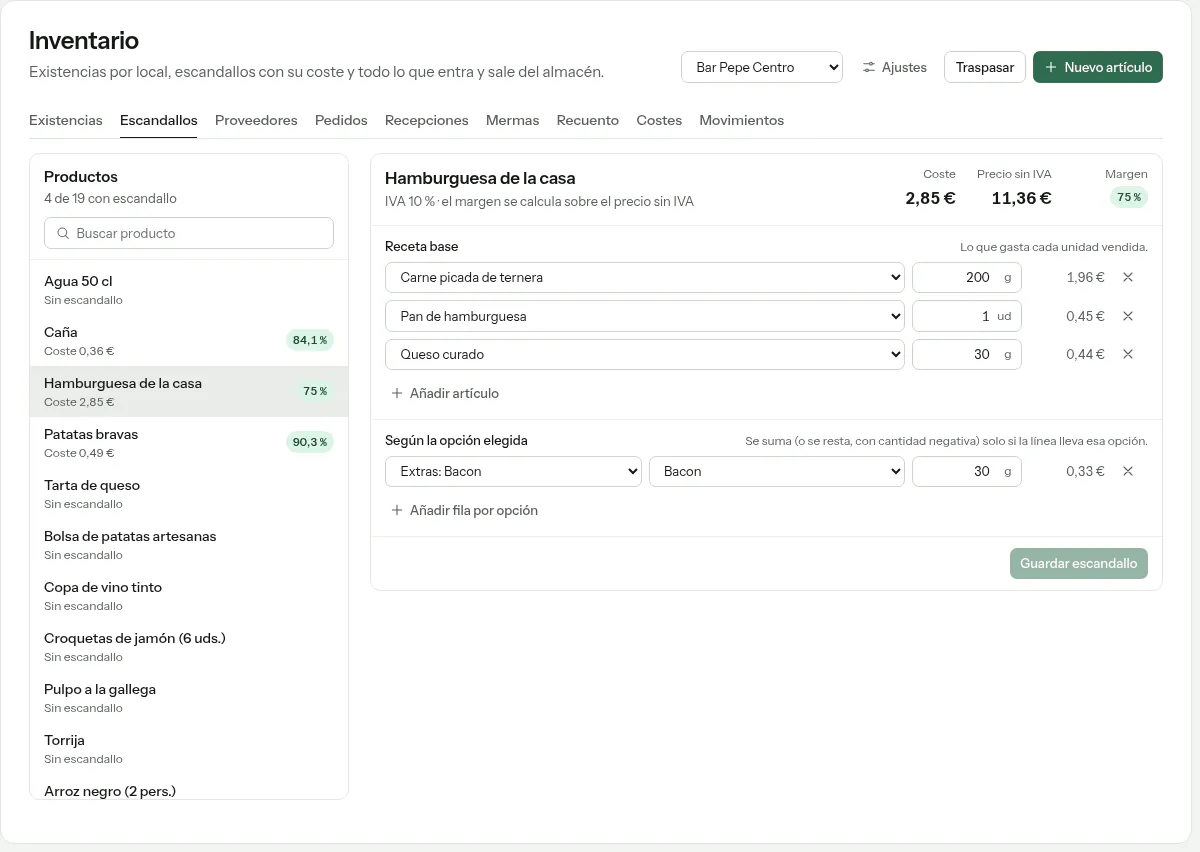
El escandallo es la receta de un producto de la carta con sus cantidades: lo que se gasta cada vez que se vende una unidad. Con él, Comanda:
- descuenta los ingredientes del almacén al enviar el producto a cocina o barra;
- calcula su coste con el coste medio de cada artículo, y su margen sobre el precio sin IVA;
- compara lo que deberías haber gastado con lo que de verdad falta en el almacén (consumo teórico y real).
- Escandallos
- Productos
- Receta base
- Según la opción elegida
Crear o editar un escandallo
Sección titulada «Crear o editar un escandallo»- Entra en Inventario → Escandallos. A la izquierda tienes la lista de Productos de la carta, con un buscador y cuántos tienen ya escandallo.
- Elige un producto. Los que aún no tienen receta aparecen como «Sin escandallo».
- En Receta base, pulsa Añadir artículo, elige el artículo y escribe la cantidad que gasta una unidad vendida. Las cantidades se escriben en gramos, mililitros o unidades (por ejemplo, 180 g de carne picada o 50 ml de ginebra).
- Repite con cada ingrediente. El Coste y el Margen se recalculan mientras escribes.
- Pulsa Guardar escandallo. Si te equivocas antes de guardar, Descartar deja la receta como estaba.
Ingredientes que dependen de una opción
Sección titulada «Ingredientes que dependen de una opción»Si el producto tiene opciones (tamaño, punto, extras…), en Según la opción elegida puedes añadir líneas que solo cuentan cuando la venta lleva esa opción:
- Pulsa Añadir fila por opción.
- Elige la Opción (por ejemplo, «Extra de queso») y el Artículo que gasta.
- Escribe la cantidad. Con una cantidad negativa la opción resta en vez de sumar: «Sin pan» puede restar el pan de la receta base.
Un escandallo por formato (botella, copa, chupito)
Sección titulada «Un escandallo por formato (botella, copa, chupito)»Si el producto tiene formatos, cada uno puede tener su receta propia. Es lo normal en bebidas: una botella de ron gasta 700 ml, una copa 60 ml y un chupito 30 ml, aunque en la carta sean el mismo producto.
- Elige el producto. Encima de la receta verás Receta general y un botón por formato.
- Toca el formato (por ejemplo, «Botella»). Si aún no tiene receta propia, verás que usa la receta general × su multiplicador.
- Pulsa Crear receta propia. Se copia la receta general multiplicada como punto de partida: cambia las cantidades (700 ml de ron) y añade lo que falte.
- Pulsa Guardar escandallo. Se guardan a la vez la receta general y las de todos los formatos.
Cómo descuenta cada venta:
| El formato vendido… | Descuenta |
|---|---|
| tiene receta propia | Esa receta, tal cual (el multiplicador del formato no se aplica). |
| no tiene receta propia | La receta general × el multiplicador del formato (jarra = 2 cañas). |
| no descuenta stock (casilla del formato) | Nada. |
Las filas por opción («Doble de ginebra», «Sin tónica») son siempre de la receta general y se suman a la del formato que se venda.
En Coste y margen por formato ves, para cada formato, si usa receta propia o la general, su coste, su precio sin IVA y su margen, recalculados mientras escribes. Toca uno para abrir su receta. Para volver a la general, abre el formato y pulsa Usar la receta general.
El consumo teórico de los informes sale de lo que descuenta cada venta, así que también distingue la botella del chupito.
Combo «botella + N refrescos a elegir»
Sección titulada «Combo «botella + N refrescos a elegir»»Se monta con un producto y un grupo de opciones (no hace falta un menú):
- En Carta, crea el grupo de opciones «Refrescos» con mínimo 4 y máximo 4, marca Se puede repetir una opción y añade las opciones (Coca-Cola, Fanta naranja, Tónica…) con suplemento 0 €: van incluidas en el precio.
- Crea el producto «Botella Barceló + 4 refrescos» con su precio cerrado (por ejemplo, 70 €) y asígnale el grupo «Refrescos».
- En su escandallo, la Receta base es la botella (700 ml de ron) y en Según la opción elegida pon una fila por refresco: Coca-Cola → 1 ud de Coca-Cola, Fanta naranja → 1 ud de Fanta…
En el TPV, el camarero toca cada refresco tantas veces como pida el cliente (3 Coca-Cola y 1 Fanta) hasta llegar a 4; con − quita uno. Al enviar se descuentan la botella y cada refresco elegido, contando las repeticiones. En cocina y barra sale como «3× Coca-Cola · Fanta naranja».
Cómo leer el margen
Sección titulada «Cómo leer el margen»El margen se calcula sobre el precio sin IVA del producto, y se pinta con un color:
| Color | Margen | Qué significa |
|---|---|---|
| Verde | 70 % o más | Margen sano para hostelería. |
| Ámbar («justo») | Entre 60 % y 70 % | Vigílalo: una subida del proveedor te deja en rojo. |
| Rojo («bajo») | Menos del 60 % | Revisa la receta, la ración o el precio. |
| «Sin precio» | — | El producto no tiene precio en la carta. |
Si el producto tiene un precio distinto en algún local, debajo verás el Margen por local.
Cuándo se descuenta el stock
Sección titulada «Cuándo se descuenta el stock»- Al enviar la línea a cocina o barra. En una venta rápida, al cobrar (se envía en ese momento).
- Si anulas una línea que aún no se estaba preparando, lo descontado vuelve al almacén. Si ya se preparaba, estaba lista o servida, no vuelve: se gastó.
- Al devolver un pedido cobrado, los ingredientes vuelven al almacén salvo que hayas desactivado Las devoluciones reponen existencias en los Ajustes del inventario.
Relacionado
Sección titulada «Relacionado»- Artículos y existencias
- Costes y alertas de precio: consumo teórico frente al real y food cost.
- Precios y opciones de los productos: Carta.