
Fichar y llevar el registro de jornada
En España todas las empresas tienen que registrar cada día la hora de entrada y de salida de cada persona trabajadora, guardar ese registro 4 años y tenerlo a disposición de la plantilla y de la Inspección de Trabajo. Comanda lo hace por ti: tu equipo ficha con su PIN en el mismo TPV en el que vende, y el registro no se puede borrar ni modificar a escondidas.
Fichar en el TPV
Sección titulada «Fichar en el TPV»Fichar no abre la venta: sirve para que cualquiera pueda fichar en el TPV de la barra aunque otra persona esté vendiendo.
-
En la pantalla del PIN, toca Fichar.
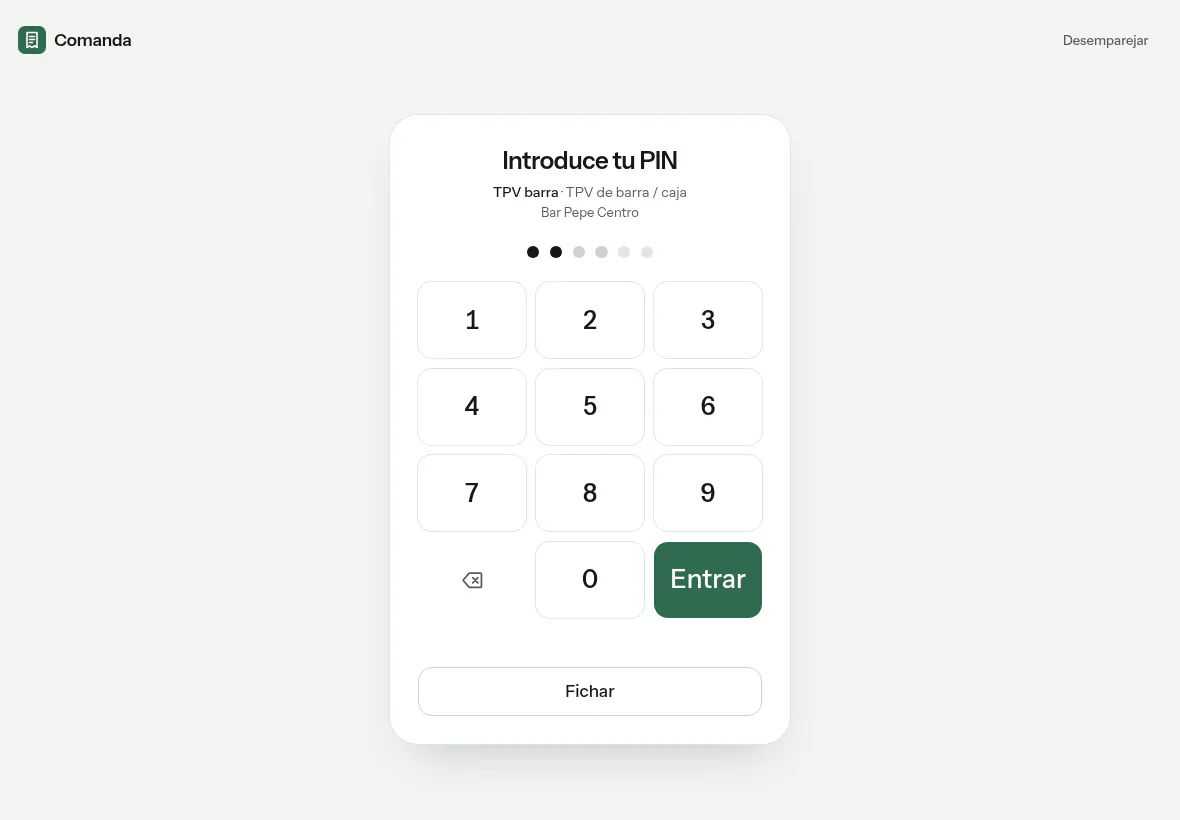
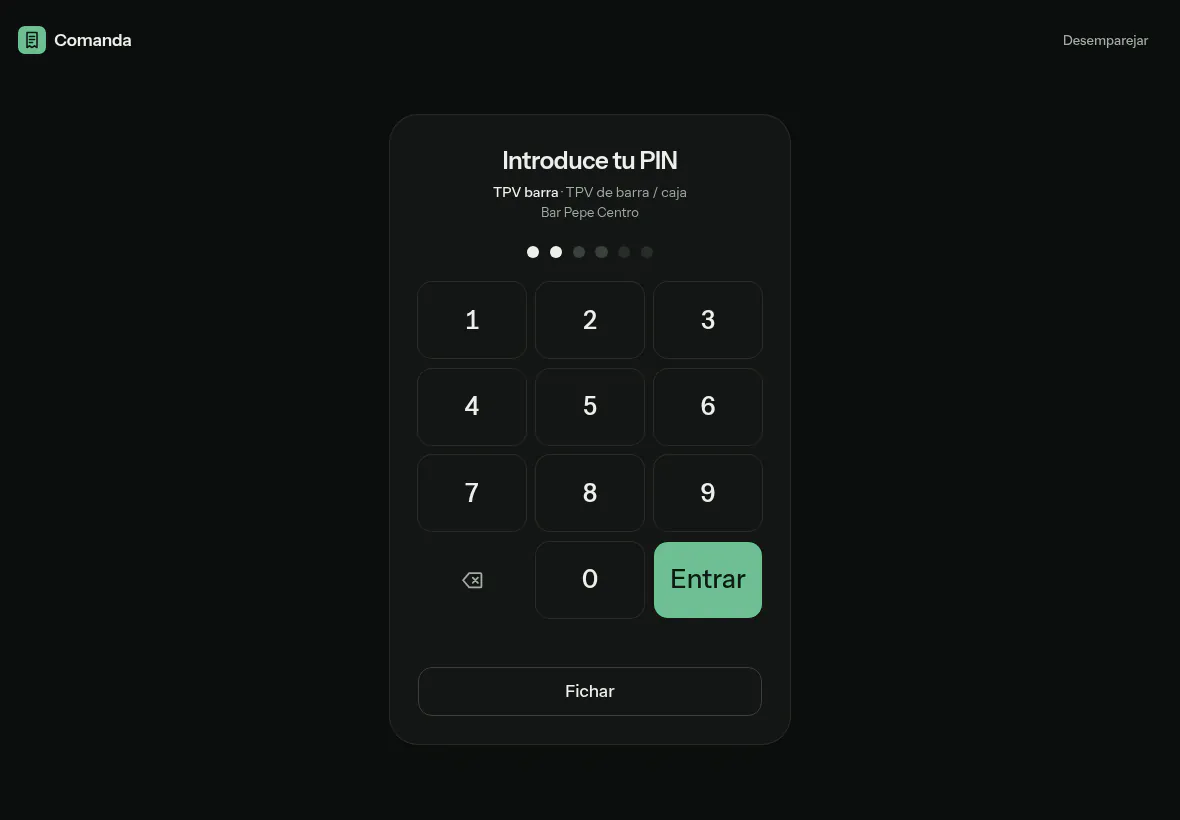
- Fichar
-
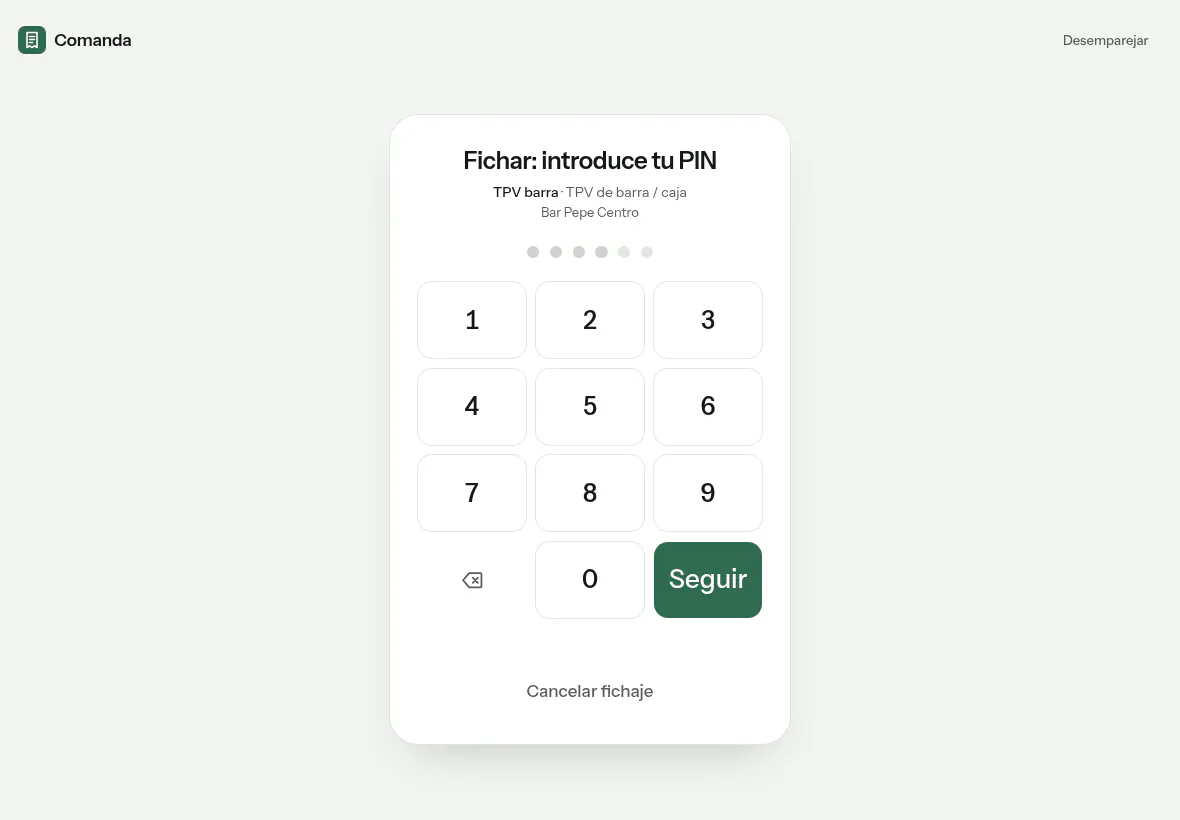
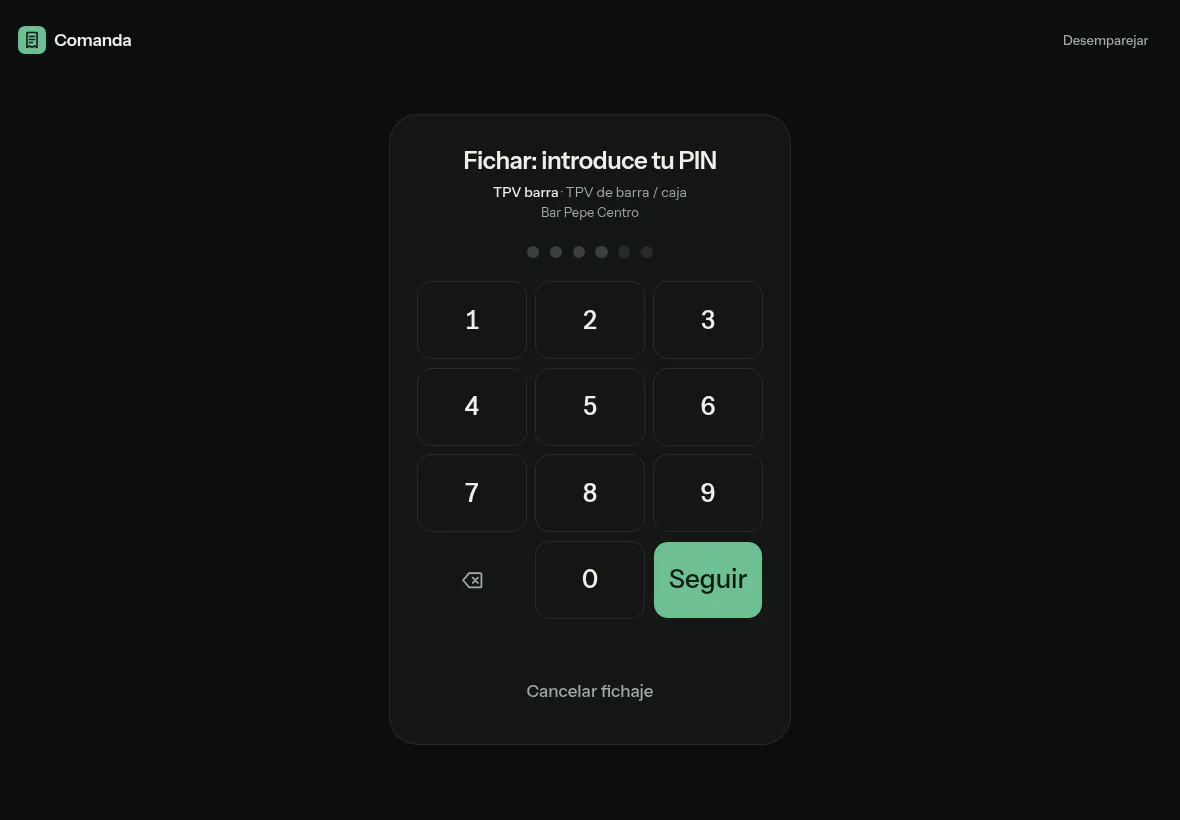
Aparece «Fichar: introduce tu PIN». Teclea tu PIN y toca Seguir.
-
Verás tu nombre, cómo estás ahora («Fuera de turno», «Trabajando» o «En pausa») y las horas de hoy. Toca lo que toca hacer: Entrar, Pausa, Volver de la pausa o Salir.
-
Comanda confirma la hora («Entrada fichada a las 9:02») y las horas que llevas hoy. Al fichar la entrada también te recuerda tu turno de hoy o tu próximo turno, si el cuadrante está publicado.
-
Toca Listo. Si no tocas nada, la pantalla vuelve sola al PIN en unos segundos: nadie se queda con tu ficha abierta.
Si te equivocas de botón o te arrepientes antes de teclear el PIN, toca Cancelar fichaje.
Fichar desde el panel
Sección titulada «Fichar desde el panel»Quien trabaja con el panel (por ejemplo, en la oficina) puede fichar desde Fichajes: en el bloque Ahora aparecen los mismos botones. Si trabajas en varios locales, elige antes en qué local fichas. Estos fichajes quedan marcados como hechos desde la sesión propia, no desde un TPV.
Exigir fichaje para vender
Sección titulada «Exigir fichaje para vender»Si quieres que nadie venda sin haber fichado la entrada, actívalo por local:
- Entra en Fichajes y baja hasta Reglas de fichaje.
- Activa Exigir fichaje para vender en el local que quieras.
A partir de entonces, quien entre en el TPV sin haber fichado verá «Ficha la entrada para empezar a vender» y podrá fichar con un toque en Fichar entrada. El TPV nunca deja de vender por un fallo en esta comprobación.
Consultar el registro
Sección titulada «Consultar el registro»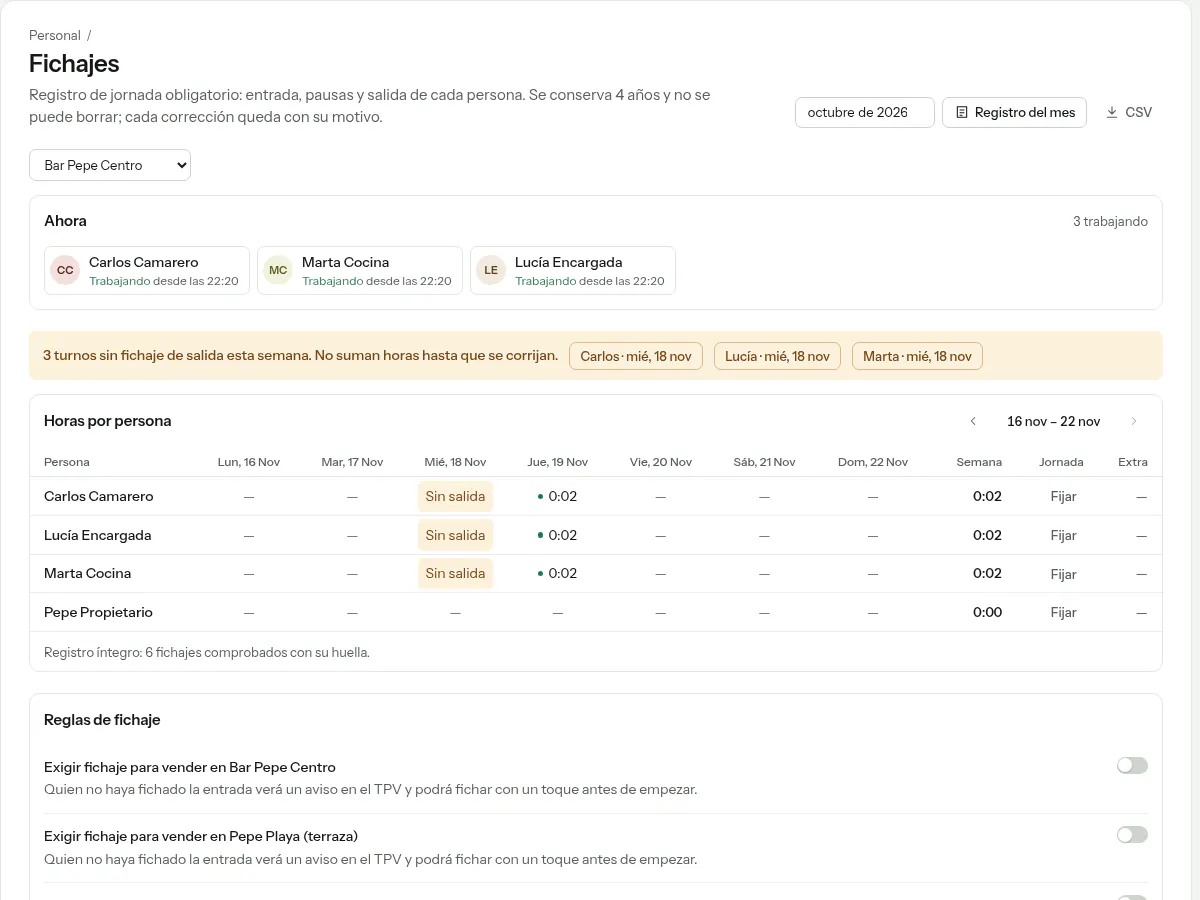
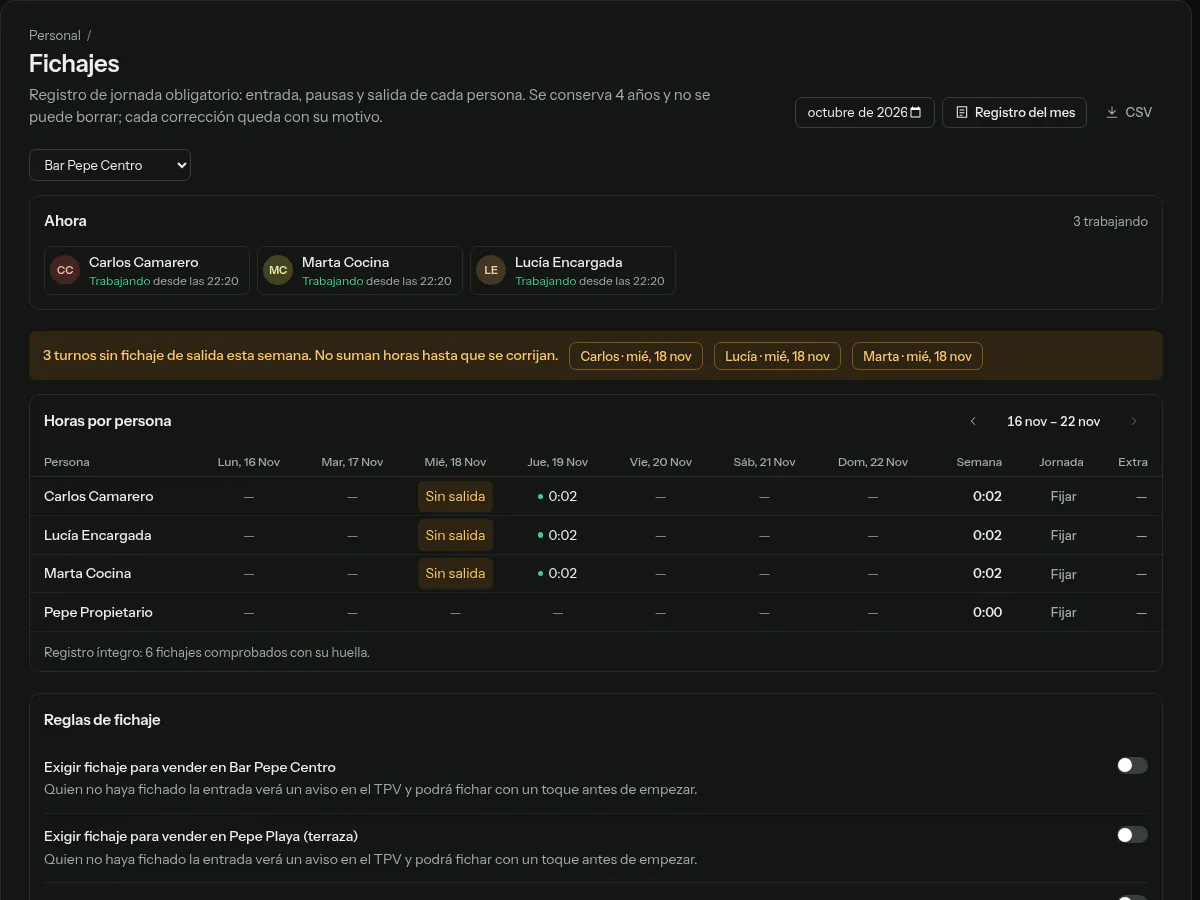
- Ahora
- Registro del mes
Quien gestiona los fichajes ve en Fichajes:
- Ahora: quién está trabajando o en pausa en este momento, en cada local.
- Horas por persona: la semana de cada persona, día a día, con su jornada y las horas extra. Usa las flechas para cambiar de semana y el selector de local para filtrar.
- Los turnos sin fichaje de salida, destacados para corregirlos.
Pulsa un día de una persona para ver sus fichajes uno a uno (entrada, inicio y fin de pausa, salida), de dónde se hicieron y si alguno está corregido.
Jornada semanal y horas extra
Sección titulada «Jornada semanal y horas extra»Para que Comanda calcule las horas extra, indica la jornada semanal de cada persona según su contrato: en Horas por persona, pulsa Fijar junto a su jornada, escribe las horas a la semana y pulsa Guardar jornada. Déjalo vacío si no consta.
Cada persona ve lo suyo
Sección titulada «Cada persona ve lo suyo»El resto del equipo ve Mis fichajes: su estado, sus horas de hoy y de la semana, y cada fichaje con sus correcciones y su motivo. Desde ahí puede descargar su propio registro mensual.
Un registro que no se puede alterar
Sección titulada «Un registro que no se puede alterar»- Ningún fichaje se borra ni se edita. Una equivocación se arregla con una corrección, que queda junto al original con quién la hizo y su motivo: consulta Corregir fichajes e informe mensual.
- Cada fichaje lleva una huella encadenada con el anterior. Comanda la comprueba y te lo muestra: «Registro íntegro: N fichajes comprobados con su huella». Si alguna vez ves que el registro no cuadra con su huella, avisa a soporte.
- Los fichajes se conservan 4 años, también si la persona deja el negocio o si das de baja tu cuenta.