
Activar el asistente de WhatsApp y teléfono
El asistente contesta solo a tus clientes, de día y de noche:
- Por WhatsApp: «¿Abrís hoy?», «¿La paella lleva marisco?», «Mesa para 4 el sábado a las 21:00», «¿Cómo va mi pedido 23?».
- Por teléfono: una voz natural atiende la llamada, reserva mesa y, si el cliente quiere hablar con alguien, te pasa la llamada.
Consulta tus datos de Comanda en el momento: el horario y los festivos, la carta con precios y alérgenos, las reservas (con las mismas reglas que tu página de reservas) y el estado de los pedidos del propio cliente. Nunca cobra, ni hace descuentos, ni da datos de otros clientes, ni envía publicidad.
Si lo enciendes, también toma pedidos para recoger o a domicilio, que tú aceptas en el TPV y el cliente paga al recogerlos o recibirlos: Pedidos por WhatsApp y por teléfono.
Estado del asistente
Sección titulada «Estado del asistente»En Asistente → Conectar verás el estado de cada pieza en verde (Bien), ámbar (Revisar) o rojo (Falla), con lo que hay que hacer para arreglarla: la clave de IA y tu plan, el número de WhatsApp (comprobado, suscrito y el último mensaje recibido), el agente y el número de teléfono (y el último aviso tras una llamada) y el presupuesto del mes.
Contestar por WhatsApp
Sección titulada «Contestar por WhatsApp»Todo se hace en Asistente → Conectar → WhatsApp, paso a paso:
- Qué número usar. Lo más sencillo es un número que no tenga WhatsApp (una línea nueva o un fijo). Si quieres usar el que ya tienes en la app WhatsApp Business del móvil, primero hay que sacarlo de la app (los chats no pasan) y después darlo de alta en Meta como número nuevo.
- Pega los identificadores. En developers.facebook.com → tu app → WhatsApp → Configuración de la API están el Identificador del número de teléfono y el Identificador de la cuenta de WhatsApp Business. Pégalos y pulsa Comprobar con Meta: Comanda mira que el número existe, su nombre visible, su calidad, que está dado de alta en la Cloud API y que es de esa cuenta, y suscribe la cuenta para recibir los mensajes. Si falta el alta en la Cloud API, la haces ahí mismo con un PIN de 6 cifras.
- Comprobación de Comanda. Por seguridad, comprobamos que el número es de tu negocio antes de que te lleguen mensajes (normalmente en un día laborable). Verás «Pendiente de comprobación» hasta entonces; no tienes que hacer nada.
- Mensaje de prueba. Escribe tu móvil y pulsa Enviar prueba: te llega un WhatsApp desde el número del local. Si no llega, escribe «hola» al número del local desde tu móvil y vuelve a probar.
- Pulsa Encender WhatsApp.
Cuando Comanda lo active, también podrás hacerlo de una vez con Conectar con Facebook: inicias sesión en Meta, eliges tu cuenta y tu número, y queda conectado y comprobado.
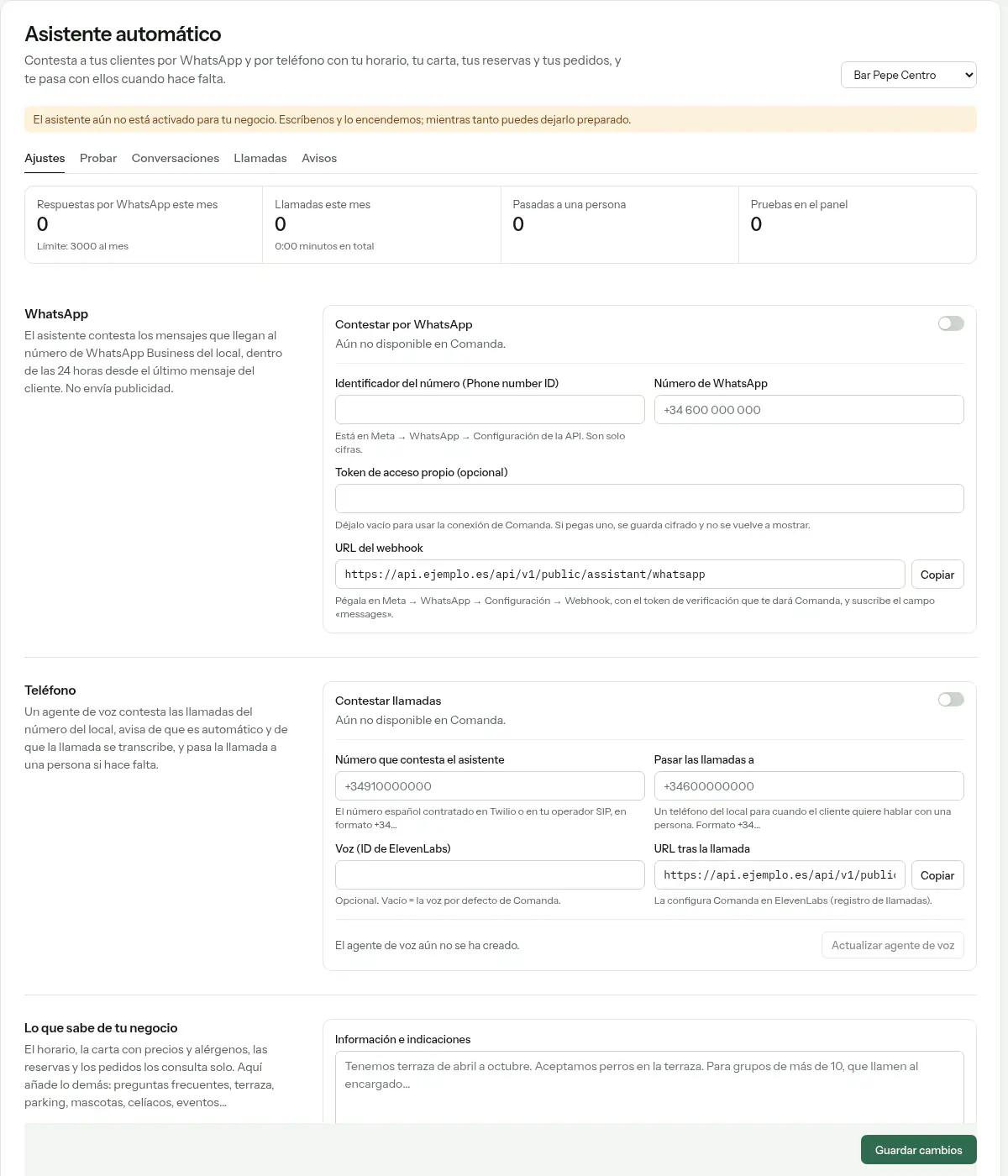
- Local
- Pestañas
- Guardar cambios
En cada conversación nueva el asistente se presenta como asistente automático y avisa de que los mensajes se usan solo para atender al cliente. Lo ves en Cómo se presenta.
Notas de voz, fotos y botones
Sección titulada «Notas de voz, fotos y botones»- Notas de voz: el asistente las escucha (las pasa a texto) y contesta como si el cliente lo hubiera escrito. Hasta 3 minutos; si no la entiende, le pide que lo escriba. El audio no se guarda, solo el texto.
- Fotos y archivos: no los mira; contesta amablemente que se lo escriban o se lo cuenten por nota de voz.
- Botones: cuando el cliente tiene que elegir (una hora libre, «Sí» o «Cambiar» antes de reservar, otro de tus locales), le salen botones o una lista para tocar en vez de escribir.
- Si un cliente escribe BAJA (o STOP), deja de recibir recordatorios y avisos de tu negocio por WhatsApp; el asistente le sigue contestando si escribe.
Contestar el teléfono
Sección titulada «Contestar el teléfono»En Asistente → Conectar → Teléfono:
- Crea el agente de voz. Elige una voz en español de la lista y, si quieres, otros idiomas en los que también conteste, y pulsa Crear agente. Comanda lo crea en ElevenLabs con tu horario, tu carta, tus reservas y tus instrucciones, sin grabar audio.
- Conecta el número. Con Twilio: escribe el número y, de la consola de Twilio, el Account SID y el Auth Token, y pulsa Comprobar y conectar. Comanda comprueba que el número es tuyo, lo importa y lo une a tu agente (el token se guarda cifrado y no se vuelve a mostrar). Con otro operador (Telnyx, Zadarma…): verás la dirección SIP a la que tu operador debe enviar las llamadas; cuando esté, pulsa Avisar a Comanda y lo conectamos. Si te lo damos nosotros, escribe el número que te hemos dado.
- Pulsa Comprobar: Comanda mira que el agente existe, que el número está asignado (y lo reasigna si hace falta) y si ya llegan los avisos tras cada llamada.
- Desvía tu número de siempre al del asistente. En Desvía tu número de siempre eliges tras cuántos tonos y Comanda te da los códigos para tu móvil ya escritos con tu número: si no contesta (por ejemplo
**61*+34…**20#), si comunica (**67*+34…#), si está apagado, los tres a la vez o siempre (fuera de horario), y cómo quitarlos (##61#,##67#;##002#quita todos). También explica cómo hacerlo en un fijo. Tus clientes siguen llamando al número de siempre y el personal coge cuando puede. - En Ajustes → Teléfono, pon en Pasar las llamadas a un móvil o fijo del local (para cuando el cliente quiere hablar con una persona) y guarda.
- Vuelve a Conectar y pulsa Encender teléfono.
Para un número español nuevo hace falta el CIF y un justificante de domicilio en la provincia del prefijo (por ejemplo, un 91 necesita una dirección en Madrid).
Cada llamada empieza con: «Hola, has llamado a … Soy un asistente automático y esta llamada se transcribe para atender tu petición». Si cambias mucho la carta, el horario o las instrucciones, pulsa Actualizar agente en Conectar (o Actualizar agente de voz en Ajustes).
Lo que sabe de tu negocio
Sección titulada «Lo que sabe de tu negocio»El horario, la carta, las reservas y los pedidos los consulta solo. En Lo que sabe de tu negocio escribe lo demás, como se lo contarías a un camarero nuevo:
- «Tenemos terraza de abril a octubre.»
- «Admitimos perros en la terraza.»
- «Los domingos por la noche cerramos la cocina a las 23:00.»
- «Para grupos de más de 10, que llamen al encargado.»
Las indicaciones no pueden saltarse las reglas: el asistente nunca cobra, ni hace descuentos, ni se inventa un alérgeno.
Alérgenos
Sección titulada «Alérgenos»El asistente repite solo los alérgenos que tienes en la carta. Si un plato no tiene ninguno marcado, dice que no consta y que lo confirme el personal, y ante una alergia grave ofrece pasar con una persona. Por eso conviene tener los 14 alérgenos bien marcados en Carta.
Qué más hace
Sección titulada «Qué más hace»- Tomar pedidos para recoger o a domicilio, que aceptas en el TPV: Pedidos por WhatsApp y por teléfono.
- Recordar las reservas con los botones «Confirmo / Cancelar» y ofrecer las mesas libres a la lista de espera: Recordatorios y confirmación de reservas.
- Controlar el gasto con un presupuesto mensual: Consumo y presupuesto.
Siguiente paso
Sección titulada «Siguiente paso»Prueba las respuestas antes de dar el número a tus clientes: Probar el asistente y atender los avisos.