
Cómo dibujar las zonas de reparto
Las zonas de reparto son áreas dibujadas en el mapa. Cada una tiene su gasto de envío y su pedido mínimo. Cuando un cliente pide a domicilio, marca su portal en el mapa y Comanda calcula en qué zona cae, cuánto paga de envío y si llega al mínimo. Si queda fuera de todas, no puede pedir a domicilio (sí para recoger).
Se configuran en Carta y locales → Horario y reparto, pestaña Zonas de reparto.
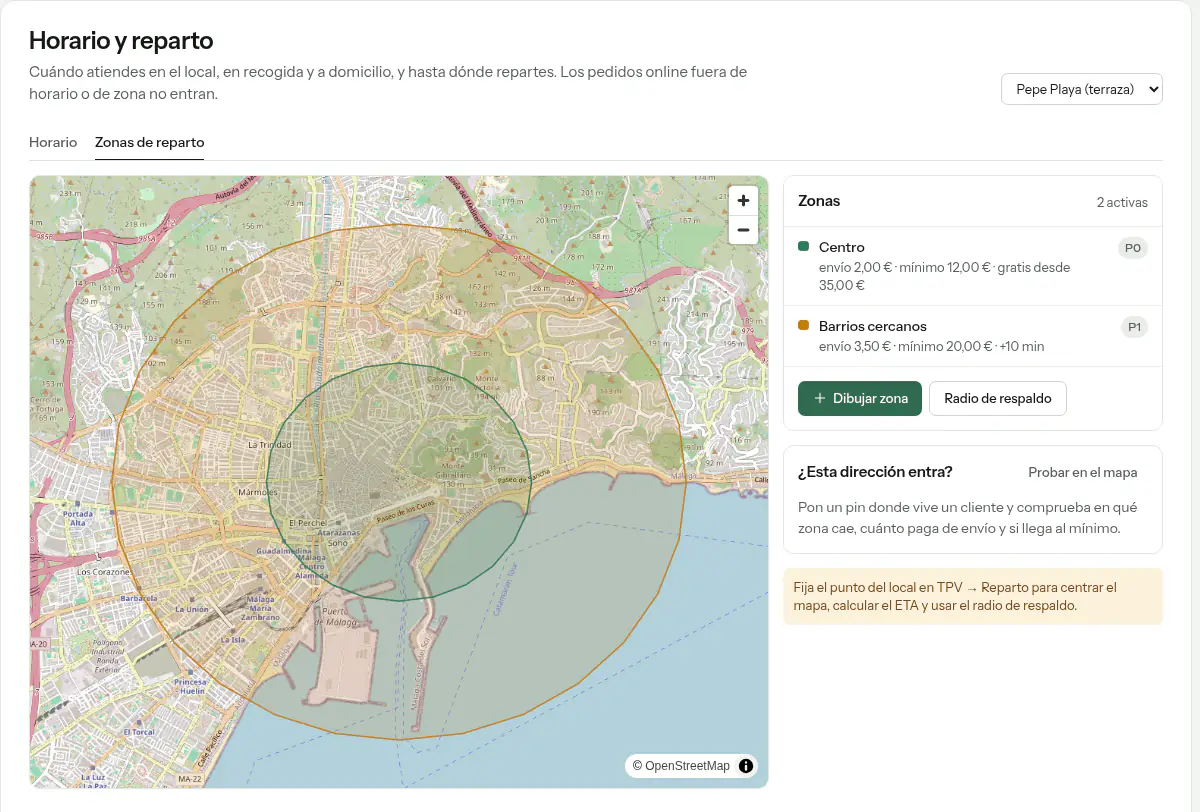
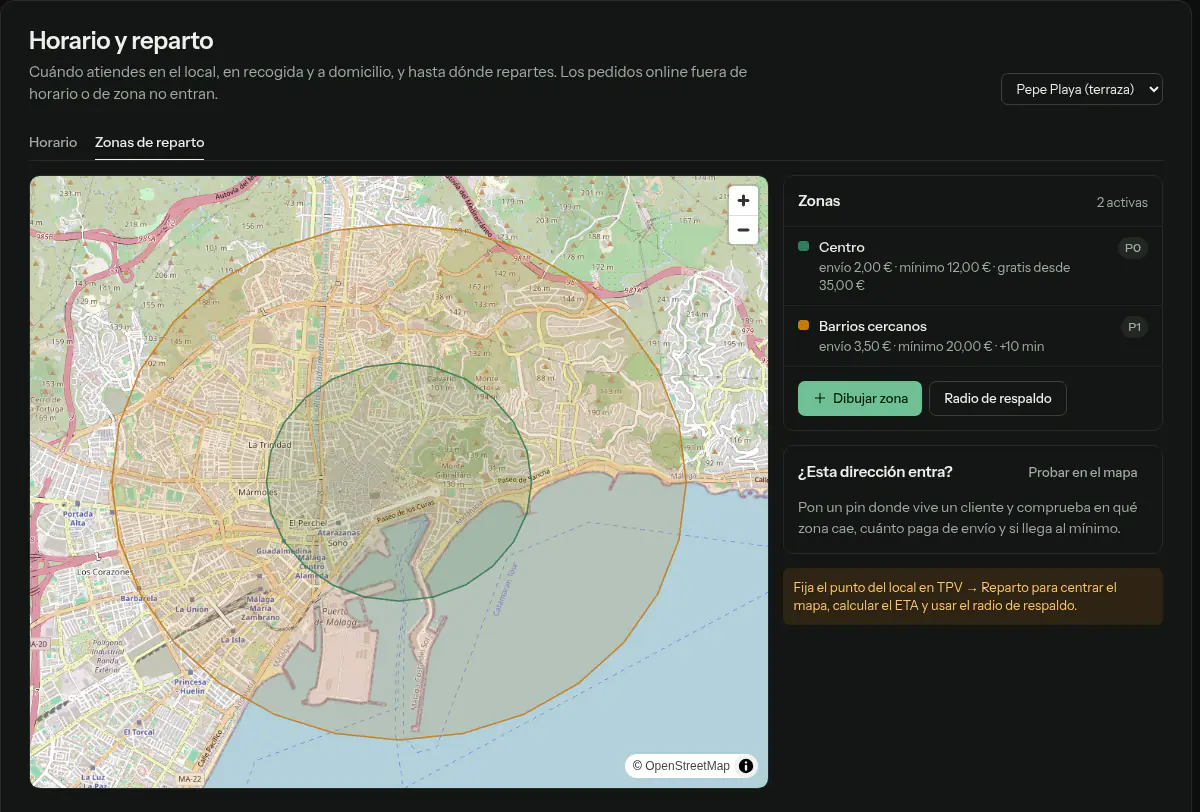
- Zonas de reparto
Dibujar una zona
Sección titulada «Dibujar una zona»- Pulsa Nueva zona.
- Pulsa en el mapa para marcar los vértices del borde (como mínimo 3). Rodea las calles a las que llegas.
- Pulsa Terminar.
- Ajusta el borde: arrastra los puntos; los puntos pequeños entre dos vértices añaden uno nuevo; doble clic (o la tecla Supr) quita un vértice.
- Rellena los datos de la zona (ver abajo).
- Pulsa Guardar zona.
Datos de cada zona
Sección titulada «Datos de cada zona»| Campo | Para qué sirve |
|---|---|
| Nombre | «Centro», «Triana»… Lo ve el cliente. |
| Activa | Desmárcala para pausar la zona sin borrarla. |
| Color en el mapa | Para distinguirlas. |
| Envío | Gastos de envío de esa zona. |
| Pedido mínimo | Por debajo, el cliente no puede pedir a domicilio (se le dice cuánto le falta). |
| Gratis desde | A partir de ese importe, el envío es gratis. |
| Minutos extra | Se suman al tiempo de llegada (zonas lejanas o con mal acceso). |
| Prioridad | Si dos zonas se solapan, gana el número menor. |
Ejemplo de Grupo Pepe: «Centro» con envío 1,50 €, mínimo 12 € y gratis desde 25 €; «Afueras» con envío 3,00 €, mínimo 20 € y 10 minutos extra.
Radio de respaldo
Sección titulada «Radio de respaldo»Además de polígonos, puedes crear un Nuevo radio de respaldo: un círculo alrededor del local, con su Radio (metros), que cubre lo que no cubran las zonas dibujadas. Pulsa en el mapa para mover su centro.
¿Esta dirección entra?
Sección titulada «¿Esta dirección entra?»Para comprobar una dirección antes de que llame el cliente:
- En ¿Esta dirección entra?, pulsa Probar en el mapa.
- Pulsa en el mapa donde vive el cliente.
- Indica el importe del pedido en Con un pedido de.
Verás en qué zona cae, cuánto pagaría de envío y si llega al mínimo, o «No entra» si queda fuera. Pulsa Terminar prueba al acabar.
Borrar una zona
Sección titulada «Borrar una zona»Ábrela y pulsa Borrar zona. Los pedidos de esa zona dejarán de entrar si no hay otra que los cubra; los pedidos ya hechos no cambian.
Qué ve el cliente
Sección titulada «Qué ve el cliente»Al elegir A domicilio, el cliente marca su punto de entrega en el mapa (tocando, arrastrando el pin o con Usar mi ubicación). Al momento ve la zona, el envío, el mínimo y la hora aproximada de llegada. Ver Cómo pide el cliente.