
Cómo crear un producto
Cada cosa que vendes es un producto: una caña, una ración de bravas, una camiseta. Aquí ves cómo crearlo y qué significa cada campo.
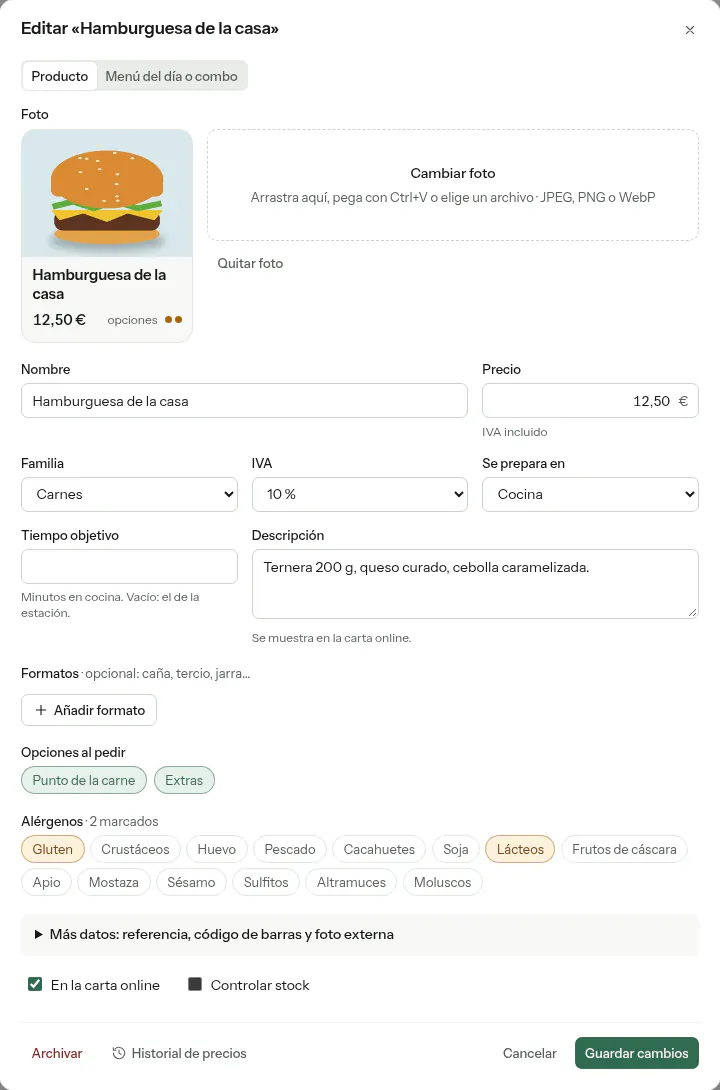
- Se prepara en
- Formatos
- Opciones al pedir
- Alérgenos
Crear el producto
Sección titulada «Crear el producto»- En el back-office, entra en Carta → Productos y pulsa Nuevo producto.
- Deja el tipo en Producto. (El otro tipo, Menú del día o combo, se explica en Menú del día y combos.)
- Escribe el Nombre y el Precio. El precio va con IVA incluido: lo que paga el cliente.
- Elige la Familia (o subfamilia).
- Elige el IVA: 0 %, 4 %, 10 % o 21 %. En Canarias el campo se llama IGIC y ofrece sus tipos (0 %, 1 %, 3 %, 5 %, 7 %, 9,5 %, 15 % y 20 %).
- Elige Se prepara en (marca 1): Cocina, Barra o No se prepara.
- Si quieres, añade una Foto, una Descripción (se muestra en la carta online) y los Alérgenos (marca 4).
- Pulsa Crear producto.
«Se prepara en»: qué llega a cocina
Sección titulada ««Se prepara en»: qué llega a cocina»Este campo decide si el producto aparece en las pantallas de preparación:
| Opción | Qué pasa al enviar la comanda |
|---|---|
| Cocina | Sale en la pantalla (o impresora) de cocina. |
| Barra | Sale en la pantalla de barra, para cócteles, cafés, etc. |
| No se prepara | No va a ninguna pantalla. Para refrescos de nevera, pan, productos de tienda… |
Si eliges Cocina o Barra aparece también Tiempo objetivo: los minutos que debería tardar. Si lo dejas vacío se usa el de la estación. Más sobre las pantallas en Cocina.
En la parte de arriba de la ficha puedes Añadir foto: arrástrala, pégala con Ctrl+V o elige un archivo (JPEG, PNG o WebP, hasta 25 MB). Puedes recortarla o subirla sin recortar. Al lado verás una vista previa de cómo saldrá el botón en el TPV.
Alérgenos
Sección titulada «Alérgenos»Marca los alérgenos que contiene de la lista de los 14 de declaración obligatoria (gluten, crustáceos, huevo, pescado, cacahuetes, soja, lácteos, frutos de cáscara, apio, mostaza, sésamo, sulfitos, altramuces y moluscos). Se muestran en el TPV, en cocina y en la carta online.
Referencia y código de barras
Sección titulada «Referencia y código de barras»Abre Más datos: referencia, código de barras y foto externa:
- Referencia: tu código interno (SKU). También sirve para encontrar productos de las etiquetas de balanza.
- Código de barras: el EAN del envase. Con él puedes vender pasando el lector. Ver Vender con lector de códigos.
- URL de una foto externa: solo si no subes una foto.
Si el producto tiene formatos (caña, jarra…), cada formato puede tener su propio código de barras. Ver Formatos y opciones al pedir.
Otras casillas
Sección titulada «Otras casillas»- En la carta online: desmárcala para que el producto solo se venda en el local.
- Controlar stock: lleva la cuenta de existencias. Se explica en Inventario.
Marcar un producto como agotado
Sección titulada «Marcar un producto como agotado»Se te acaban las croquetas a mitad de servicio:
- En Carta → Productos, elige arriba el local.
- En la fila del producto, pulsa Marcar agotado.
- Cuando vuelva a haber, pulsa Marcar disponible.
El agotado es solo para ese local. En el TPV y en la carta online el producto se ve como Agotado y no se puede añadir.
Dejar de vender un producto
Sección titulada «Dejar de vender un producto»Abre el producto y pulsa Archivar. Deja de venderse en todos los locales, pero los tickets antiguos se conservan. No se borra nada del historial.
Cambiar muchos productos a la vez
Sección titulada «Cambiar muchos productos a la vez»En la lista de productos puedes seleccionar varios con las casillas y usar Asignar familia… para moverlos juntos. También puedes cambiar entre vista Lista y Cuadrícula.