
Cómo añadir una impresora
Las impresoras se configuran por local, en el back-office: Locales y sala, bloque Impresoras. Necesitas el permiso Emparejar y revocar dispositivos (encargado, administrador o propietario).
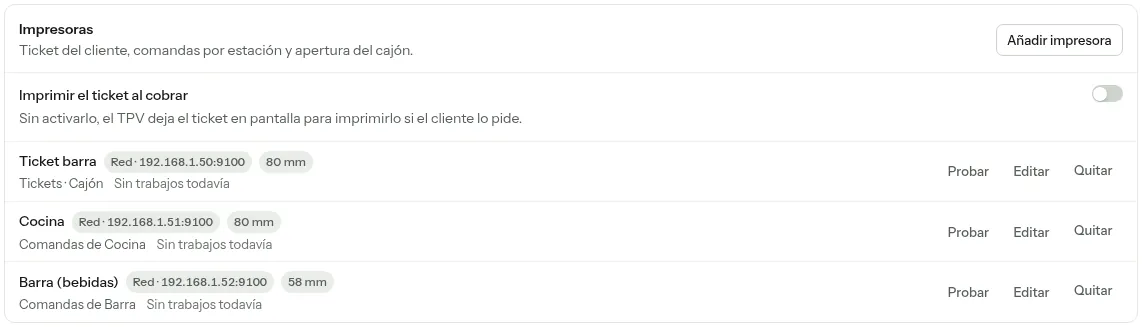
- Añadir impresora
Antes de empezar
Sección titulada «Antes de empezar»- Impresora de red: dale una IP fija (una reserva en el router o desde el menú de la impresora) y apúntala, por ejemplo 192.168.1.50. Necesitarás también el puente de impresión funcionando en el local.
- Impresora USB: enchúfala al ordenador del TPV y empareja antes ese TPV.
- Impresora Bluetooth: emparéjala en el sistema del TPV como puerto serie.
Paso a paso
Sección titulada «Paso a paso»-
En Locales y sala, elige el local y baja a Impresoras.
-
Pulsa Añadir impresora (1).
-
Ponle un Nombre: «Caja», «Cocina», «Barra».
-
Elige la Conexión: Red, USB, Bluetooth o Navegador.
- Con Red: escribe la IP de la impresora y el Puerto (normalmente 9100).
- Con USB o Bluetooth: elige el TPV al que está conectada. Solo ese aparato la usa.
- Con Navegador: puedes elegir un TPV o dejar Cualquier puesto.
-
Elige el Papel: 80 mm o 58 mm.
-
Marca Qué imprime:
- Tickets del cliente.
- Comandas de cocina o barra. Si el local tiene estaciones, marca de cuáles. Ninguna marcada: las comandas de todas las estaciones.
- Abrir el cajón al cobrar en efectivo, si el cajón está conectado a esta impresora.
-
Pulsa Añadir impresora.
Haz una prueba
Sección titulada «Haz una prueba»En la fila de la impresora, pulsa Probar. Sale una página con tildes, el símbolo €, columnas y un QR. Si sale bien, la impresora está lista.
La primera vez que una impresora USB o Bluetooth imprime, el navegador del TPV te pide elegir la impresora en una ventana. Elige la tuya y acepta: no lo vuelve a preguntar.
Imprimir el ticket al cobrar
Sección titulada «Imprimir el ticket al cobrar»Encima de la lista está el interruptor Imprimir el ticket al cobrar:
- Activado: al cobrar, el ticket se imprime solo y el TPV pasa a la venta siguiente.
- Desactivado: el pedido cobrado se queda en pantalla y se imprime con Imprimir ticket solo si el cliente lo pide. Ahorra papel.
Ejemplos
Sección titulada «Ejemplos»| Local | Impresoras |
|---|---|
| Bar pequeño | «Caja»: USB al TPV de barra, tickets y cajón |
| Bar Pepe Centro | «Caja»: red, tickets y cajón · «Cocina»: red, comandas de la estación Cocina · «Barra»: red, comandas de la estación Barra |
| Tienda | «Mostrador»: USB, tickets y cajón |
La lista de impresoras
Sección titulada «La lista de impresoras»Si el local aún no tiene ninguna, la lista dice «Sin impresoras: el TPV imprime con el diálogo del navegador» y enlaza a esta página.
Cada impresora muestra su conexión (con la IP si es de red), el papel, lo que imprime («Tickets · Comandas de Cocina · Cajón») y el último trabajo: Correcta, Enviando o Error, con el motivo.
- Editar: cambia cualquier dato. Con Activa apagado, deja de imprimir sin borrarla (sale como Desactivada).
- Quitar: la borra. Lo que tuviera pendiente en cola se descarta.