
El PIN de cada persona
El PIN es la llave de cada persona en los aparatos del local. Identifica quién vende, cobra, anula o ficha, así que cada persona tiene el suyo y no se comparte.
Las reglas
Sección titulada «Las reglas»- De 4 a 6 cifras.
- Distinto para cada persona del negocio. Si eliges uno que ya tiene otra persona, verás «No se puede usar ese PIN. Elige otro.» Para que nadie pueda ir probando PIN así, solo se admiten unos pocos rechazos al día por persona (y por negocio); después, «Demasiados PIN rechazados…» hasta el día siguiente. Cada rechazo queda en la Auditoría como «PIN rechazado: ya lo usa otra persona».
- Sirve en todos los locales donde la persona tenga un puesto.
- No caduca. Se cambia cuando quieras.
Poner o cambiar un PIN
Sección titulada «Poner o cambiar un PIN»- En el back-office, abre Personal.
- En la fila de la persona, pulsa Cambiar PIN (o Poner PIN si no tiene).
- Escribe el Nuevo PIN y pulsa Guardar PIN.
El PIN anterior deja de funcionar en ese momento. Quien tenga una sesión abierta en un aparato sigue dentro hasta que se bloquee; la próxima vez tendrá que usar el nuevo.
Si alguien olvida su PIN
Sección titulada «Si alguien olvida su PIN»No se puede consultar: Comanda no guarda los PIN de forma legible. Un encargado le pone uno nuevo desde Personal → Cambiar PIN.
Bloqueos por PIN equivocado
Sección titulada «Bloqueos por PIN equivocado»Para que nadie pueda ir probando números:
| Qué pasa | Qué se ve | Qué hacer |
|---|---|---|
| 5 PIN erróneos seguidos en un aparato | «PIN bloqueado por demasiados intentos. Espera unos minutos antes de volver a probar.» Si se recarga la pantalla: «Demasiados PIN erróneos en este dispositivo. El PIN vuelve a funcionar a las…» con la hora | Esperar 5 minutos. Durante ese tiempo no entra nadie en ese aparato, tampoco con el PIN bueno |
| 10 PIN de encargado erróneos de la misma persona en 15 minutos (al pedir una autorización, también desde el back-office) | «Demasiados PIN incorrectos. Espera unos minutos.» Solo a esa persona: los demás siguen pidiendo autorizaciones | Esperar unos minutos y revisar la auditoría por si alguien está probando PIN |
| PIN incorrecto | «PIN incorrecto» | Comprobar que la persona tiene PIN y un puesto en el local de ese aparato |
El PIN de encargado
Sección titulada «El PIN de encargado»Algunas acciones del TPV (anular una línea ya enviada, descuentos grandes, invitar, devolver, sacar efectivo…) pueden pedir el PIN de un encargado en el mismo aparato. Qué acciones lo piden se elige en Ajustes del negocio → PIN de encargado.
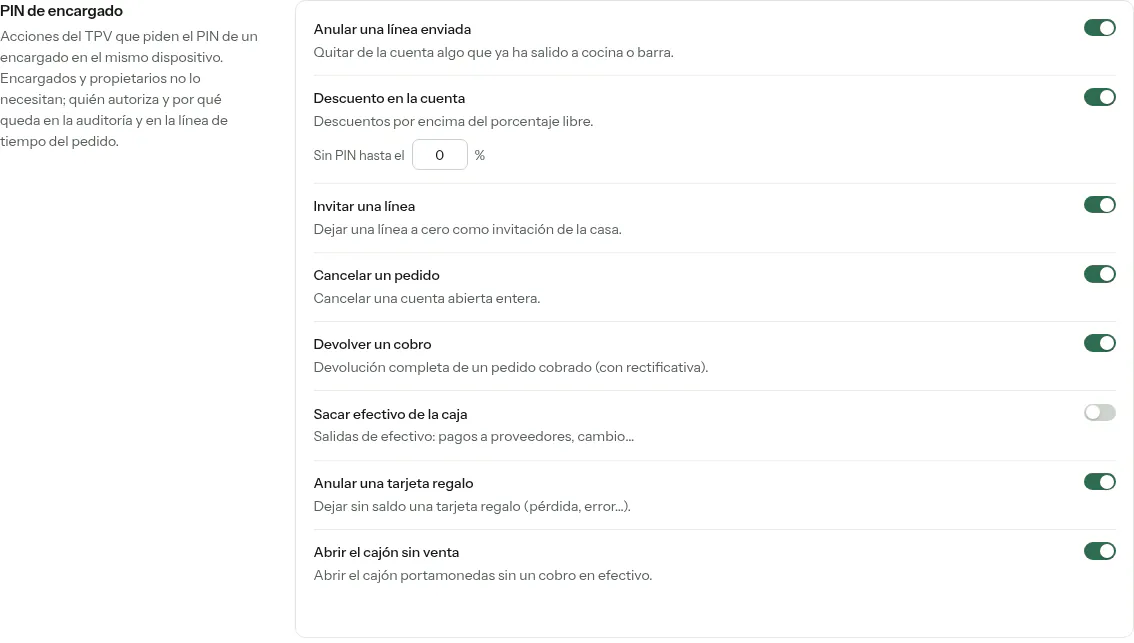
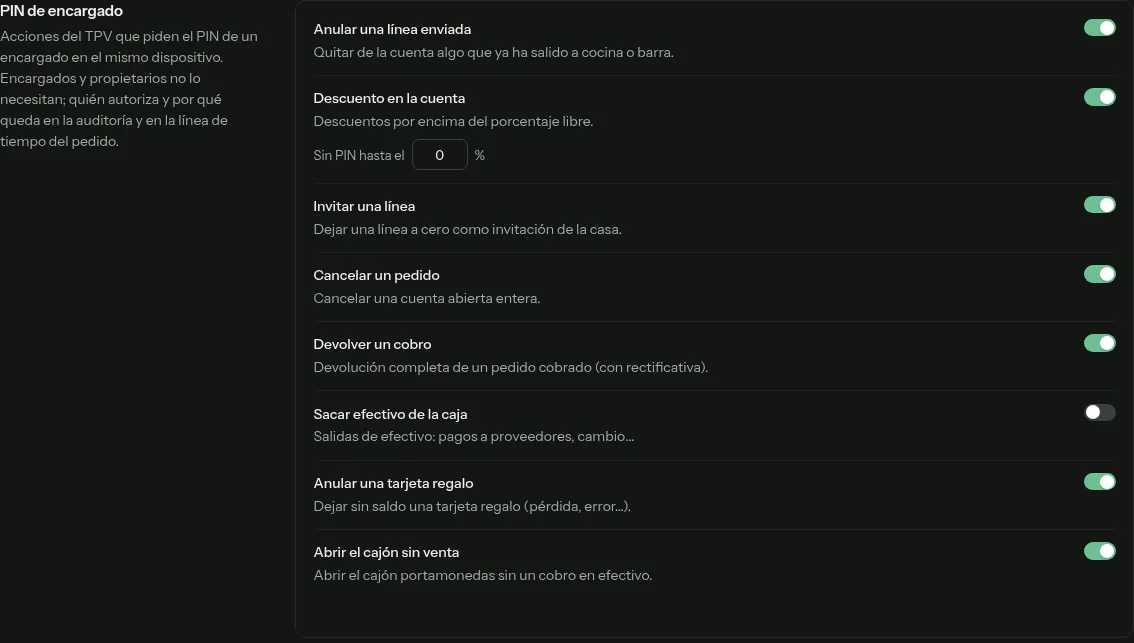
- Anular una línea enviada
- Porcentaje de descuento sin autorización
Encargados y propietarios no lo necesitan para sus propias acciones. Quién autoriza y por qué queda en la auditoría y en la línea de tiempo del pedido. Más en Vender.