
Qué pasa si se va internet
Comanda trabaja en internet, pero está preparado para cortes de hasta una hora con varios aparatos sin perder nada. Lo que hagas sin conexión se guarda en el aparato y se envía solo cuando vuelve la red.
Cómo saber si hay conexión
Sección titulada «Cómo saber si hay conexión»Arriba en el TPV hay un indicador con un punto de color:
| Indicador | Qué significa |
|---|---|
| En directo | Todo bien: los pedidos llegan al momento |
| Reconectando… | Se ha cortado un momento; se recupera lo pendiente en cuanto vuelva |
| Sin conexión | No hay red. Revisa el wifi o los datos |
Cuando hay operaciones guardadas, aparece además una franja: Sin conexión: N operaciones pendientes, y al volver la red Enviando N operaciones pendientes… hasta que se vacía.
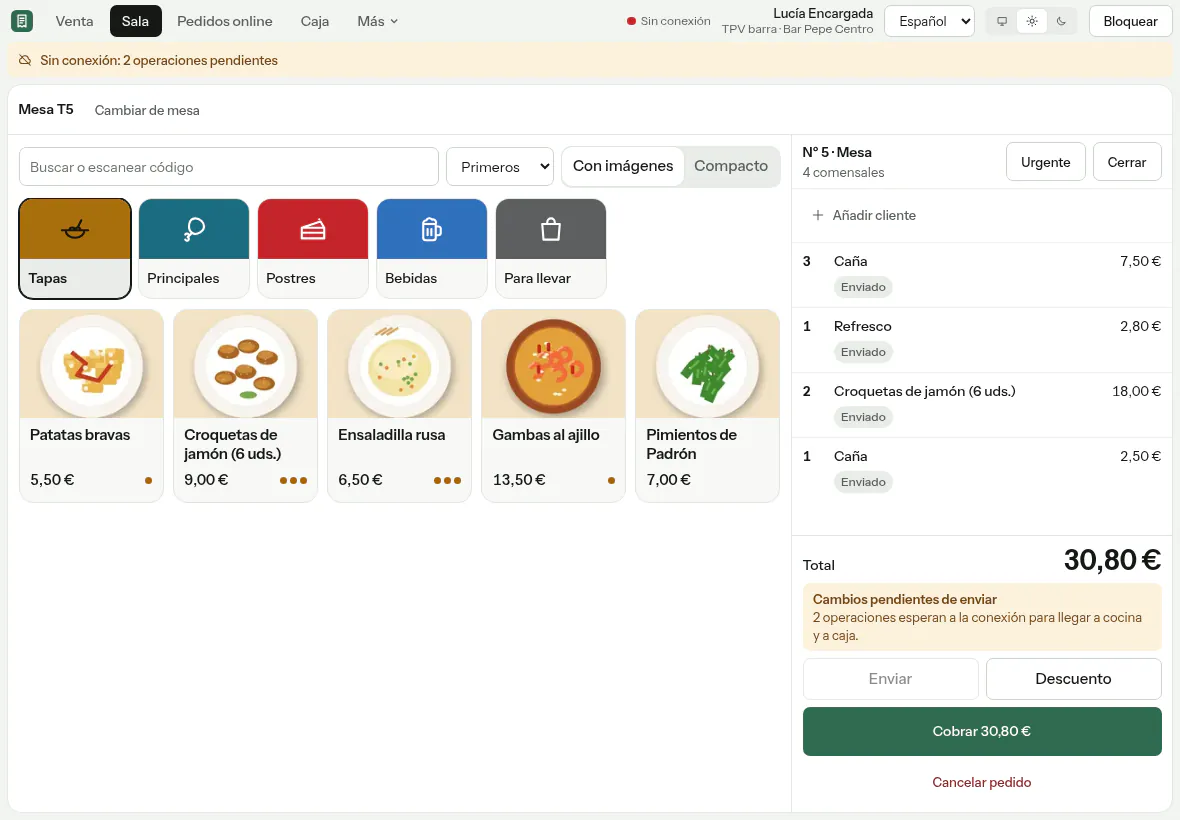
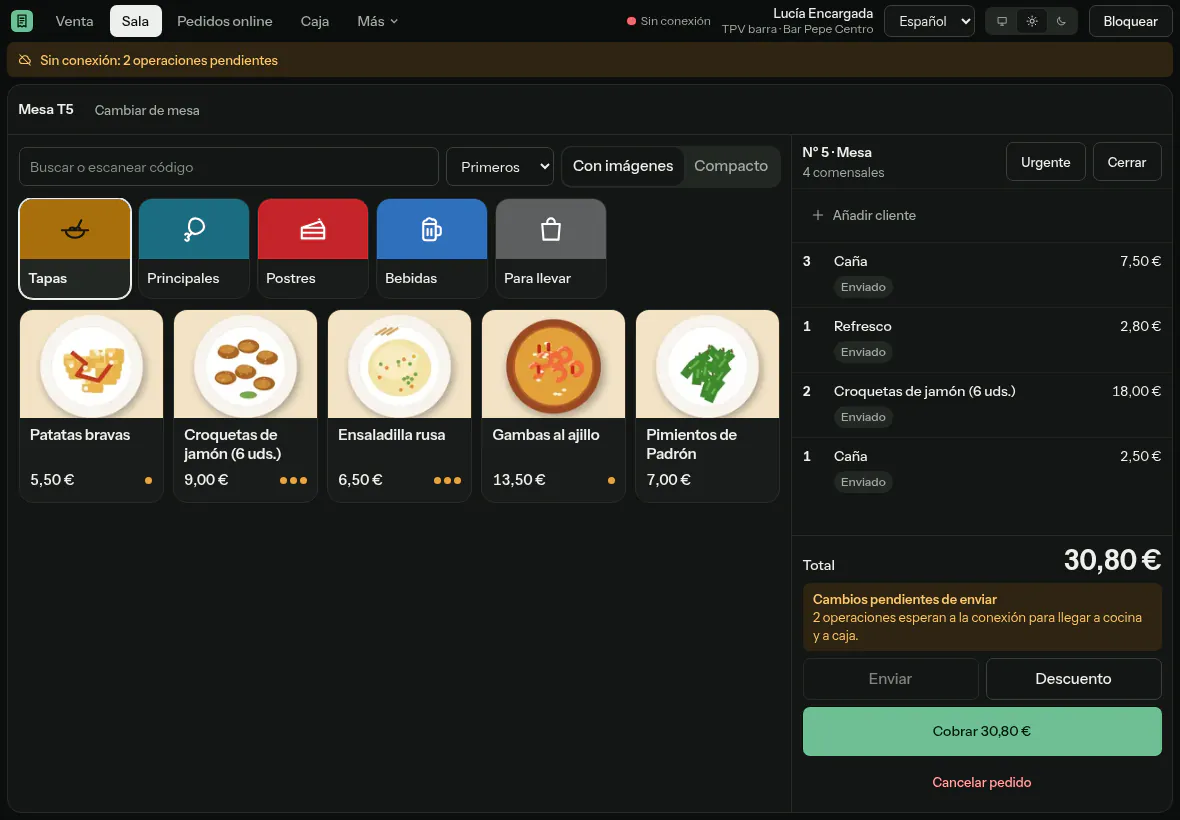
- Sin conexión
- Operaciones pendientes
- Cambios pendientes de enviar
- El indicador de arriba pasa a Sin conexión (punto rojo).
- La franja amarilla cuenta las operaciones guardadas en el aparato.
- En la cuenta, Cambios pendientes de enviar avisa de que cocina y caja aún no lo han recibido. Al volver la red se envía solo.
Lo que sigue funcionando sin conexión
Sección titulada «Lo que sigue funcionando sin conexión»- Abrir cuentas nuevas (mesas, barra, para llevar). La cuenta sale sin número hasta que vuelve la red. Si dos aparatos abren la misma mesa, la segunda cuenta queda en barra con la nota «Mesa X», y desde Revisar sincronización las juntas con un toque.
- Añadir productos. La carta, la sala y las fotos están guardadas en el aparato.
- Quitar, invitar o anular líneas y poner descuentos. Si dos aparatos ponen un descuento a la misma cuenta, se queda el más reciente. Si hace falta el PIN de un encargado, la operación se repite al volver la red.
- Cambiar de mesa. Si al volver la red la mesa ya está ocupada, la cuenta se queda donde estaba y te avisamos.
- Entrar con tu PIN, si ya entraste con red en ese aparato en las últimas 12 horas. Tras 5 PIN erróneos se bloquea unos minutos.
- Enviar a cocina y marchar pases. Llegan a cocina en cuanto vuelve la red.
- Cobrar. La cuenta queda como cobrada en pantalla con el aviso Ticket pendiente de emitir. Si es en efectivo, el cajón se abre igualmente.
- Leer códigos de barras de productos que ya están en la carta guardada.
- Cancelar pedido, si nadie ha pagado nada y no se ha enviado nada a cocina (por ejemplo, la cuenta que acabas de empezar). La cuenta se ve cancelada y la cancelación se aplica al volver la red. Si ya hay platos en cocina, cancelar necesita conexión (puede pedir el PIN de un encargado).
- Entregado cobrando en efectivo (pedidos para recoger y repartos), o Entregado de un pedido ya pagado. El pedido queda marcado Entregado · pendiente de sincronizar; al volver la red se cobra una sola vez, se emite el ticket y el efectivo cuenta en la caja abierta del local. Con tarjeta hace falta conexión: el datáfono y el ticket necesitan red.
Lo pendiente se envía en orden (nunca llega un cobro antes que sus productos) y una sola vez, aunque se reintente varias veces.
Tickets sin conexión con la serie de cada aparato (opcional)
Sección titulada «Tickets sin conexión con la serie de cada aparato (opcional)»En territorio común y en Canarias (VeriFactu) puedes activar en Ajustes → Tickets sin conexión que cada TPV emita e imprima el ticket en el momento, aunque no haya internet:
- Lleva su propia serie (por ejemplo
TCEN-D01-2026), el QR y la leyenda VERI*FACTU. - Al volver la red se registra en Comanda y se envía a la AEAT.
Viene apagado: mientras no hay internet, cada TPV funciona como una instalación propia del sistema de facturación, así que coméntalo antes con tu asesoría. Puede que aún no esté disponible para tu negocio. En el País Vasco (TicketBAI) y en Navarra el cobro sin conexión siempre queda pendiente de emitir.
Funciona con efectivo y con tarjeta en un datáfono no conectado al TPV. Para imprimir sin red, el TPV necesita una impresora USB o Bluetooth, o el diálogo del navegador.


- Emitir tickets sin conexión
Lo que necesita conexión
Sección titulada «Lo que necesita conexión»- Clientes, canje de puntos, tarjetas regalo, cupones y factura completa.
- Cancelar un pedido con platos en cocina o con algo cobrado, y entregar cobrando con tarjeta.
- Caja: abrir, cerrar, entradas y salidas de efectivo.
- Abrir el TPV desde cero si nadie ha entrado con red en ese aparato en las últimas 12 horas.
- Pedidos online y reservas nuevas de la web: llegan al volver la red.
- Avisos entre aparatos (cocina, Listos): llegan al volver la red. La excepción es que el puente de impresión del local haga de concentrador: entonces la pantalla de cocina ve las comandas por la red local.
- Cambios de precio hechos en el back-office: se ven en la siguiente carga de la carta. Al sincronizar, el cobro se calcula siempre con el precio vigente.
Revisar sincronización
Sección titulada «Revisar sincronización»Si al sincronizar algo no cuadra, el TPV muestra una franja N avisos de lo hecho sin conexión. Pulsa Revisar sincronización para ver los avisos:
- dos cuentas en la misma mesa;
- dos descuentos;
- un cobro en una caja que ya estaba cerrada;
- un ticket con otro importe;
- una cuenta cobrada dos veces.
Junta las cuentas o márcalos como revisados. En la misma pantalla ves la serie de cada aparato y las operaciones que aún no han llegado.
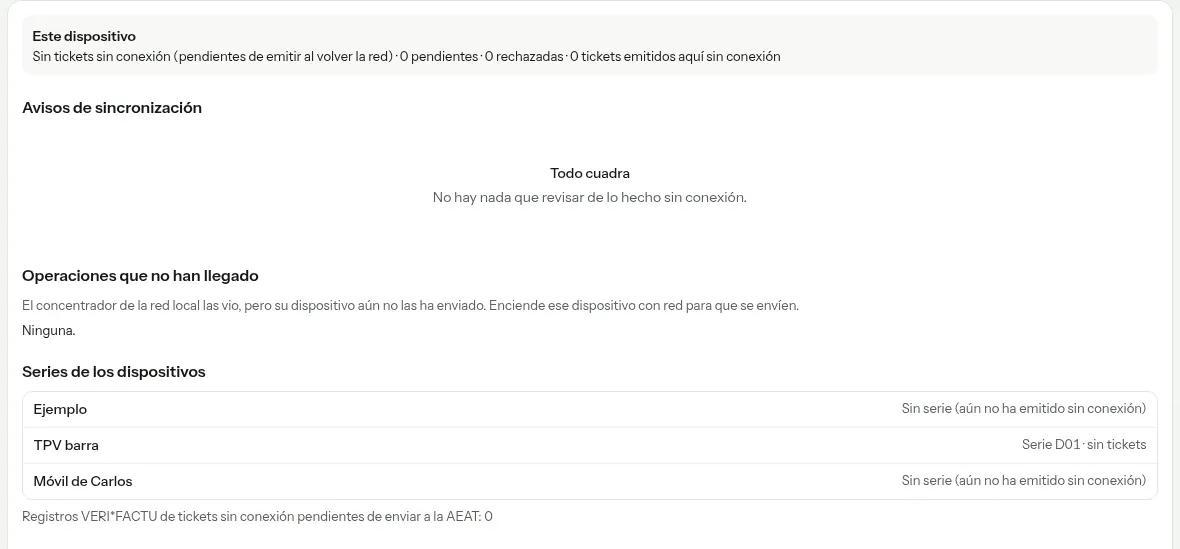
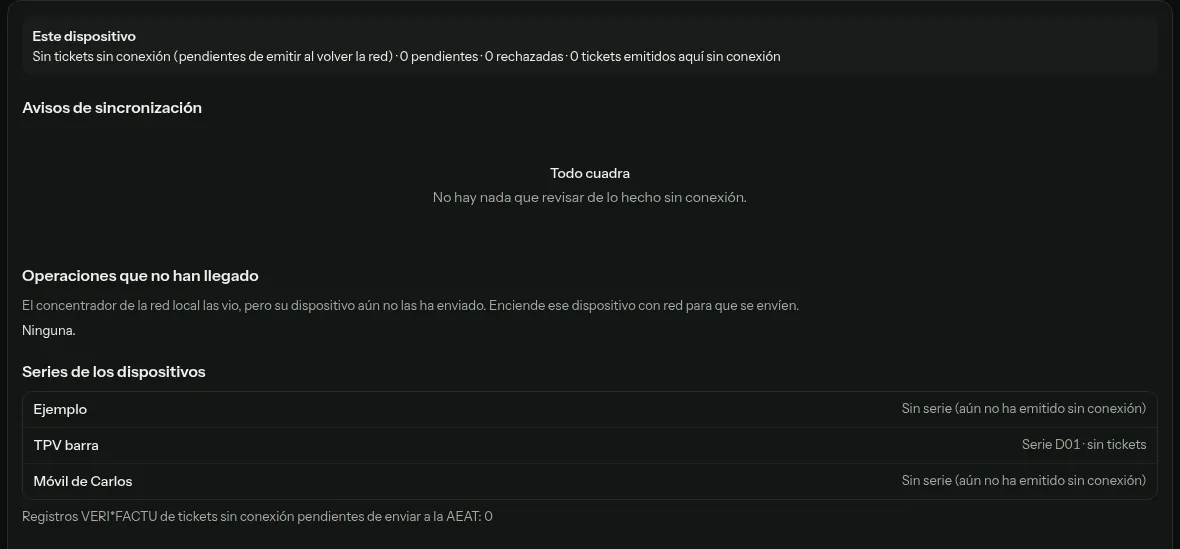
- Este dispositivo
- Avisos de sincronización
- Series de los dispositivos
También la abres desde el menú Más del TPV → Revisar sincronización.
Si algo no se pudo enviar
Sección titulada «Si algo no se pudo enviar»Si al sincronizar el servidor rechaza una operación (por ejemplo, alguien cerró esa cuenta desde otro aparato, o se entregó en efectivo y al volver la red no hay ninguna caja abierta), sale una franja roja: 1 operación no se pudo enviar. Pulsa Revisar y, para cada una, Reintentar o Descartar.
Consejos para que no te pille un corte
Sección titulada «Consejos para que no te pille un corte»- Un router con 4G/5G de respaldo es la mejor inversión: el local sigue con internet aunque caiga la fibra.
- Instala el TPV en cada aparato: las pantallas quedan guardadas.
- No cierres ni recargues el TPV durante un corte.
- Si el corte es largo, apunta las ventas en papel y pásalas al volver.