
Cómo pide el cliente en la carta online
Conviene que hagas tú mismo un pedido de prueba antes de anunciar la carta online: así sabrás qué ve el cliente y podrás ayudarle por teléfono.
1. Elegir los productos
Sección titulada «1. Elegir los productos»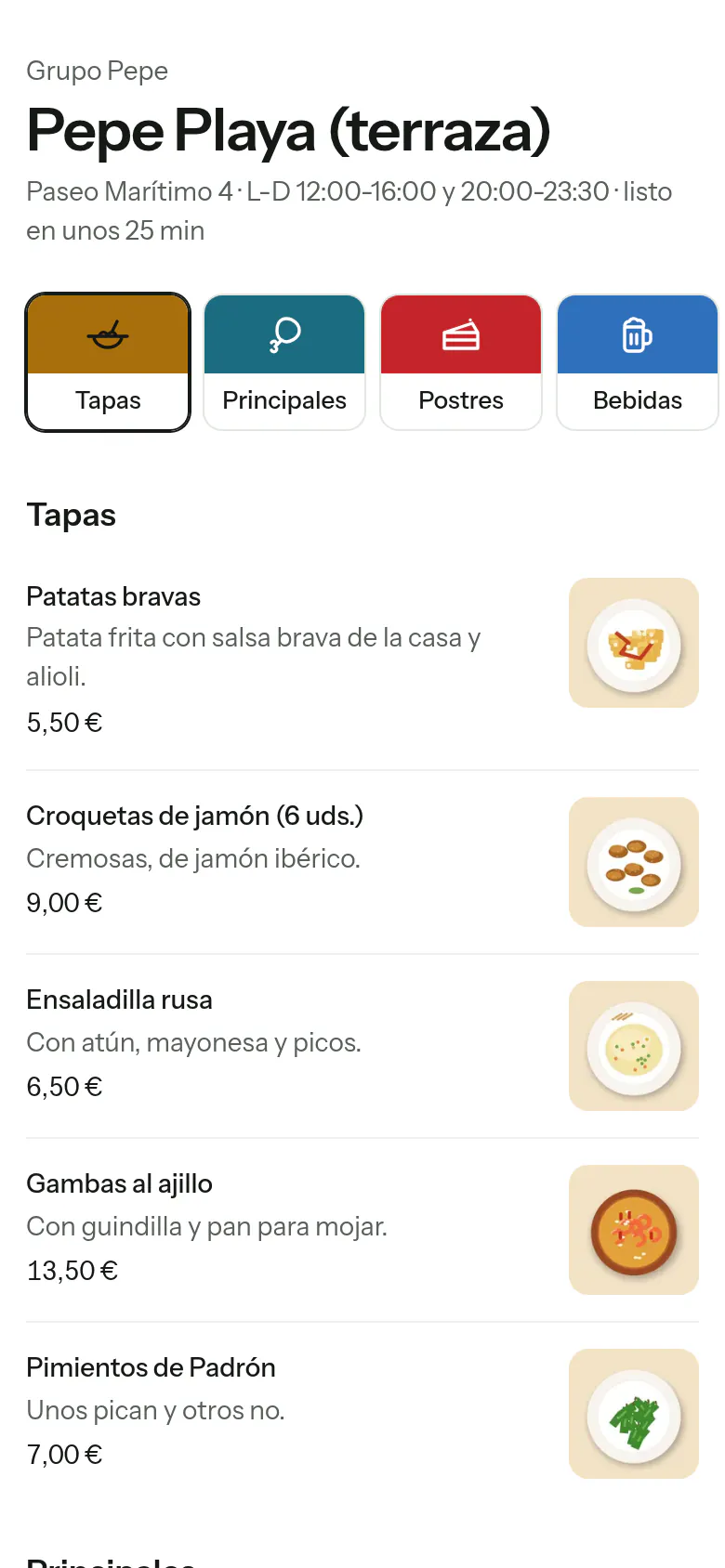
- Familias
- Producto
- El cliente abre tu carta (el enlace que compartes o un QR) y ve si el local está Abierto o Cerrado.
- Toca una familia (marca 1) y un producto (marca 2).
- Si el producto tiene formatos u opciones, los elige. Puede escribir una nota en ¿Algo que debamos saber? («Sin cebolla, bien hecho…») y la cantidad.
- Pulsa Añadir y sigue eligiendo. Abajo tiene el botón para ver su pedido.
2. Hacer el pedido
Sección titulada «2. Hacer el pedido»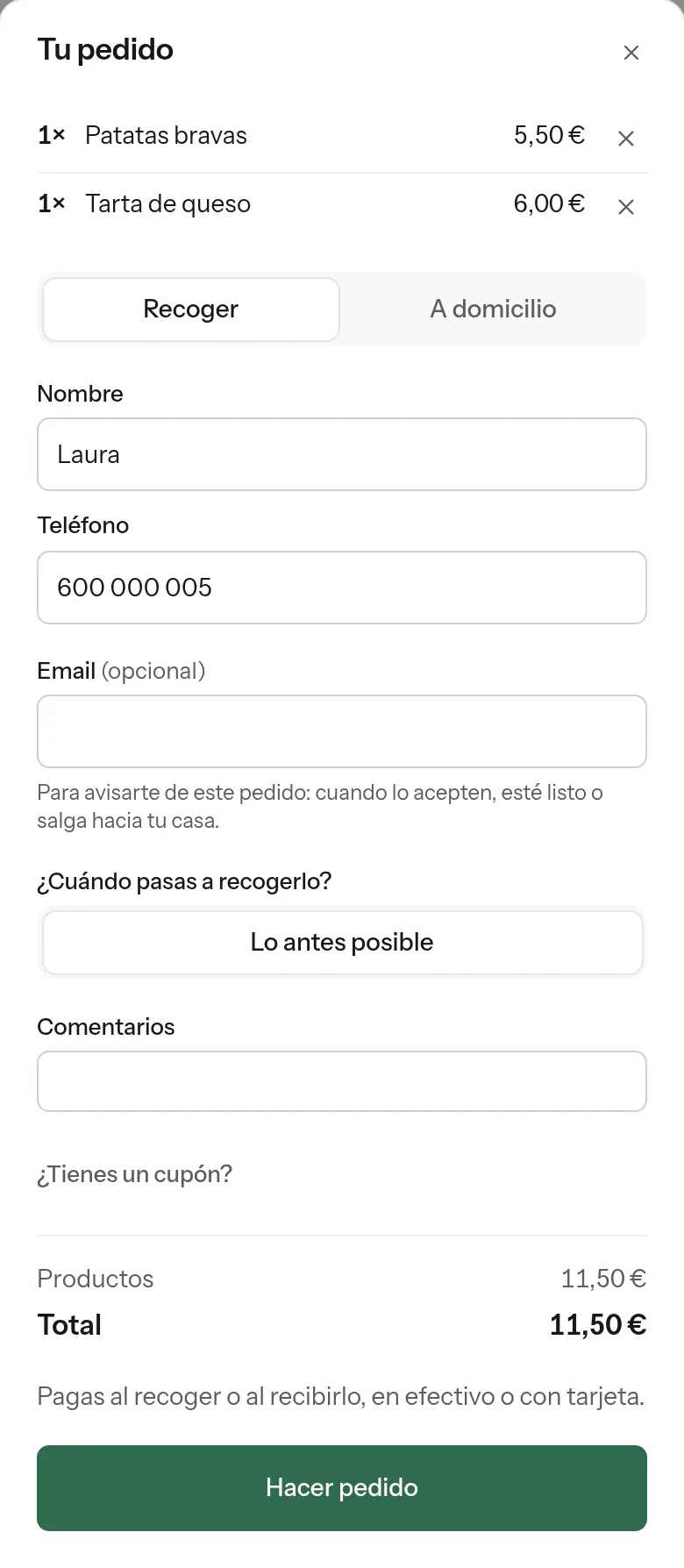
- Recoger / A domicilio
- Tus datos
- Pago al recoger
- Hacer pedido
- En Tu pedido, elige Recoger o A domicilio (marca 1).
- Si es a domicilio, escribe la Dirección (calle, número, piso y puerta) y marca el punto exacto en el mapa en ¿Dónde te lo llevamos?: tocando el mapa, arrastrando el pin o con Usar mi ubicación. Al momento ve el envío, el mínimo y si su dirección entra en tu zona.
- Elige cuándo: lo antes posible o una hora (si tienes pedidos programados).
- Rellena Tus datos (marca 2): Nombre, Teléfono y, si quiere, Email para recibir avisos del pedido.
- Si tiene un cupón, lo escribe en ¿Tienes un cupón?.
- Revisa los productos, el envío y el Total. Debajo verá el aviso del pago (marca 3): «Pagas al recoger o al recibirlo, en efectivo o con tarjeta».
- Pulsa Hacer pedido (marca 4).
Si el pedido no se puede hacer, se le explica el motivo: el local está cerrado, su dirección queda fuera de la zona de reparto («Puedes pedir para recoger en el local»), no llega al pedido mínimo (y cuánto le falta) o ya no quedan plazas a esa hora.
3. Seguir el pedido
Sección titulada «3. Seguir el pedido»Al hacer el pedido, el cliente llega a la página de su pedido, que se actualiza sola:
| Paso | Cuándo |
|---|---|
| Recibido | Acaba de pedir; el local aún no lo ha aceptado. |
| En cocina | Lo has aceptado. Ve la hora aproximada («Calculamos unos 25 minutos»). |
| Listo para recoger | Has pulsado Avisar listo (recogida). |
| Esperando al repartidor / En camino | Pedido a domicilio: listo para salir o ya en camino. |
| Entregado | ¡Que aproveche! |
Si lo rechazas, verá «El local no ha podido aceptar tu pedido». Siempre tiene a mano el botón Llamar al local.
En los pedidos a domicilio tiene además el botón Seguir el reparto en el mapa, para ver al repartidor cuando salga. Ver Seguimiento en directo del cliente.
Saldo de tarjetas regalo
Sección titulada «Saldo de tarjetas regalo»Si vendes tarjetas regalo y tienes activada la consulta por internet, el cliente puede ver su saldo en la página de tu carta, con el código y el PIN de la tarjeta. Ver Tarjetas regalo y cupones.